
AI で作った PowerPoint が「なんとなく AI っぽい」「中身が薄くて、結局自分で作り直すことになる」。
Copilot を使い始めた方からよく聞くこの悩み、実はプロンプトの書き方ではなく 「作り方のプロセス」 で解決できます。
今回、この課題に正面から向き合った Udemy コースを公開しました。
クイックに学ぶ Copilot in PowerPoint|Microsoft 365 Copilot!

目次
コースの核:「1発で完成させない 4段プロセス」
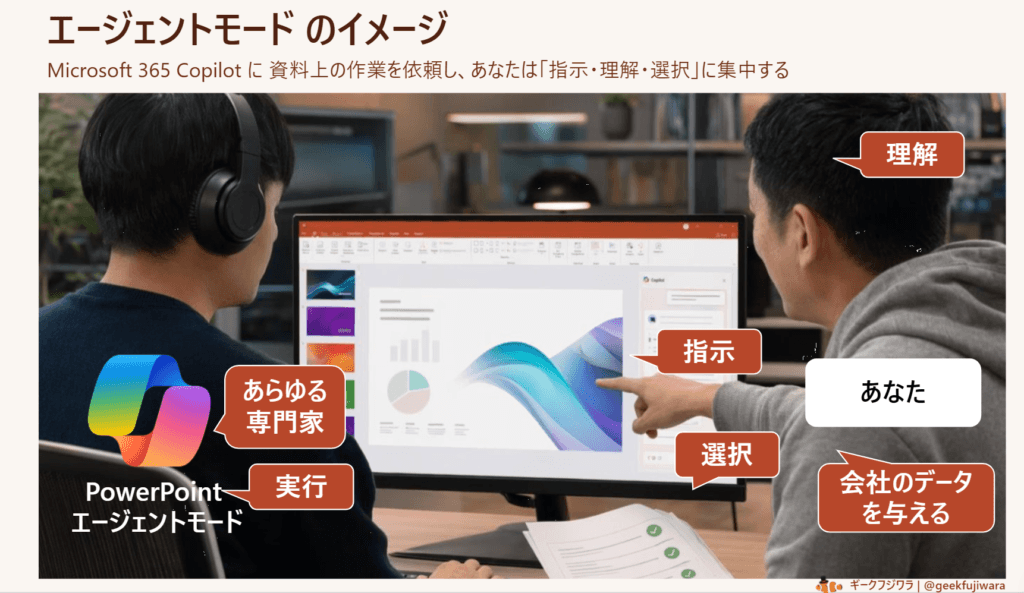
Microsoft 365 Copilot のエージェントモードを使えば、数分でスライドを生成できます。しかし、ただプロンプトを投げるだけでは「伝わる資料」にはなりません。
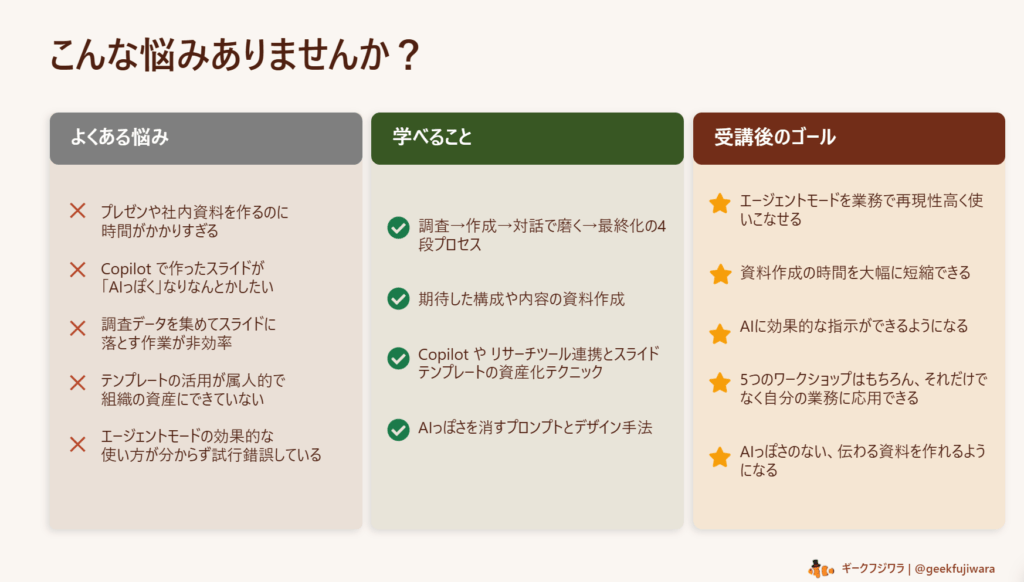
本コースでは 「1発で完成させない 4段プロセス」 を中心に、人の目を入れながら期待を修正していくことで、伝わる資料を再現性高く作る「型」を身につけます。
単発の便利技ではなく、自分の業務に応用できる「型」として持ち帰れる構成です。
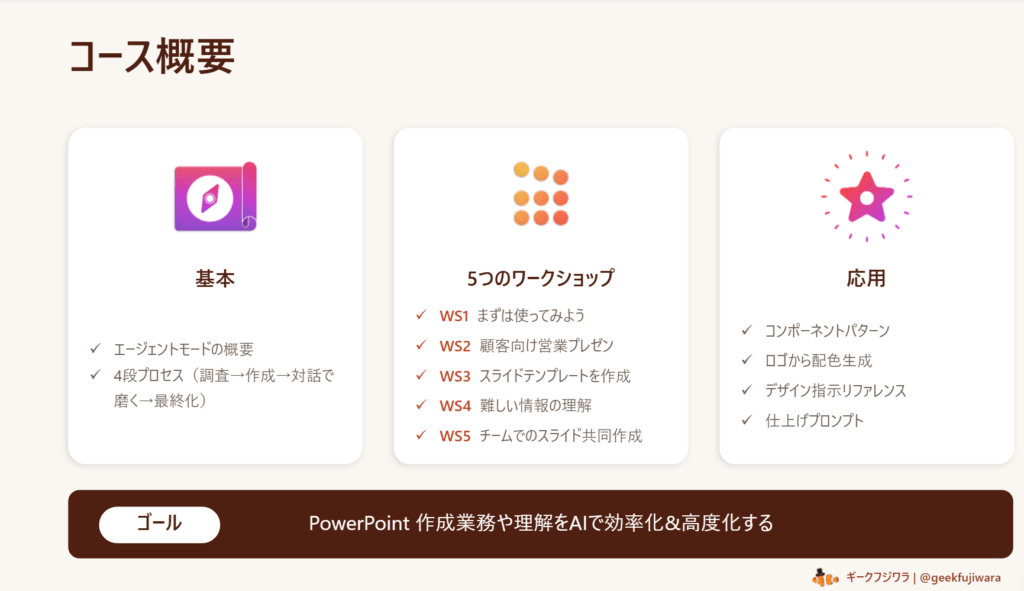
全5ワークショップの実践形式
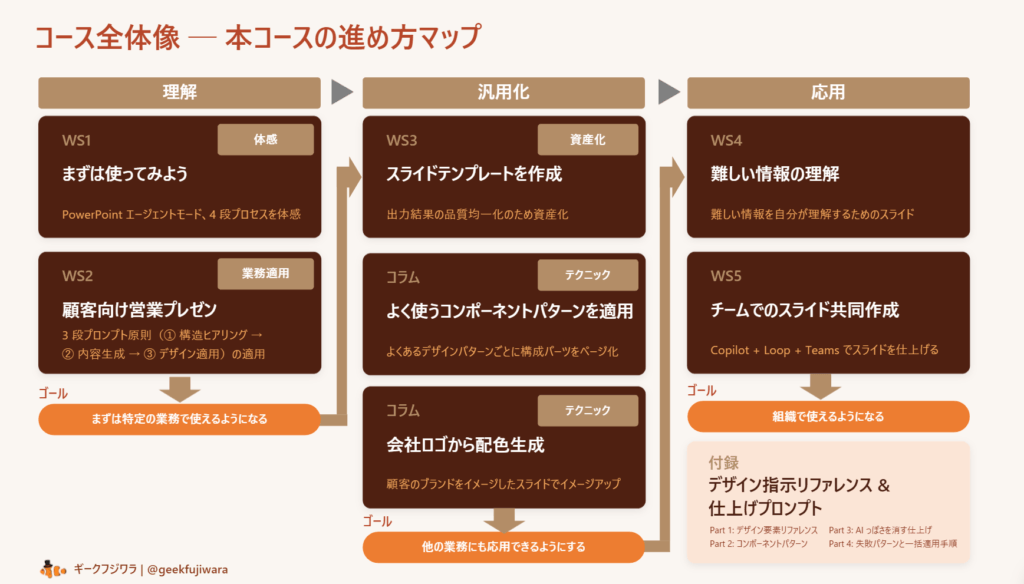
座学ではなく、ワークショップ形式で手を動かしながら学びます。学習の流れは以下の通りです。
WS1 体感 — 4段プロセスを実際に回して体感する
WS2 業務適用 — 顧客向け営業プレゼンの作成を通じて、特定業務に適用する
WS3 資産化 — スライドテンプレートを整備し、品質を均一化・再利用可能にする
WS4 応用 — 財務・法務・技術文書など難解な情報を理解するためのスライドを作成する。一括デザイン変更のプロンプトも実行
WS5 汎用化 — Copilot、Teams を活用したチーム協業まで広げる
体感 → 業務適用 → 資産化 → 応用 → 汎用化と、段階的にスキルが広がる構成にしています。
「AIっぽさを消す」具体的なテクニック
コースの中で特に好評をいただいているのが、AI っぽさを消す仕上げプロンプト(A1〜A8) です。
生成されたスライドをそのまま使うのではなく、段階的に仕上げていく手順を体系化しました。加えて、以下の実践的なテクニックも解説しています。
- 失敗パターン6種と対処法 — よくある失敗を先に知っておくことで、手戻りを減らす
- コンポーネントパターン — タイムライン型、KPIカード、ステップフロー、比較テーブル、引用カード、セクション扉など、よく使うパターンの指示方法
- 会社ロゴからブランドテンプレートを生成 — ロゴの配色を抽出してテンプレートに反映する方法
- follow-on instruction(段階的な指示)の使い分け — 一度に全部指示するのではなく、段階的に指示を出して品質を上げるテクニック
モデルの使い分け
PowerPoint のエージェントモードでは、用途に応じてAIモデルを選択できます。
コースでは Claude Opus、Auto、GPT Image の使い分け方を解説しています。どの場面でどのモデルを選べば最も効果的か、実践の中で体感できます。
コピペで使える配布資料付き
配布資料には以下の2ファイルが含まれています。
- prompts.md — 全5ワークショップとコラムのプロンプト全文を収録
- appendix.md — デザイン指示リファレンスと仕上げプロンプトを収録
コースを見ながらそのままコピペして実務に活かせます。コース完了後も手元に残る実用的な資産です。
受講にあたっての前提条件
エージェントモードを利用するには、以下の条件を確認してください。
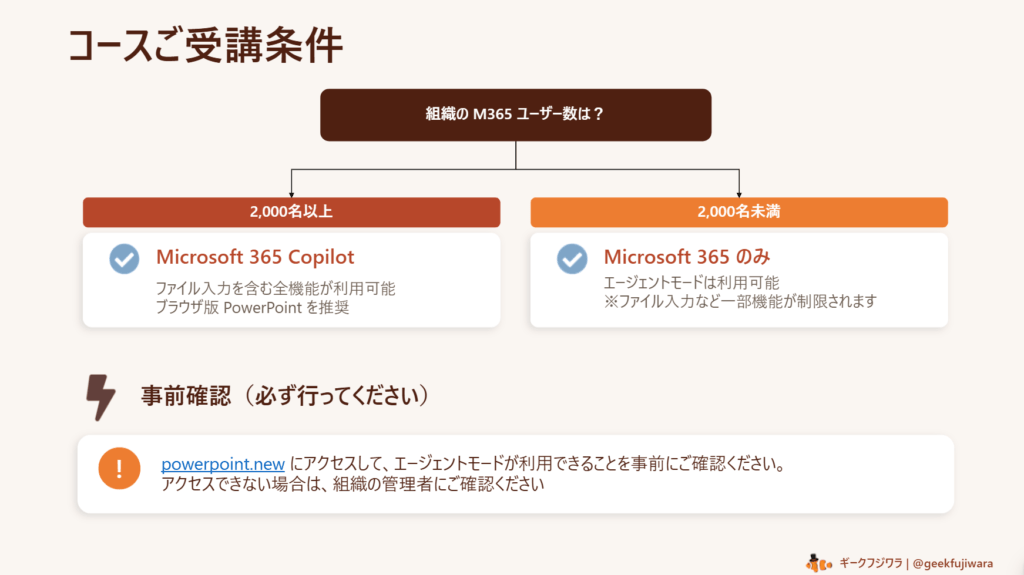
- 2,000名以上の組織: Microsoft 365 Copilot ライセンスが必須(ファイル入力を含む全機能が利用可能)
- 2,000名未満の組織: エージェントモードのみ利用可能(一部機能制限あり)
環境確認の方法
powerpoint.new にアクセスして、エージェントモードが利用可能であることを事前にご確認ください。
PowerPoint の基本操作ができればOKです。プログラミングや特別なAI知識は不要です。ブラウザ版 PowerPoint の利用を推奨しています。
こんな方におすすめ
- AI で作った資料が「中身が薄い」「AIっぽい」と感じており、再現性のある作り方を学びたい方
- 顧客向け提案書、調査レポート、社内資料を短時間で高品質に仕上げたい営業職、コンサルタント、企画職の方
- 組織のスライド品質を均一化し、テンプレートやプロンプトを資産化したい管理職、デザイン担当、情シス部門の方
- 財務、法務、技術文書など難解な情報の理解に役立てたい方
- Microsoft 365 Copilot を導入済みで、PowerPoint での活用シーンを広げたい業務改善・AI活用推進担当の方
関連コース
本コースは、Excel エージェントモード、Word エージェントモードのコースと同じ実践型のコンセプトで設計しています。あわせて受講いただくと、Microsoft 365 Copilot の活用スキルが一気に広がります。
コースリンク
このコースを修了する頃には、PowerPoint 作成業務を AI で効率化し、同時に高度化する具体的なテクニックが身についています。
ぜひ受講して、PowerPoint エージェントモードを使い倒しましょう。