

Microsoft Power Automate[実践]入門――クラウドフローによる業務自動化の手引きとリファレンス
Power Platform のプレミアムライセンスがあれば利用できるデータベースサービスである Microsoft Dataverse を利用した場合は、表示名と論理名を登録時に別で指定することができます。プレミアムライセンスをお持ちの企業に属している場合はDataverse を利用するようにしましょう。
ギークフジワラは、Udemyで Power PlatformとAI に関する講座を提供しています。
体系的に学びたい方に特におすすめの内容で、初心者から中級者まで幅広く対応しています。
複数の講座を展開しているため、「何から始めればいいか分からない…」という方のために、
ラーニングパス
もご用意しました。
また、 お得なクーポン もこのサイト内で配布中ですので、ぜひチェックしてみてください。
Dataverse テーブルは以下のように作成することができます。
Power Apps または Power Automate Premium ライセンスと利用権限が必要です。テーブル作成には System Customizer の権限が必要です。
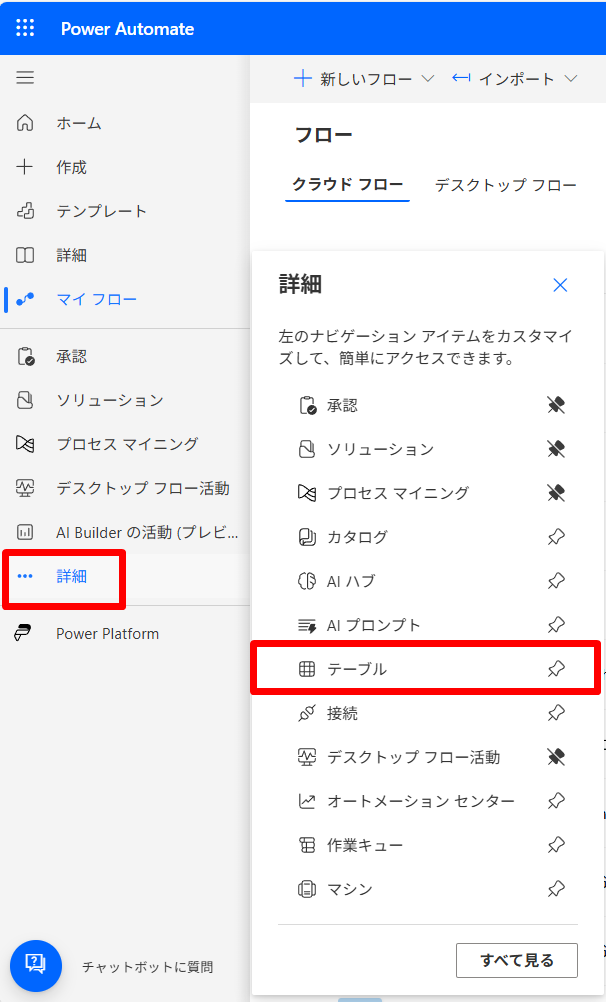
Power Automate のポータルから詳細 > テーブルと移ります。
さらに、テーブルの作成に移ります。
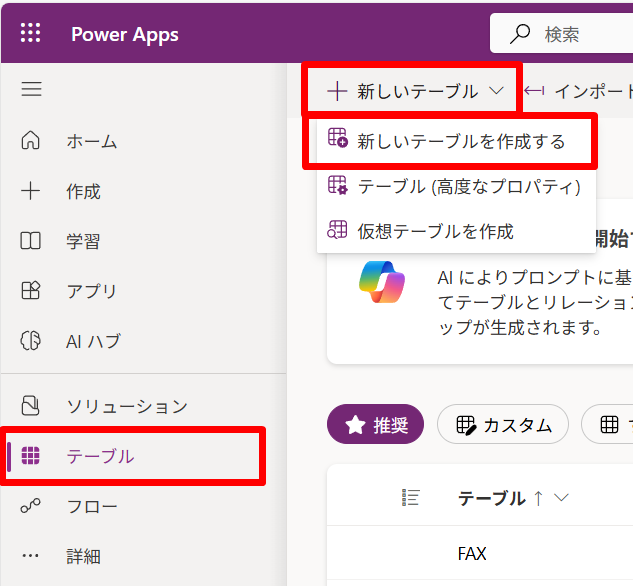
Excel から作成したり、SharePoint リストから作成することも、自然言語から作成することもできます。もし、手元にExcel 台帳などがあればアップロードするだけでテーブルを作成できます。
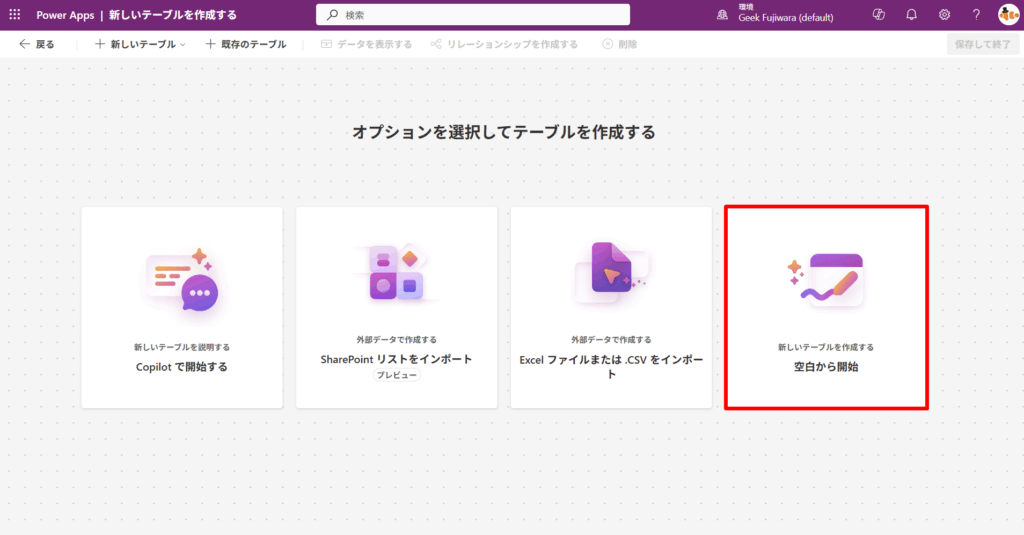
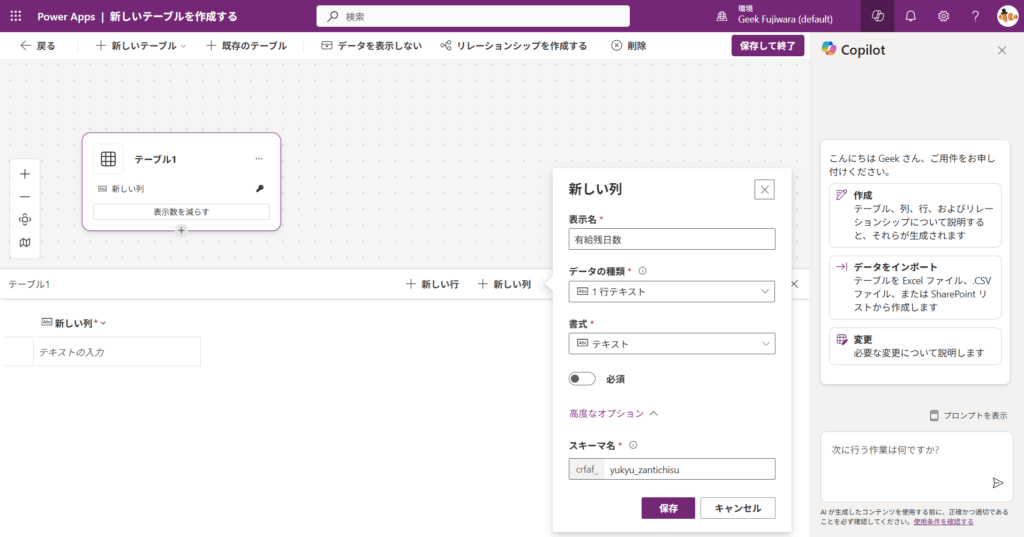
新しい列をクリックし、高度なオプションをクリックすると、論理名が表示されます。
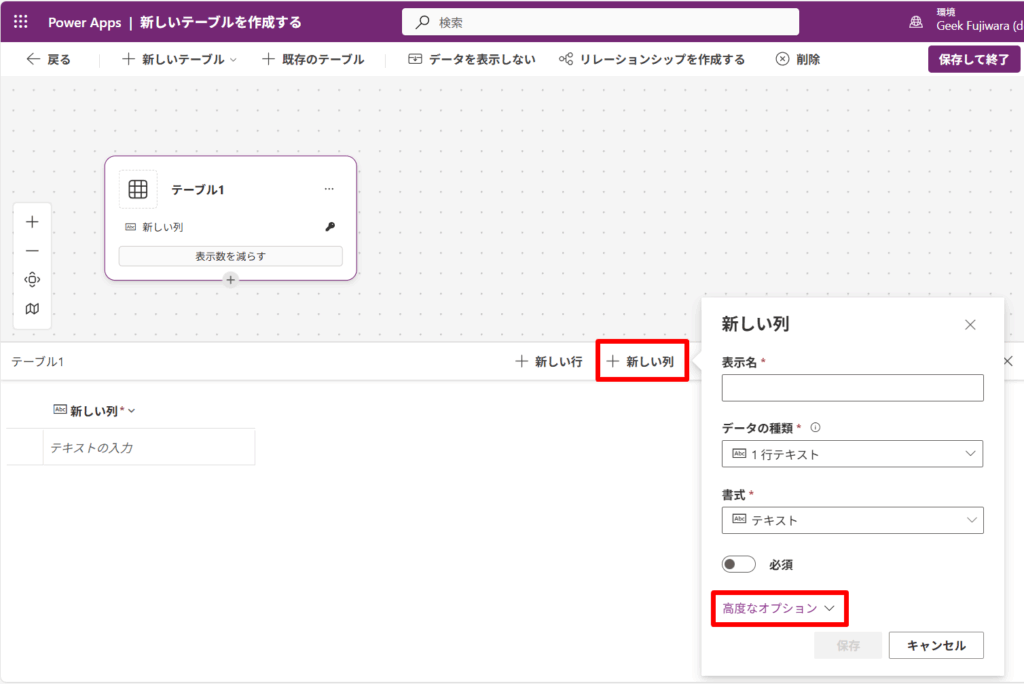
例えばこのように指定することで列の表示名と英語で管理している名前 (スキーマ名) を任意の値で指定することができます。