

Microsoft Power Automate[実践]入門――クラウドフローによる業務自動化の手引きとリファレンス
2026 年 11 月 6 日に更新しました
公式のドキュメントに合わせて、新しいデザイナーでの手順・ショートカット・まとめてコピーできるもの・できないことを追記し、手順の図を加えました。
アクションはコピーして使い回せます。同じコネクタやアクションを探し直さずに済むので、フローを速く作れます。
たとえば、承認の結果によって SharePoint リストの項目の列 承認ステータス を更新したいとします。
- 承認されたら、承認ステータスを OK にする
- 承認されなかったら、承認ステータスを NG にする
片方の「項目の更新」を作ったら、もう片方はコピーして値だけ変えれば終わりです。
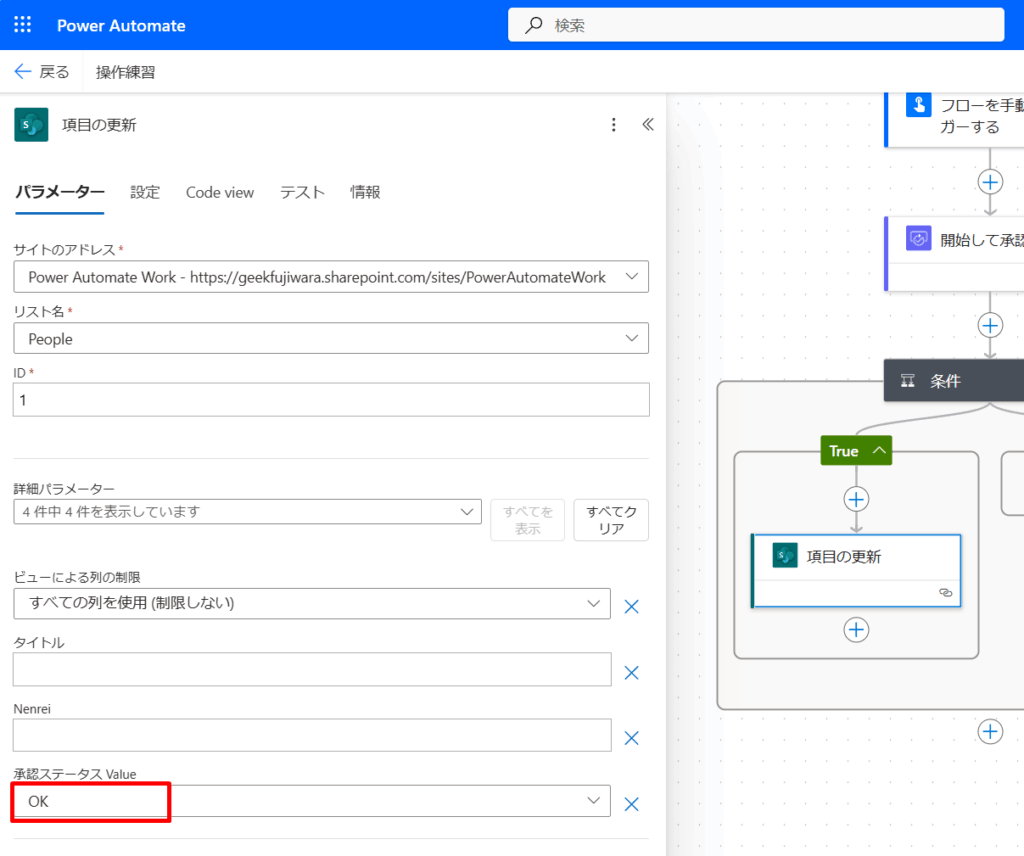
全体の流れ
1. アクションをコピーする
コピーしたいアクションを右クリックし、「アクションのコピー」を選びます。
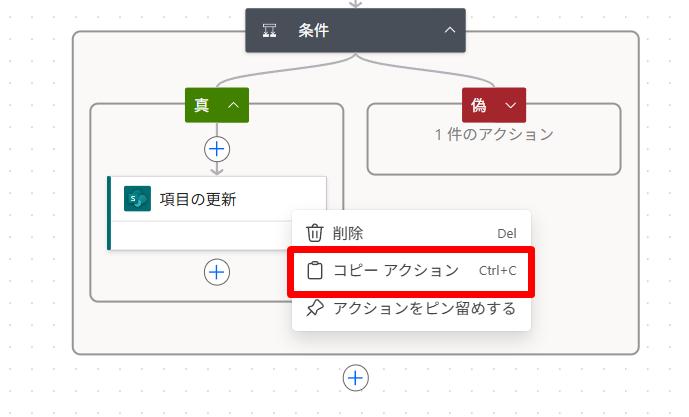
キーボードでもできます
アクションを選んだ状態で
Ctrl+Cを押すと、コピーできます。
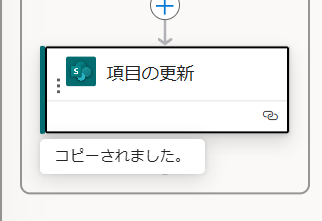
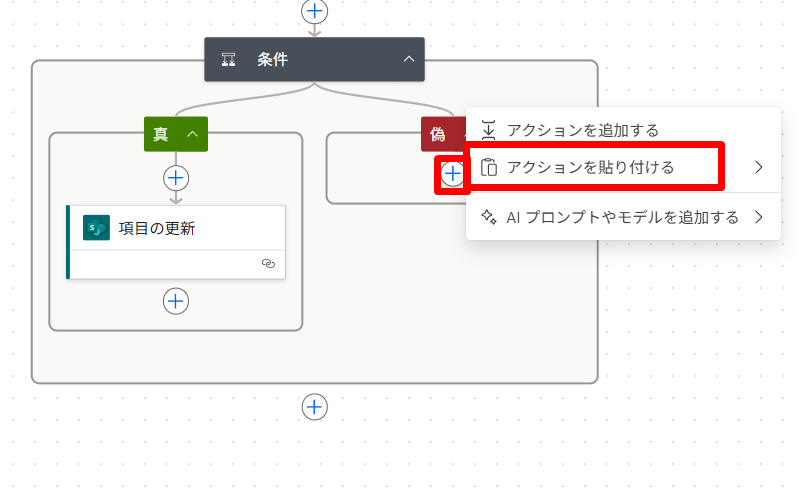
2. 貼り付ける
貼り付けたい場所の 「+」を右クリックし、「アクションの貼り付け」を選びます。Ctrl + V でも貼り付けられます。
貼り付けられました。名前の後ろには「-copy」が付きます。
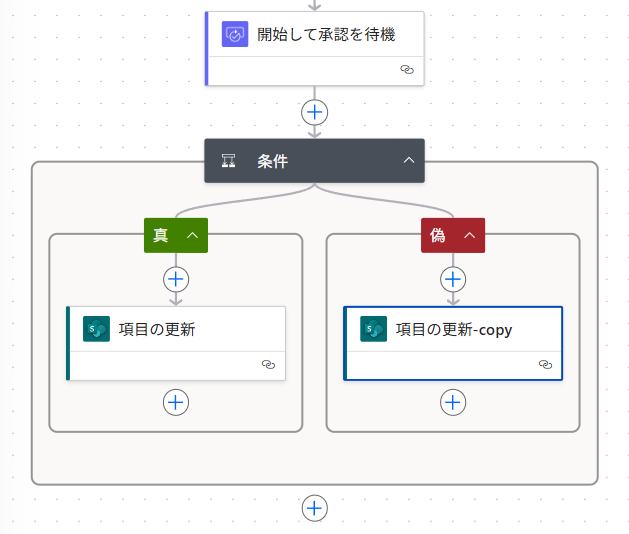
3. 違うところだけ直す
貼り付けた「項目の更新-copy」を選び、承認ステータスの値を NG に変えました。名前も、あとで見て分かるように直しておくと安心です。
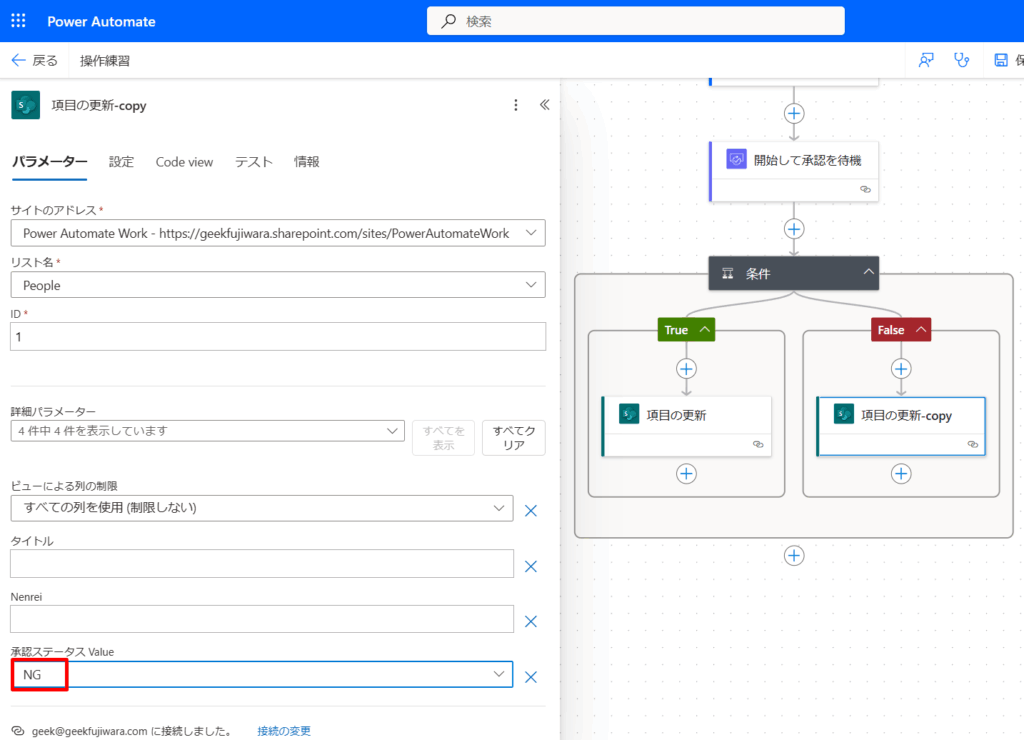
コネクタとアクションを選ぶ手間がなくなり、要るところだけ変えればよいので、PowerPoint でスライドをコピーして直す感覚で作れます。

まとめてコピーできるもの・できないこと
| 対象 | 新しいデザイナー |
|---|---|
| 1 つのアクション(作成、項目の取得、項目の作成 など) | コピーできる |
| 中にアクションを持つもの(スコープ、Switch、条件、Apply to each など) | 中身ごとコピーできる |
| トリガー | コピーできない |
| 別のブラウザーのタブで開いた別のフローへの貼り付け | 新しいデザイナーではできない(同じフローの中ならできる) |
別のフローへ貼り付けたいときは、従来のデザイナーなら、アクションの「…」から「クリップボードにコピー」を選び、貼り付け先の「+」から「マイ クリップボード」で貼り付けられます(従来のデザイナーと新しいデザイナーの違い)。
まとめてコピーすると速い
条件の「はい」と「いいえ」で同じような処理をするときは、片方をスコープにまとめてから、スコープごとコピーすると速く作れます。
参考
- Explore the cloud flows designer(コピーと貼り付け)
- Streamline workflow creation with Power Automate features
- Classic designer vs. new designer for cloud flows
メルマガで新しい記事を受け取る
新しい記事や講座のお知らせを、メールでお届けします。いつでも配信を停止できます。
ご登録いただいたアドレスは、メルマガの配信にだけ使います。
あわせて学びたいオンライン講座
どの講座から始めればよいか、学ぶ順番をまとめています。



コメントを残す