
2026 年 11 月 5 日に追記しました
11 月 5 日に発表された 2 つの終了を加えました。Power Automate のクラウドフローとエージェントフローのデザイナーの Copilot(MC1540258)と、モデル駆動型アプリの「AI で説明を作る」(MC1540110)で、どちらも 2026 年 11 月 30 日に終わります。あわせて、終了のタイムラインを記事の初めに移しました。
Power Platform の製品の画面に組み込まれていた、AI で「作る」ための機能が、2026 年 11 月 30 日と 12 月 11 日にまとまって終わります。
きっかけは、2026 年 11 月 3 日のメッセージセンター(MC1537406)です。Power Automate で、やりたいことを文章で書くとクラウドフローを作ってくれる「説明して設計する(Describe it to design it)」が、11 月 30 日に終わります。
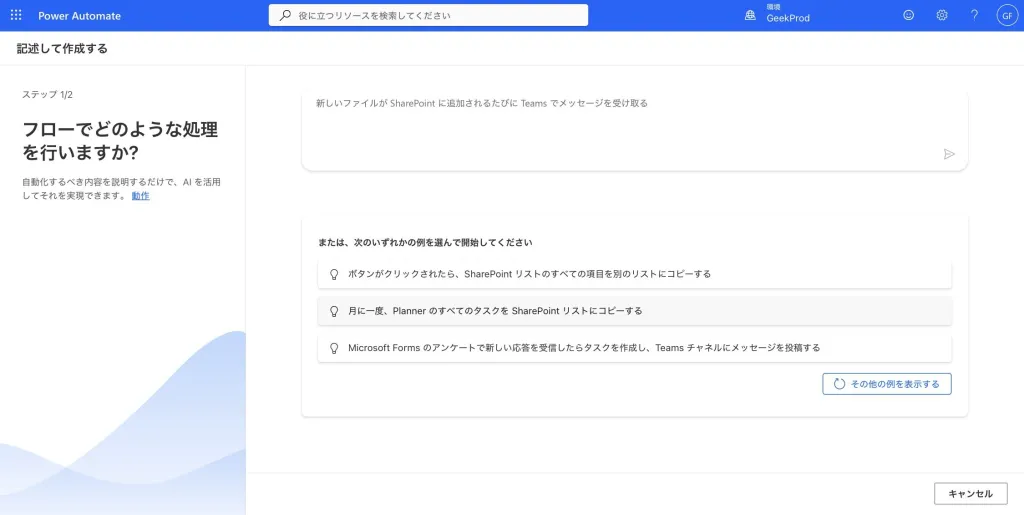
11 月 5 日には、フローのデザイナーの中で Copilot に頼んで作ったり直したりする「デザイナーの Copilot」も、同じ 11 月 30 日に終わると発表されました(MC1540258)。Power Automate の画面から、言葉で作る入り口が両方なくなります。
同じ 11 月 30 日には、Microsoft Copilot の App Builder エージェントと Power Apps Vibe(vibe.powerapps.com)も終わります。12 月 11 日には、キャンバスアプリの Power Apps Ideas(数式の生成)と、Copilot でコントロールの名前を変える機能も終わります。
代わりに Microsoft が案内しているのは、Copilot Cowork や Copilot Studio のエージェントと、GitHub Copilot CLI や Claude Code で使う製品ごとのプラグインです。製品の画面の中にあった AI が、AI エージェントへ移ります。
この記事では、終わる機能と代わりの方法、使ってきた企業がやることを整理します。そのうえで、この流れが何の終わりで、何の始まりなのかを考えます。
終了のタイムライン
終わる機能の一覧
| 製品 | 終わるもの | 終了日 | 代わり |
|---|---|---|---|
| Power Automate | 説明して設計する(MC1537406) | 2026 年 11 月 30 日 | Power Automate プラグイン(GitHub Copilot CLI・Claude Code)、デザイナー、テンプレート |
| Power Automate | クラウドフロー・エージェントフローのデザイナーの Copilot(MC1540258) | 2026 年 11 月 30 日 | Power Automate プラグイン、Copilot Studio に MCP でつなぐ、デザイナーで手で作る |
| Microsoft Copilot | App Builder エージェント(MC1505609) | 2026 年 11 月 30 日 | Copilot Cowork、Copilot Studio のアプリ |
| Power Apps | Power Apps Vibe(vibe.powerapps.com、MC1505609) | 2026 年 11 月 30 日 | Copilot Cowork、Copilot Studio のアプリ |
| Power Apps | プランのコプレゼンス(MC1530697) | 2026 年 11 月 30 日 | 一度に 1 人が編集する(プランそのものは続く) |
| Power Apps | モデル駆動型アプリの「AI で説明を作る」(MC1540110) | 2026 年 11 月 30 日 | 手で書く、AI のコード生成ツールで使うスキル |
| Power Apps | キャンバスアプリの Power Apps Ideas・数式の生成(MC1532421) | 2026 年 12 月 11 日 | 数式バーで直接書く |
| Power Apps | キャンバスアプリの「Copilot でコントロールの名前を変える」(MC1532426) | 2026 年 12 月 11 日 | ツリービューで手で変える |
| Power Pages | 「Copilot で AI のコードを追加」 | 今後のリリースで削除 | Power Pages プラグイン(GitHub Copilot CLI) |
出典は、いずれもドキュメントの「Power Platform の重要な変更(非推奨)」と「Power Pages の重要な変更」です。
変わること・変わらないこと
- 終了日から、これらの機能で新しく作ることができなくなります。
- これまでに作ったフロー・数式・アプリの説明は、消えずにそのまま動きます。
- ただし、App Builder と Vibe のアプリは、11 月 30 日を過ぎると開けなくなります。移行が必要です。
- デザイナーやテンプレートなど、手で作る方法はこれまでどおり使えます。
管理者にお願いしたいこと
社内のマニュアルや研修資料に「まず Copilot に説明して作る」「デザイナーの Copilot に直してもらう」と書いている場合は、終了日までに書き直してください。作成者にも、この変更と代わりの方法を伝えてください。エージェントフローを作る Copilot Studio の利用者も対象です。App Builder と Vibe を使っている人には、11 月 30 日までの移行を呼びかけてください。
製品ごとの影響と代わり
Power Automate:説明して設計する・デザイナーの Copilot → Power Automate プラグイン
11 月 30 日から、Power Automate の画面で、言葉でフローを作る・直すことができなくなります。終わるのは 2 つです。
| 終わるもの | 影響 | 変わらないこと |
|---|---|---|
| 説明して設計する(MC1537406) | 言葉から新しいクラウドフローを作れなくなる | 作ったフローは消えず、移動もせず、そのまま動く |
| デザイナーの Copilot(MC1540258) | クラウドフローとエージェントフローのデザイナーで、Copilot に作成や編集を頼めなくなる | Copilot で作ったり直したりしたフローも含め、既存のフローは変わらない。デザイナーでの作成・編集・テスト・実行、テンプレート、式エディター、フローチェッカー、実行履歴はこれまでどおり |
デザイナーの Copilot の終了は、Copilot Studio のエージェントフローにもかかわります。Power Automate を使う人だけでなく、Copilot Studio を使う人にも伝えてください。
手で作るなら、ビジュアルデザイナーとテンプレートが使えます(フローを手動で作成する、テンプレート)。
言葉で作り、直し続けたいなら、組織が承認した AI アシスタント(GitHub Copilot など)で使う Power Automate プラグインか、Copilot Studio に MCP でつなぐ方法が案内されています。画面の「説明して設計する」は作るところまで、デザイナーの Copilot は開いている 1 つのフローを直すところまででした。外のツールでは、その先のテストや運用まで続けられます(後の「外の AI コーディングツールで、開発・テスト・運用まで」で説明します)。
Microsoft Copilot・Power Apps:App Builder と Vibe → Copilot Cowork・Copilot Studio
App Builder エージェントと Power Apps Vibe で作ったアプリを開けるのは、11 月 30 日までです。Copilot Cowork か、Copilot Studio のアプリへ移します。どちらも、エージェントと話してアプリを作り、直していく体験です。
| 移すもの | 方法 |
|---|---|
| App Builder のアプリ | ワンクリックの移行(「Migrate app」)が 11 月 4 日から順に使えるようになります。まだ出ていなければ、ソースコードを落として作り直す手動の移行も使えます(移行の手順) |
| Vibe のアプリ | ソースコードを落とし、Copilot Cowork か Copilot Studio のエージェントに渡して作り直します(移行の手順) |
移行は「作り直し」
移行は、アプリを動かすのではなく、ソースコードから作り直す方式です。データ(SharePoint のリストや Dataverse のテーブル)はそのまま残りますが、共有やリンクは引き継がれません。新しいアプリが動くと確かめるまで、元のアプリは残しておいてください。
Power Apps:キャンバスアプリ・モデル駆動型アプリ・プラン
- Power Apps Ideas・数式の生成(12 月 11 日):言葉やコードのコメントから Power Fx を作れなくなります。作った数式はそのままです。「この数式を説明」「この選択を説明」は使い続けられます。
- Copilot でコントロールの名前を変える(12 月 11 日):名前の提案と一括の変更がなくなります。ツリービューで名前を変えれば、参照は自動で直ります。
- モデル駆動型アプリの「AI で説明を作る」(11 月 30 日、MC1540110):「公開」のダイアログとアプリデザイナーの「設定」から、この選択肢がなくなります。いまある説明はそのままで、説明は手で書けます。AI で作るなら、AI のコード生成ツールでモデル駆動型アプリを作る方法が案内されています。
- プランのコプレゼンス(11 月 30 日):ほかの作成者の在席が見えなくなります。プランそのものは使い続けられます。一度に 1 人だけが編集するよう、プランの外で調整します。
キャンバスアプリも、AI のコード生成ツールで作って直す方法が用意されています。
Power Pages:Copilot のコード生成 → Power Pages プラグイン
Visual Studio Code の Power Platform Tools にあった「Copilot で AI のコードを追加」は、今後のリリースで削除されます。HTML・JavaScript・CSS・Liquid のコードを AI に手伝わせるなら、Power Pages プラグインを使います。
これらの機能を使ってきた企業へ
「説明して設計する」やデザイナーの Copilot、App Builder、Power Apps Ideas は、プログラミングをしない現場の人が、初めてのフローやアプリを作るきっかけとして広く使われてきました。研修の最初の 1 時間で「Copilot に話しかけるとできあがる」体験を見せてきた企業も多いはずです。
その入り口が、製品の画面からなくなります。とはいえ、慌てる必要はありません。作ったフローや数式は動き続けます。やることは次の 4 つです。
- 棚卸し:これらの機能を前提にした手引き・研修・社内ポータルを洗い出します。
- App Builder と Vibe のアプリを移す:11 月 30 日を過ぎると開けなくなります。ここだけは期限が厳しいので、先に手を付けます。
- 入り口を分ける:業務の人は Copilot Cowork・Copilot Studio、デザイナー、テンプレート。開発を担う人は GitHub Copilot CLI や Claude Code とプラグイン、と役割で分けます。
- AI アシスタントを承認する:GitHub Copilot CLI や Claude Code を、組織として使ってよい道具に決めます。ここが決まらないと、開発を担う人が言葉で作る手段がなくなります。
4 つ目が、いちばん大事です。Microsoft の案内は「組織が承認した AI アシスタントで」使うことを前提にしています。つまり、AI のコーディングエージェントを会社の標準の道具として認めるかが、問われています。
一つの時代の終わり
この発表を、いくつかの機能の終了とだけ読むのは、もったいないと考えています。
Power Platform では、ここ 1 年ほどで、製品の画面の中に置かれていた「作るための AI の入り口」が、続けて役目を終えてきました。
記事の初めのタイムラインのとおり、2026 年 11 月 30 日と 12 月 11 日に、それがまとまって終わります。並べると、行き先は 2 つに分かれます。
- 業務の人が言葉で作るなら、Copilot Cowork や Copilot Studio の中で、エージェントと話して作ります(App Builder・Vibe の行き先)。
- 開発を担う人が作るなら、GitHub Copilot CLI や Claude Code に、製品ごとのプラグインやスキルを入れて作ります(Power Automate・Power Apps・Power Pages の行き先)。
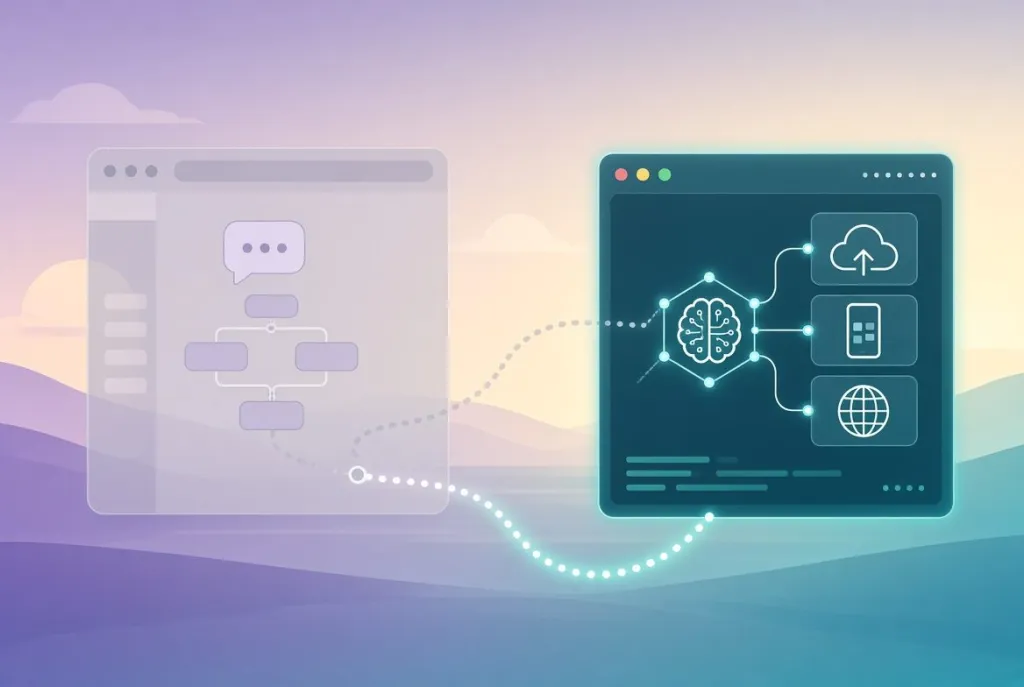
どちらも、行き先は「エージェント」です。製品の画面ごとに小さな AI のボタンを置くのをやめ、作る仕事をエージェントに集めています。プランのコプレゼンスが終わるのも、同じ画面を何人かで囲んで作るより、エージェントと作った成果をソースとレビューで共有するほうへ、重心が移っていることの表れだと考えています(プランそのものは続きます)。
終わるのは、「GUI の中に AI を足す」時代です。始まるのは、「AI エージェントが、ソースと同じやり方でシステムを作る」時代です。
外の AI コーディングツールで、開発・テスト・運用まで
これから Power Platform で作る仕事は、製品の画面ではなく、外の AI コーディングツールから進みます。GitHub Copilot CLI や Claude Code に、サービスごとのプラグイン・スキル・MCP を入れると、Power Automate・Power Apps・Power Pages・Dataverse・Copilot Studio を、同じ会話の中でまとめて扱えます。
- 開発:フロー・アプリ・テーブル・サイト・エージェントを、言葉で作って直します。
- テスト:テスト環境で動かし、失敗した実行があれば、その場で原因を調べて直します。
- 配置:ソリューションにまとめ、開発 → テスト → 本番の環境へ写します。
- 運用:実行履歴や接続の状態を見て、棚卸しし、次の改善を開発へ戻します。
画面の中の AI が手伝えたのは、1 の「開発」だけで、しかも開いている 1 つの画面の中だけでした。外のツールは、1 から 4 までを続けて回せます。サービスをまたいだ変更も、1 つの会話で進みます。ソースと変更の履歴は Git とソリューションに残るので、だれが、いつ、何を変えたかを追えます。
ローコードの開発が、プロの開発と同じ道具立てとサイクルに合流しはじめています。
AI ファースト開発標準が当たり前になる
この流れを、だれが回しても同じ品質で回すための決まりごとが、私が提案している AI ファースト開発標準です。AI に作らせることを前提に、手順・決まりごと・環境を先に決めておきます。考え方と、Code Apps での具体的な進め方は、こちらにまとめています。
AI ファースト開発標準で始める Code Apps 開発 ― 外注費の削減を内製で実現する手法(2026 年 10 月版)GitHub で公開している AI ファースト開発標準を、2026 年 10 月の内容で解説します。「クイックスタートして」から始める開発の流れ、27 のスキルと 20 の業務サンプル、管理者と開発者の準備、AI CoE が自社の標準として持つ方法を、外注費の削減・Code Apps とのつながりとあわせて図で紹介します。
外のツールのエージェントは自由度が高いぶん、決まりがないまま全員が使うと、命名も、接続の持ち主も、エラー処理も、画面の作りも、人ごとにばらばらになります。画面の中の機能なら、製品の側である程度そろっていました。これからは、そろえるのは組織の仕事になります。
AI ファースト開発標準で、最低限決めておきたいのは次のことです。
- どの AI エージェントを使うか:業務の人は Copilot Cowork・Copilot Studio、開発を担う人は GitHub Copilot CLI か Claude Code。承認の手続きと、使える人。
- どのプラグイン・スキルを入れるか:Microsoft のプラグインと、社内のスキル。
- どこで作るか:開発・テスト・本番の環境と、AI が触ってよい範囲。
- どう試し、どう配置するか:テスト環境の使い方と、ソリューションでの配置の手順。
- どう残すか:ソリューションと Git での管理、変更の記録。
決まりを文章で配るだけでなく、エージェントが読み込む形(ハーネス)にしておくことで、誰が作っても同じ品質に近づきます。
AI ファースト開発標準の関連記事
AI ファースト開発標準と、それを組織で回すための記事です。
ハーネス:エージェントに決まりごとを守らせる仕組み。
なぜ今、AI に「ハーネス」が必要なのか最近、Copilot Studio や AI エージェントの解説をしていると、「ハーネスとは何ですか?」という質問をよくいただきます。 名称の変更(2026 年 10 月 28 日…
GUI を使わずに、GitHub Copilot で Copilot Studio・Power Apps(Code Apps)・Dataverse を開発する方法。
基本的に Power Apps ポータルなどのGUIを使わずに GitHub Copilot で Copilot Studio と Power Apps (Code Apps)、Dataverse を開発する方法今の開発の方法:AI ファースト開発標準をもとにした、概要・環境準備・使い方です。 何を作ると効果が出るか:買っている SaaS を Code Apps で作り直す「SaaS 製造…
AI CoE の最初の KPI を、外注費の削減に置く理由。
AI CoE の最初の KPI は「外注費の削減」― 現場のユースケースから始めないAI を使った開発で、AI CoE は自社でアプリを作れるようになりました。最初にやるべきことは、現場からユースケースを集めることではありません。外注費を棚卸しし、内製できるものから削減額を経営に見せることです。
Code Apps で、買っているシステムを作り直してコストを下げる試算の考え方。
Code Apps で「SaaS 製造」― 買っているシステムを作り直してコストを下げる試算の考え方毎年払う SaaS の利用料や委託の保守費を、GitHub Copilot と Power Apps の Code Apps で作ったアプリに置き換える「SaaS 製造」。対象にするシステムの見分け方、インフラと守りを任せられる理由、最近の Web の侵害、Premium を土台にしたコストの試算と KPI の優先順位を、グラフと例で紹介します。
本部と事業部に分かれて内製を進める、AI CoE のジャーニー。
AI CoE のジャーニー ― 本部と事業部に分かれ、予算を持つ部門で外注費を内製で減らすAI CoE の概要と、これからの形をまとめます。本部 AI CoE が標準と基盤を持ち、事業部 AI CoE が自分の予算に載っている外注費を内製で減らす。JUAS・IPA・Gartner の調査結果と図で、AI CoE のジャーニーと、担当者が読む記事の順番を紹介します。
GitHub Copilot・Copilot Cowork・Copilot Studio・Agent Builder の使い分け。
GitHub Copilot・Cowork・Copilot Studio・Agent Builder の使い分け ― ユースケース × インパクトのロングテールで考える「どれを使えばいいのか」は、ユースケースの数とインパクトのロングテールで考えると整理できます。少数で大きな効果を出す GitHub Copilot と Code Apps、個人の仕事を任せる Cowork、組織で共有する Copilot Studio、少量多品種の Agent Builder。判断の分かれ目をまとめます。
まとめ
- Power Platform の画面に組み込まれた AI の作成機能が、2026 年 11 月 30 日と 12 月 11 日にまとまって終わります。作ったフローや数式はそのまま動きます。
- Power Automate では、「説明して設計する」とデザイナーの Copilot(クラウドフロー・エージェントフロー)が、どちらも 11 月 30 日に終わります。代わりは、GitHub Copilot CLI や Claude Code の Power Automate プラグインです。
- App Builder と Power Apps Vibe のアプリは、11 月 30 日までに Copilot Cowork か Copilot Studio へ移してください。期限を過ぎると開けなくなります。
- キャンバスアプリの数式の生成と名前の提案は 12 月 11 日に終わります。プランのコプレゼンスは終わりますが、プランは続きます。
- 使ってきた企業は、手引きを直し、入り口を役割で分け、AI アシスタントを組織として承認してください。
- これからは、外の AI コーディングツールから、各サービスを開発・テスト・配置・運用まで回すのが基本になります。
- この流れは、「画面の中の AI」から「AI エージェントで作る」時代への切り替わりです。これから先は、AI ファースト開発標準を持っている組織ほど、速く、そろった品質で作れるようになります。
最初の期限は 2026 年 11 月 30 日です。手引きの書き直しと合わせて、自社の AI ファースト開発標準を見直すきっかけにしてみてください。
メルマガで新しい記事を受け取る
新しい記事や講座のお知らせを、メールでお届けします。いつでも配信を停止できます。
ご登録いただいたアドレスは、メルマガの配信にだけ使います。
あわせて学びたいオンライン講座
どの講座から始めればよいか、学ぶ順番をまとめています。





コメントを残す