---
title: "Power Platform の「画面に組み込まれた AI」が相次いで終了へ ― 説明して設計する・App Builder・Power Apps Ideas から、AI ファースト開発標準の時代へ"
url: "https://www.geekfujiwara.com/tech/powerplatform/9653/"
author: ギークフジワラ
published: "2026-11-04T12:11:30+00:00"
updated: "2026-11-04T12:30:05+00:00"
categories: [Power Platform]
tags: [Copilot Cowork, GitHub Copilot CLI, Power Apps, Power Automate, 廃止, 開発標準]
description: "2026 年 11 月 30 日と 12 月 11 日に、Power Automate の「説明して設計する」、App Builder、Power Apps Vibe、Power Apps Ideas など、Power Platform の画面に組み込まれた AI の作成機能がまとまって終わります。代わりの方法と企業がやること、この流れが示す「AI ファースト開発標準」の時代を整理します。"
---
# Power Platform の「画面に組み込まれた AI」が相次いで終了へ ― 説明して設計する・App Builder・Power Apps Ideas から、AI ファースト開発標準の時代へ
Power Platform の製品の画面に組み込まれていた、**AI で「作る」ための機能**が、==2026 年 11 月 30 日と 12 月 11 日にまとまって終わります==。
きっかけは、2026 年 11 月 3 日のメッセージセンター(MC1537406)です。Power Automate で、やりたいことを文章で書くとクラウドフローを作ってくれる「**説明して設計する(Describe it to design it)**」が、11 月 30 日に終わります。
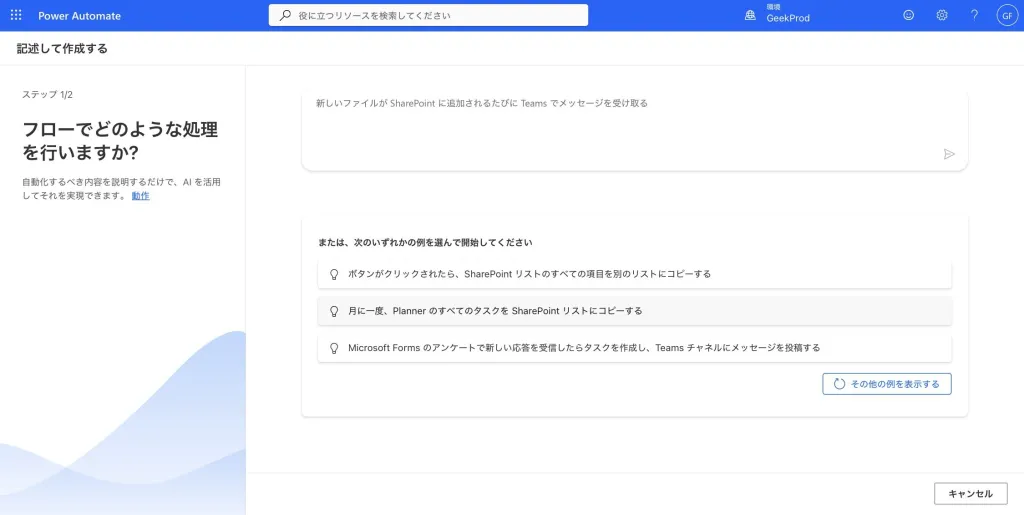
同じ 11 月 30 日には、Microsoft Copilot の **App Builder エージェント**と **Power Apps Vibe**(vibe.powerapps.com)も終わります。12 月 11 日には、キャンバスアプリの **Power Apps Ideas(数式の生成)**と、**Copilot でコントロールの名前を変える**機能も終わります。
代わりに Microsoft が案内しているのは、Copilot Cowork や Copilot Studio のエージェントと、GitHub Copilot CLI や Claude Code で使う**製品ごとのプラグイン**です。製品の画面の中にあった AI が、**AI エージェント**へ移ります。
この記事では、終わる機能と代わりの方法、使ってきた企業がやることを整理します。そのうえで、この流れが何の終わりで、何の始まりなのかを考えます。
## 終わる機能の一覧
| 製品 | 終わるもの | 終了日 | 代わり |
| --- | --- | --- | --- |
| Power Automate | 説明して設計する(MC1537406) | **2026 年 11 月 30 日** | **Power Automate プラグイン**(GitHub Copilot CLI・Claude Code)、デザイナー、テンプレート |
| Microsoft Copilot | App Builder エージェント(MC1505609) | **2026 年 11 月 30 日** | Copilot Cowork、Copilot Studio のアプリ |
| Power Apps | Power Apps Vibe(vibe.powerapps.com、MC1505609) | **2026 年 11 月 30 日** | Copilot Cowork、Copilot Studio のアプリ |
| Power Apps | プランのコプレゼンス(MC1530697) | **2026 年 11 月 30 日** | 一度に 1 人が編集する(プランそのものは続く) |
| Power Apps | モデル駆動型アプリの「AI で説明を作る」 | **2026 年 11 月 30 日** | 手で書く、AI のコード生成ツールで使うスキル |
| Power Apps | キャンバスアプリの Power Apps Ideas・数式の生成(MC1532421) | **2026 年 12 月 11 日** | 数式バーで直接書く |
| Power Apps | キャンバスアプリの「Copilot でコントロールの名前を変える」(MC1532426) | **2026 年 12 月 11 日** | ツリービューで手で変える |
| Power Pages | 「Copilot で AI のコードを追加」 | 今後のリリースで削除 | **Power Pages プラグイン**(GitHub Copilot CLI) |
出典は、いずれもドキュメントの「[Power Platform の重要な変更(非推奨)](https://learn.microsoft.com/power-platform/important-changes-coming)」と「[Power Pages の重要な変更](https://learn.microsoft.com/power-pages/important-changes-deprecations)」です。
### 変わること・変わらないこと
{.check}
- 終了日から、これらの機能で**新しく作る**ことができなくなります。
- これまでに作ったフロー・数式・アプリの説明は、**消えずにそのまま動きます**。
- ただし、**App Builder と Vibe のアプリは、11 月 30 日を過ぎると開けなくなります**。移行が必要です。
- デザイナーやテンプレートなど、手で作る方法はこれまでどおり使えます。
> [!IMPORTANT] 管理者にお願いしたいこと
> 社内のマニュアルや研修資料に「まず Copilot に説明して作る」と書いている場合は、終了日までに書き直してください。作成者にも、この変更と代わりの方法を伝えてください。App Builder と Vibe を使っている人には、11 月 30 日までの移行を呼びかけてください。
## 製品ごとの影響と代わり
### Power Automate:説明して設計する → Power Automate プラグイン
11 月 30 日から、言葉で**新しい**クラウドフローを作れなくなります。作ったフローはそのまま動き、ビジュアルデザイナーとテンプレートも使えます([フローを手動で作成する](https://learn.microsoft.com/power-automate/get-started-logic-flow)、[テンプレート](https://make.powerautomate.com/templates))。
言葉で作る体験を残したいなら、**Power Automate プラグイン**です。Microsoft は、組織が承認した AI アシスタントで使うよう案内しています。プラグインは [Power Platform Skills のマーケットプレイス](https://github.com/microsoft/power-platform-skills)で公開されていて、FlowAgent の MCP サーバーが入っています([ドキュメント](https://learn.microsoft.com/power-automate/power-automate-plugin-external-tools))。
| スキル | コマンド | できること |
| --- | --- | --- |
| セットアップ | `/setup` | Node.js、Azure CLI のサインイン、Power Automate への接続を確かめる |
| フローを探す | `/browse-flows` | 環境とフローを一覧し、作業するフローを選ぶ |
| フローを作る | `/create-flow` | トリガー・アクション・接続を確かめながら作る |
| フローを組み立てる | `/build-flow` | 説明やテンプレートから、フローを丸ごと作る |
| 失敗を調べる | `/debug-flow` | 失敗した実行のエラーを読み、直し方を示す |
| 深く診断する | `/diagnose-flow` | 実行の ID を指定して、原因をさらに調べる |
| フローを管理する | `/manage-flows` | 公開・テスト、一括操作、健全性の確認、一覧のレポート |
| デスクトップフロー | `/manage-desktop-flows` | デスクトップフローの一覧・実行、マシングループ |
画面の「説明して設計する」は**作る**ところまででした。プラグインは、作る・直す・失敗を調べる・別の環境へ写す・棚卸しする、までを同じ会話の中で続けられます。
必要なのは、Node.js 18 以上、Azure CLI、GitHub Copilot CLI か Claude Code です。Power Automate と同じ職場のアカウントで Azure CLI にサインインし、プラグインを入れます(Claude Code の例)。
```powershell
az login --allow-no-subscriptions
```
```text
/plugin marketplace add microsoft/power-platform-skills
/plugin install power-automate@power-platform-skills
```
あとは、やりたいことを書くだけです。
```text
Project Tasks の SharePoint リストに項目が追加されたら、
Teams にメッセージを投稿するフローを作って。
```
プラグインは、作ったフローを**停止した状態**で作ります。中身を確かめてから有効にできます。既存のフローを直すときは、変更の前にバックアップを取り、元に戻せます。
> [!WARNING] AI が作ったものは必ず確かめる
> ドキュメントでも、AI が作る定義や変更は不正確なことがある、と明記されています。権限・ライセンス・コネクタのポリシー(DLP)は、サインインした人の権限で強制されます。まずテスト環境で試してください。
### Microsoft Copilot・Power Apps:App Builder と Vibe → Copilot Cowork・Copilot Studio
App Builder エージェントと Power Apps Vibe で作ったアプリを開けるのは、**11 月 30 日まで**です。Copilot Cowork か、Copilot Studio のアプリへ移します。どちらも、エージェントと話してアプリを作り、直していく体験です。
| 移すもの | 方法 |
| --- | --- |
| App Builder のアプリ | **ワンクリックの移行**(「Migrate app」)が 11 月 4 日から順に使えるようになります。まだ出ていなければ、ソースコードを落として作り直す手動の移行も使えます([移行の手順](https://learn.microsoft.com/copilot/manage/app-builder-migration)) |
| Vibe のアプリ | ソースコードを落とし、Copilot Cowork か Copilot Studio のエージェントに渡して作り直します([移行の手順](https://learn.microsoft.com/power-apps/vibe/migrate-apps)) |
> [!WARNING] 移行は「作り直し」
> 移行は、アプリを動かすのではなく、ソースコードから作り直す方式です。データ(SharePoint のリストや Dataverse のテーブル)はそのまま残りますが、共有やリンクは引き継がれません。新しいアプリが動くと確かめるまで、元のアプリは残しておいてください。
### Power Apps:キャンバスアプリ・モデル駆動型アプリ・プラン
{.point}
- **Power Apps Ideas・数式の生成**(12 月 11 日):言葉やコードのコメントから Power Fx を作れなくなります。作った数式はそのままです。「この数式を説明」「この選択を説明」は使い続けられます。
- **Copilot でコントロールの名前を変える**(12 月 11 日):名前の提案と一括の変更がなくなります。ツリービューで名前を変えれば、参照は自動で直ります。
- **モデル駆動型アプリの「AI で説明を作る」**(11 月 30 日):説明は手で書きます。AI で作るなら、[AI のコード生成ツールでモデル駆動型アプリを作る方法](https://learn.microsoft.com/power-apps/maker/model-driven-apps/model-driven-app-external-tools)が案内されています。
- **プランのコプレゼンス**(11 月 30 日):ほかの作成者の在席が見えなくなります。**プランそのものは使い続けられます**。一度に 1 人だけが編集するよう、プランの外で調整します。
キャンバスアプリも、[AI のコード生成ツールで作って直す方法](https://learn.microsoft.com/power-apps/maker/canvas-apps/create-canvas-external-tools)が用意されています。
### Power Pages:Copilot のコード生成 → Power Pages プラグイン
Visual Studio Code の Power Platform Tools にあった「Copilot で AI のコードを追加」は、今後のリリースで削除されます。HTML・JavaScript・CSS・Liquid のコードを AI に手伝わせるなら、[Power Pages プラグイン](https://learn.microsoft.com/power-pages/configure/create-code-site-using-claude-code)を使います。
## これらの機能を使ってきた企業へ
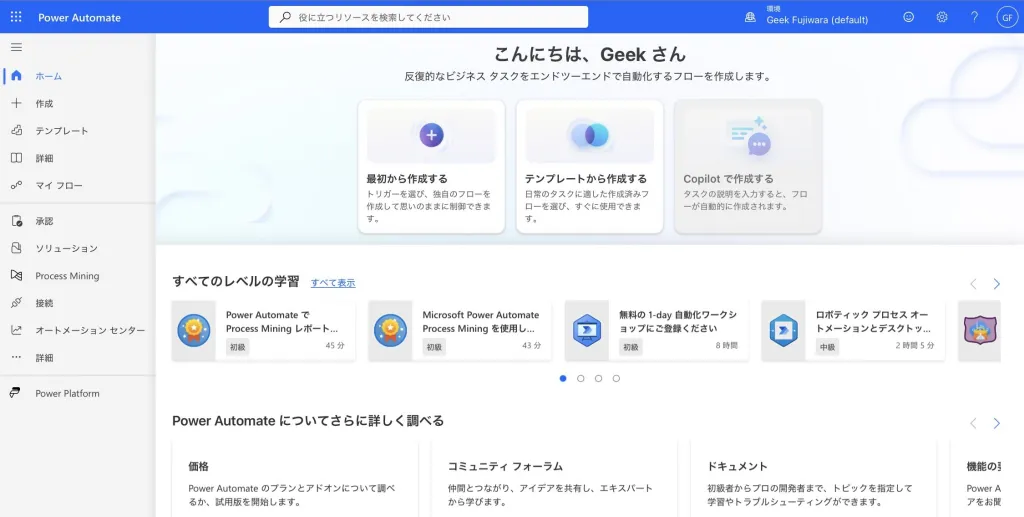
「説明して設計する」や App Builder、Power Apps Ideas は、プログラミングをしない現場の人が、初めてのフローやアプリを作るきっかけとして広く使われてきました。研修の最初の 1 時間で「Copilot に話しかけるとできあがる」体験を見せてきた企業も多いはずです。
その入り口が、製品の画面からなくなります。とはいえ、慌てる必要はありません。作ったフローや数式は動き続けます。やることは次の 4 つです。
{.steps}
1. **棚卸し**:これらの機能を前提にした手引き・研修・社内ポータルを洗い出します。
2. **App Builder と Vibe のアプリを移す**:11 月 30 日を過ぎると開けなくなります。ここだけは期限が厳しいので、先に手を付けます。
3. **入り口を分ける**:業務の人は Copilot Cowork・Copilot Studio、デザイナー、テンプレート。開発を担う人は GitHub Copilot CLI や Claude Code とプラグイン、と役割で分けます。
4. **AI アシスタントを承認する**:GitHub Copilot CLI や Claude Code を、組織として使ってよい道具に決めます。ここが決まらないと、開発を担う人が言葉で作る手段がなくなります。
4 つ目が、いちばん大事です。Microsoft の案内は「組織が承認した AI アシスタントで」使うことを前提にしています。つまり、**AI のコーディングエージェントを会社の標準の道具として認めるか**が、問われています。
## 一つの時代の終わり
この発表を、いくつかの機能の終了とだけ読むのは、もったいないと考えています。
Power Platform では、ここ 1 年ほどで、製品の画面の中に置かれていた「作るための AI の入り口」が、続けて役目を終えてきました。
:::raw
Power Platform の「画面に組み込まれた AI」の終了タイムライン(出典:Power Platform・Power Pages の重要な変更)
:::
並べると、行き先は 2 つに分かれます。
{.point}
- **業務の人が言葉で作る**なら、Copilot Cowork や Copilot Studio の中で、エージェントと話して作ります(App Builder・Vibe の行き先)。
- **開発を担う人が作る**なら、GitHub Copilot CLI や Claude Code に、製品ごとのプラグインやスキルを入れて作ります(Power Automate・Power Apps・Power Pages の行き先)。
どちらも、行き先は「**エージェント**」です。製品の画面ごとに小さな AI のボタンを置くのをやめ、作る仕事をエージェントに集めています。プランのコプレゼンスが終わるのも、同じ画面を何人かで囲んで作るより、エージェントと作った成果をソースとレビューで共有するほうへ、重心が移っていることの表れだと考えています(プランそのものは続きます)。
```mermaid
flowchart LR
subgraph これまで
A[作成者] --> B[製品ごとの画面]
B --> C[画面の中の Copilot
説明して設計する・Ideas など]
C --> D[フロー・数式・アプリ]
end
subgraph これから
E[業務の人] --> F[Copilot Cowork / Copilot Studio]
J[開発を担う人] --> K[GitHub Copilot CLI / Claude Code
+プラグイン・スキル・MCP]
F --> H[アプリ・エージェント]
K --> L[フロー・アプリ・サイト・テーブル]
K --> I[Git・テスト・レビュー]
end
```
終わるのは、「**GUI の中に AI を足す**」時代です。始まるのは、「**AI エージェントが、ソースと同じやり方でシステムを作る**」時代です。
画面の中の AI は、その画面で作れるものしか作れません。エージェントは、フローもアプリもテーブルもサイトもまとめて扱い、Git で履歴を残し、テストし、別の環境へ配置できます。ローコードが、プロの開発と同じ道具立てに合流しはじめています。
## AI ファースト開発標準が当たり前になる
ここで効いてくるのが、このブログで書いてきた **AI ファースト開発標準**です。AI に作らせることを前提に、手順・決まりごと・確かめ方を先に決めておく考え方です。
https://www.geekfujiwara.com/tech/powerplatform/8554/
エージェントで言葉からフローやアプリを作れるのは便利です。ただし、決まりがないまま全員が AI に作らせると、命名も、接続の持ち主も、エラー処理も、画面の作りも、人ごとにばらばらになります。画面の中の機能なら、製品の側である程度そろっていました。エージェントは自由度が高いぶん、**そろえるのは組織の仕事**になります。
AI ファースト開発標準で、最低限決めておきたいのは次のことです。
{.point}
- **どの AI エージェントを使うか**:業務の人は Copilot Cowork・Copilot Studio、開発を担う人は GitHub Copilot CLI か Claude Code。承認の手続きと、使える人。
- **どのプラグイン・スキルを入れるか**:Power Platform Skills のマーケットプレイスと、社内のスキル。
- **どこで作るか**:開発・テスト・本番の環境と、AI が触ってよい範囲。
- **何を確かめるか**:AI が作ったフローやアプリのレビュー、テスト、公開する前の確認。
- **どう残すか**:ソリューションと Git での管理、変更の記録。
エージェントに決まりごとを守らせる仕組みが「ハーネス」です。決まりを文章で配るだけでなく、エージェントが読み込む形にしておくことで、誰が作っても同じ品質に近づきます。
https://www.geekfujiwara.com/tech/powerplatform/8591/
GUI を使わずに、GitHub Copilot で Copilot Studio・Power Apps(Code Apps)・Dataverse を作る方法は、こちらにまとめています。今回のプラグインも、同じ流れの中にあります。
https://www.geekfujiwara.com/tech/powerplatform/8082/
道具の使い分け(GitHub Copilot・Copilot Cowork・Copilot Studio・Agent Builder)は、こちらです。
https://www.geekfujiwara.com/copilot/9491/
## まとめ
{.check}
- Power Platform の画面に組み込まれた AI の作成機能が、**2026 年 11 月 30 日と 12 月 11 日**にまとまって終わります。作ったフローや数式はそのまま動きます。
- Power Automate の「説明して設計する」の代わりは、GitHub Copilot CLI や Claude Code の **Power Automate プラグイン**です。作るだけでなく、直す・調べる・管理するまで続けられます。
- **App Builder と Power Apps Vibe** のアプリは、11 月 30 日までに Copilot Cowork か Copilot Studio へ移してください。期限を過ぎると開けなくなります。
- キャンバスアプリの数式の生成と名前の提案は 12 月 11 日に終わります。プランのコプレゼンスは終わりますが、プランは続きます。
- 使ってきた企業は、手引きを直し、入り口を役割で分け、**AI アシスタントを組織として承認**してください。
- この流れは、「画面の中の AI」から「AI エージェントで作る」時代への切り替わりです。これから先は、**AI ファースト開発標準**を持っている組織ほど、速く、そろった品質で作れるようになります。
最初の期限は 2026 年 11 月 30 日です。手引きの書き直しと合わせて、自社の AI ファースト開発標準を見直すきっかけにしてみてください。