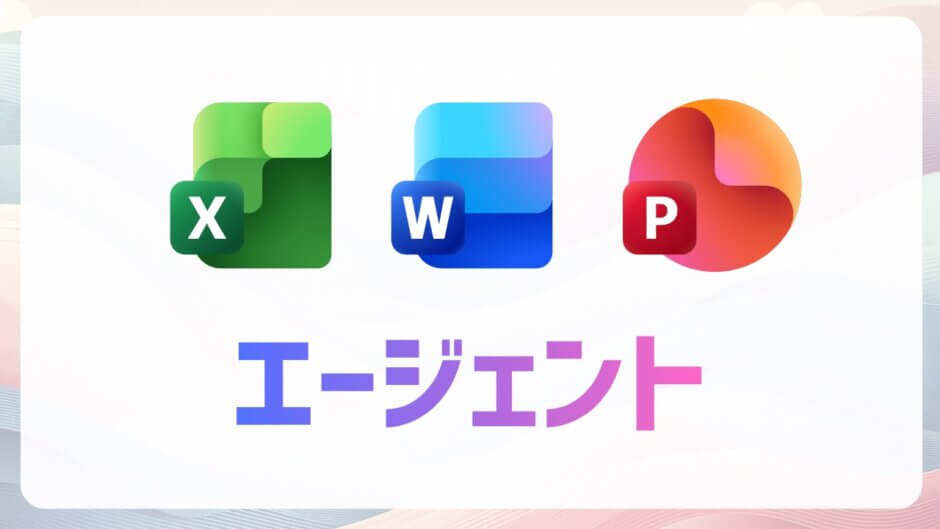

Microsoft 365 Copilot は、AIを使って業務を効率化する強力なツールですが、「エージェントモード」を使うことで、さらに一歩進んだ体験が可能になります。
この記事では、Copilot Chat での Office エージェント (Excel・Word・PowerPoint のエージェントモード) に特化して、その有効化方法について解説します。
AnthropicのモデルをMicrosoft のデータ保護領域内で利用できるようになりました。 https://www.geekfujiwara.com/tech/powerplatform/7566/
目次
Office エージェント / エージェントモードとは?
エージェントモードは、Microsoft 365 アプリに組み込まれた AI 機能で、文書作成・データ分析・プレゼン資料作成を AI が直接支援します。
Copilot Chat の画面からも利用することが可能で、こちらは Office エージェントと呼ばれます。
いずれにせよ、Office の操作の代行をしてくれる機能です。
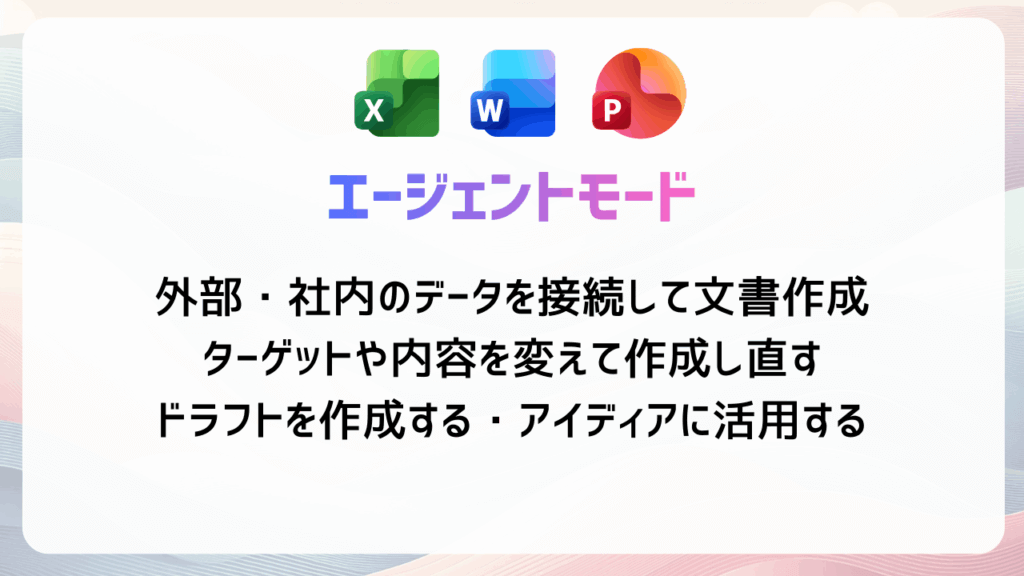
利用条件
Microsoft 365 Copilot Chat でOffice エージェントを利用できるようにするには以下のように進める必要があります。
Excel Online または Excel デスクトップアプリ (Bataチャネル以上が必要) で利用する場合は、OpenAIのモデルでも利用できますので、Frontierの有効化だけでデージェントモードを利用できます。
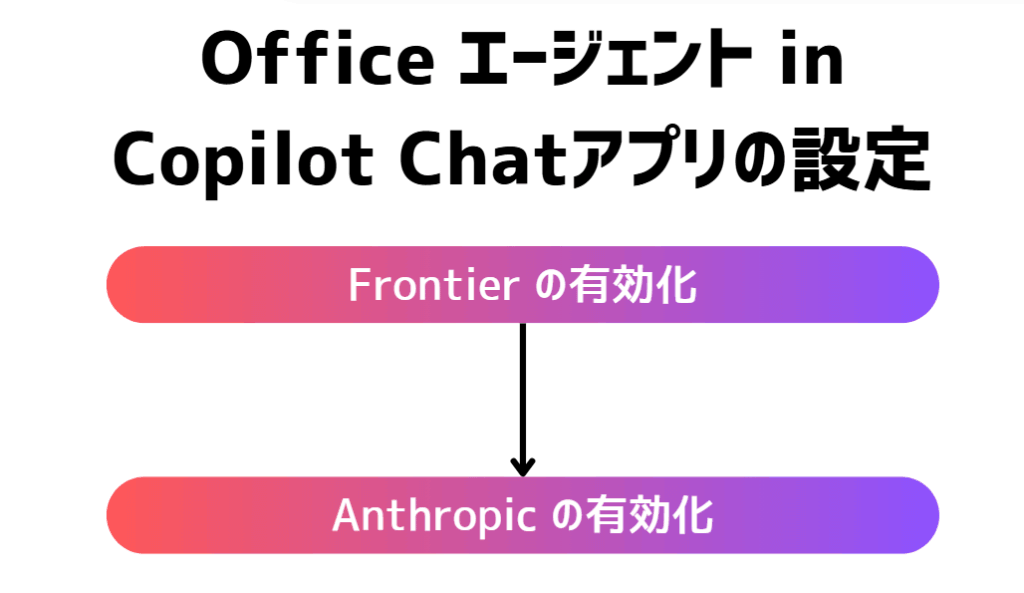
Frontier の有効化
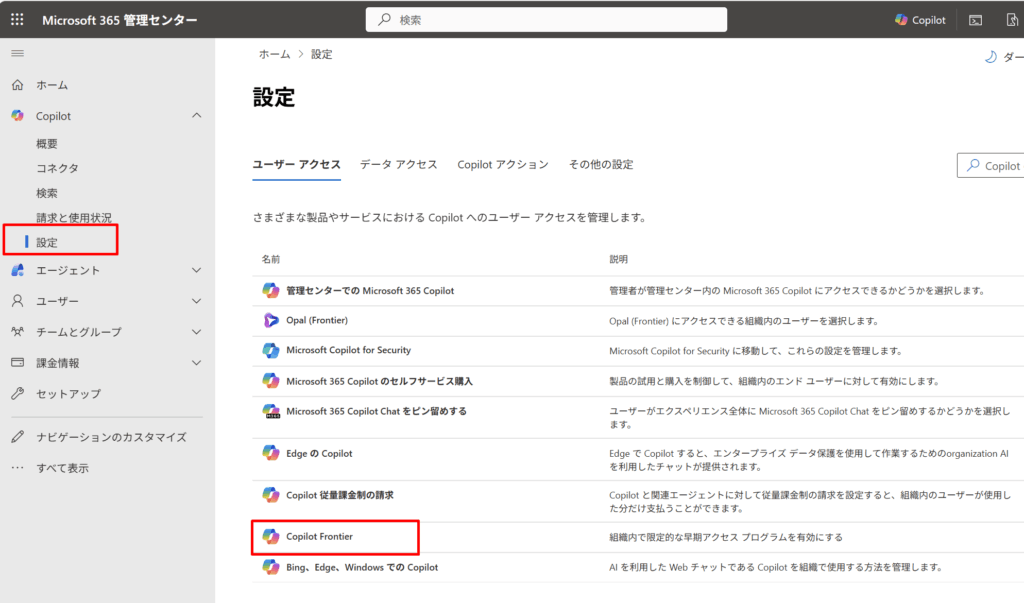
Microsoft 365 管理センター にて、Copilot > 設定 > Copilot Frontier を有効化する必要があります。
フロンティアとは?参考情報
Frontier program – Microsoft Adoption
Frontier_Getting-started-guide.pdf
What is Frontier? – Microsoft Support
Manage Microsoft 365 Copilot Agents – Microsoft 365 admin | Microsoft Learn
Anthropic の有効化
現時点 (2026/01/23) 、Copilot Chat にてエージェントモードを利用するには、Anthropic モデル(Claude)を有効化することが必須条件です。
Frontier Program に参加するだけでなく、Microsoft 365 管理センターでサブプロセッサーを有効化してください。
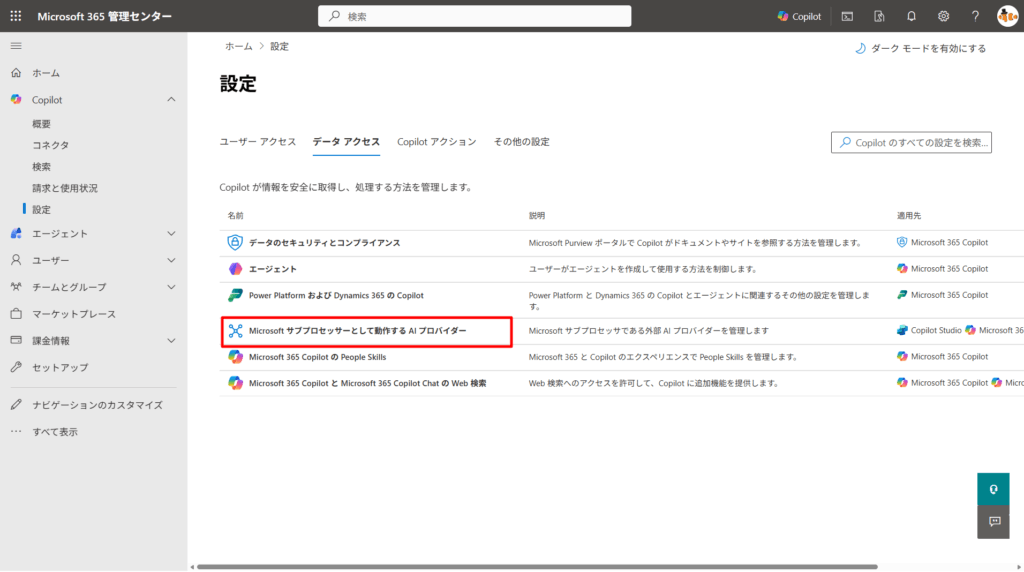
サブプロセッサーを有効化します。これはテナント全体への有効化が必要です
個人に対してやグループに対して部分的に有効化することはできません。
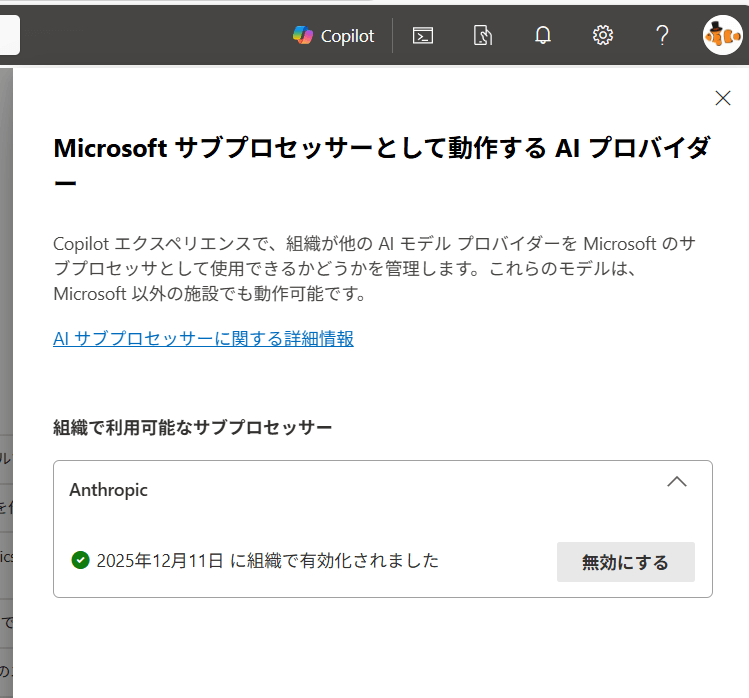
有効化しない場合、Excel・Word・PowerPoint のエージェントモードは表示されません。
参考リンク: Anthropic の AI モデルに接続する | Microsoft Learn
YouTube での設定方法と利用方法
YouTube 動画にて、Copilot Chat の Office エージェントモードの設定方法と利用方法の紹介を行っています。
設定方法は一部以前の方法になっていますがだいたい同じです。使い方は変わっていません。
ぜひご覧ください。
参考情報
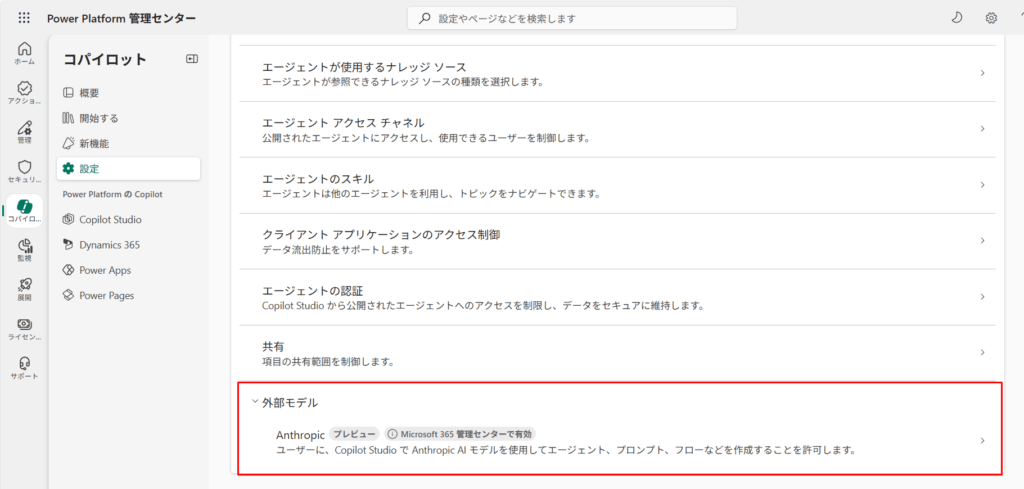
Copilot Studio で Claude のモデルを利用するときには Power Platform 管理センターで環境ごとにコントロールできます。
Claude のモデルは既定でオンです。
以上、ご参考になれば幸いです。