

2026 年 11 月 6 日に更新しました
5 つの階層を図にしました。Copilot や Teams に公開したエージェントは、いまは Microsoft 365 管理センターの Agent 365 でも管理します(エージェントの申請・ブロック)。
みなさんこんにちは。ギークです。これ、結論から言うと共有はできません。
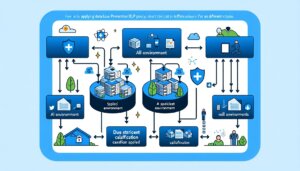
Power Platform 環境は5階層のセキュリティ階層になっています。
ヒント
Power Platform のセキュリティは、単一の設定ではなく、複数の階層で構成される仕組みです。これらの階層を理解し、適切に設定することで、リソースやデータを安全に共有できます。
Copilot Studio エージェント共有のポイント
- エージェントを共有しても、環境のセキュリティグループに属していなければアクセス不可。
- Dataverse セキュリティロールがない場合、エージェントの編集やアプリ作成はできない。
- さらに、利用するコネクターが DLP ポリシーで制限されていないか確認が必要。
動きを確認してみましょう。今回の前提条件としては、環境セキュリティグループを設定した環境に、そのセキュリティグループに入っていないユーザーを使って試してみます。
環境 – 環境セキュリティグループに属していないユーザーを環境に追加しようとしてみる
環境セキュリティグループ外のユーザーを環境に追加しようとしてみます。
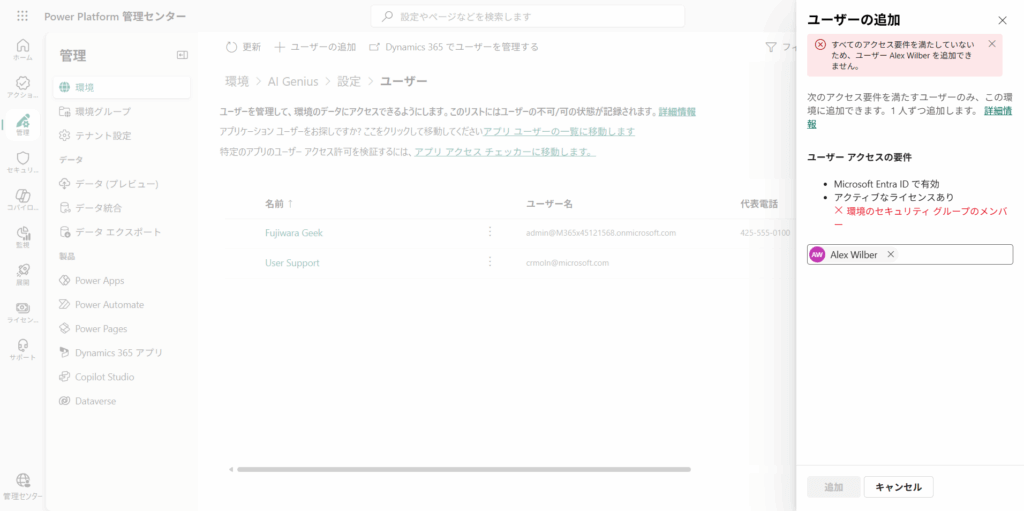
しっかりエラーが発生しました。たしかにこの環境には環境セキュリティグループが有効になっています。
リソース – エージェントを共有してみる
リソースを共有してみます。
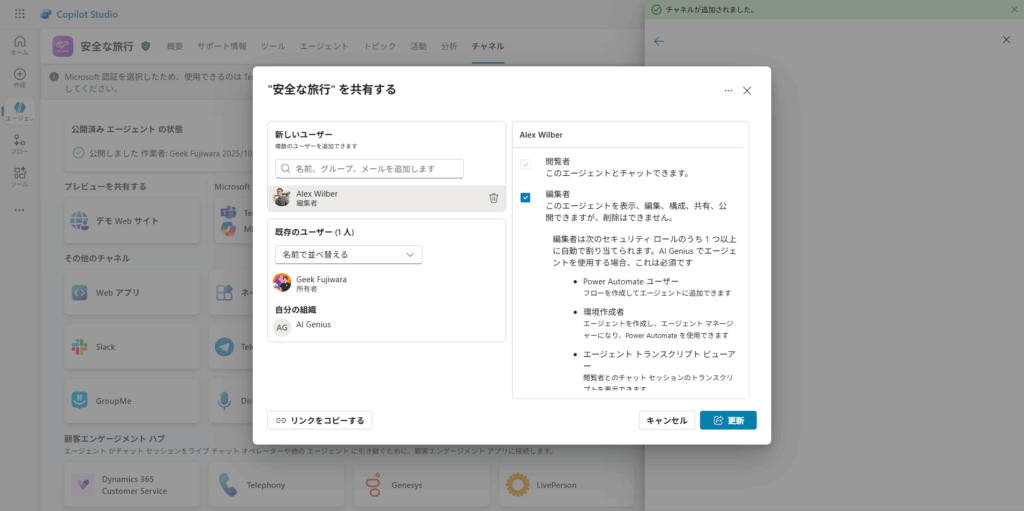
追加されたように見えますが、ブラウザを更新してみます。
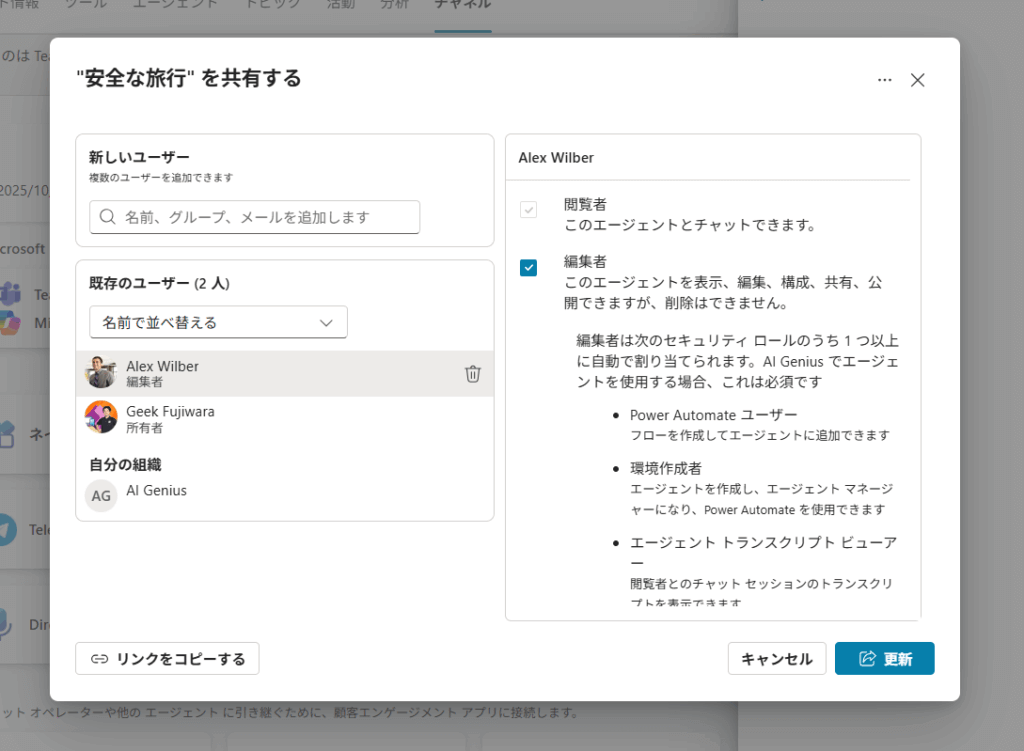
ブラウザを更新してみると、追加されていません。
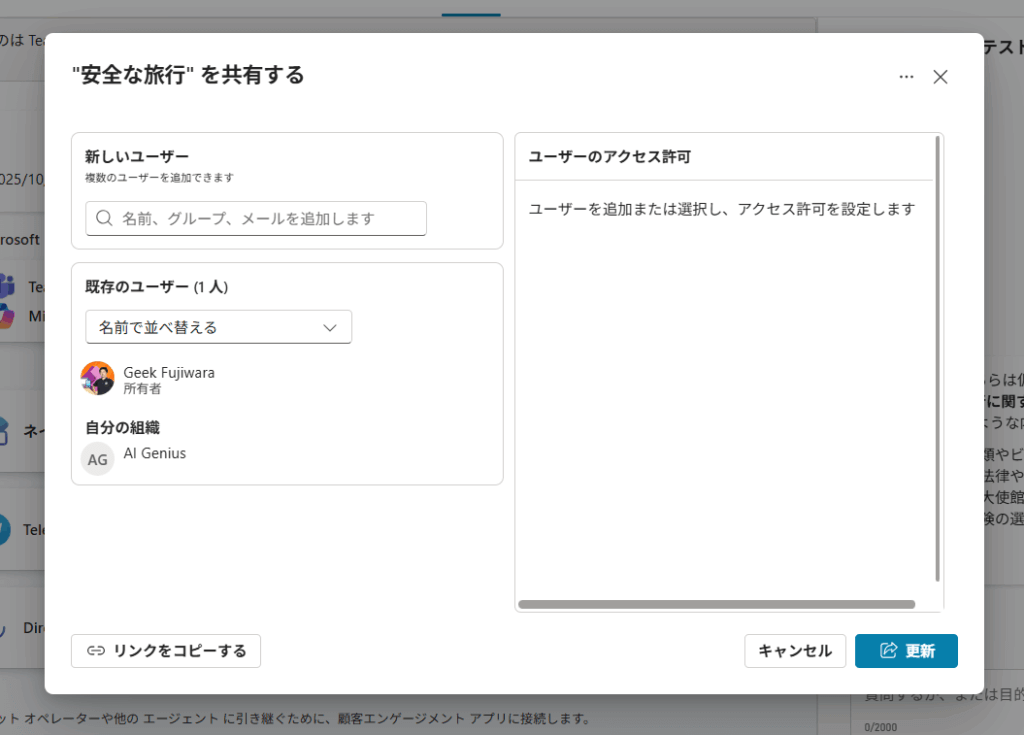
ここでリンクをコピーしてエージェントを利用しようとしてみます。
リソース – 編集権限があるかを確認してみる
このユーザーはテナント設定では Copilot Studio 作成者にセキュリティグループにつかされているのですが、その前に Power Platform 環境にてブロックされているため編集権限はありません。
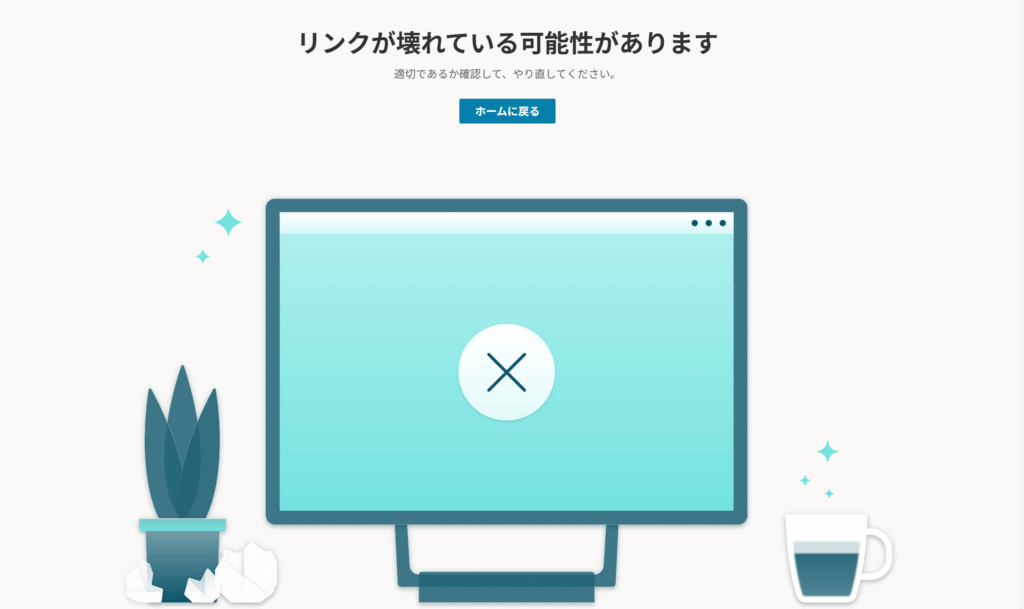
リソース – リンクを共有してエージェントを利用しようとしてみる
このまま、エージェントを追加しようとしてみます。共有のリンクはこちらから入手します。
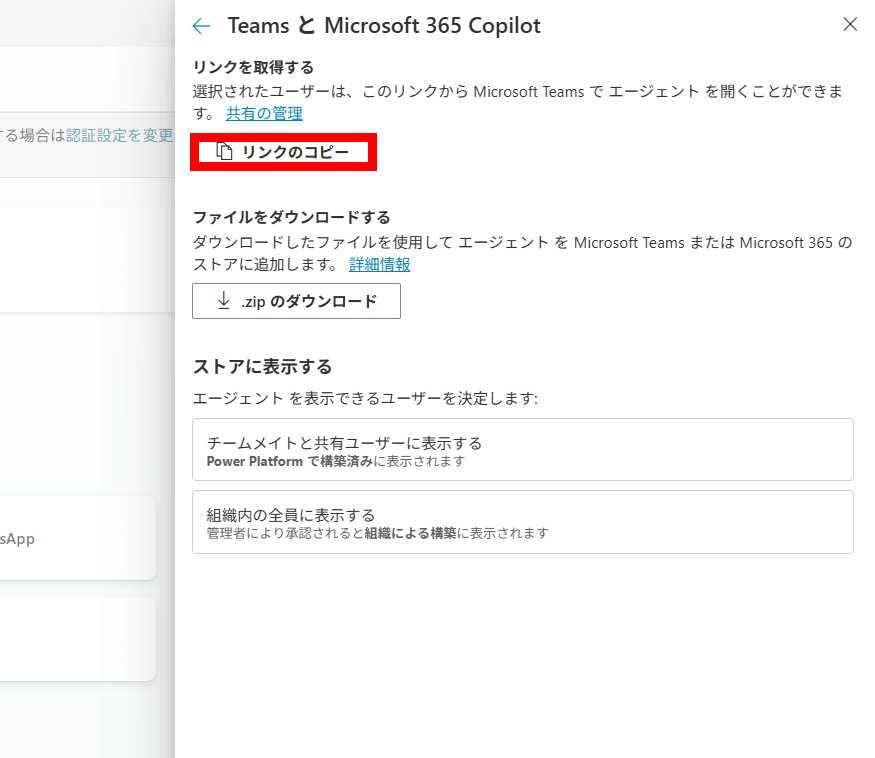
Copilot のチャネルでエージェントの利用ができるかを確認する
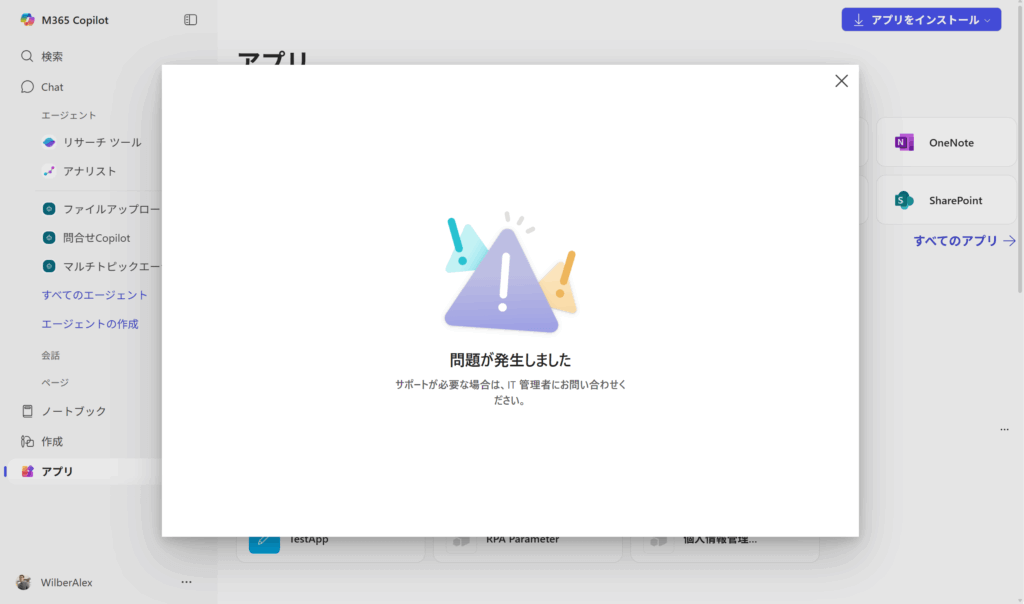
Copilotのチャネルでまずは確認してみます。
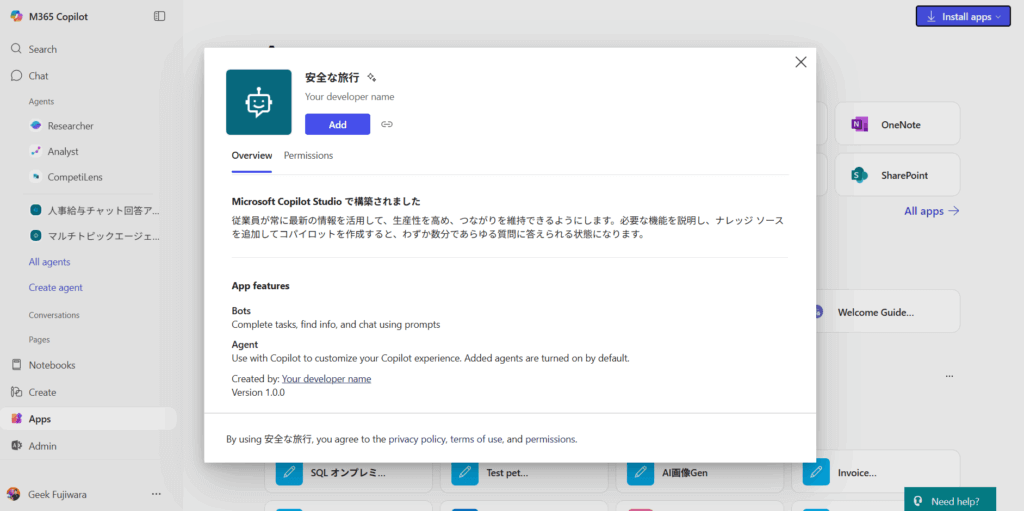
問題が発生して追加できません。
Teams チャネルへの追加を行ってエージェントへの利用ができるかを確認する
今度は Teams に追加しようとしてみます。
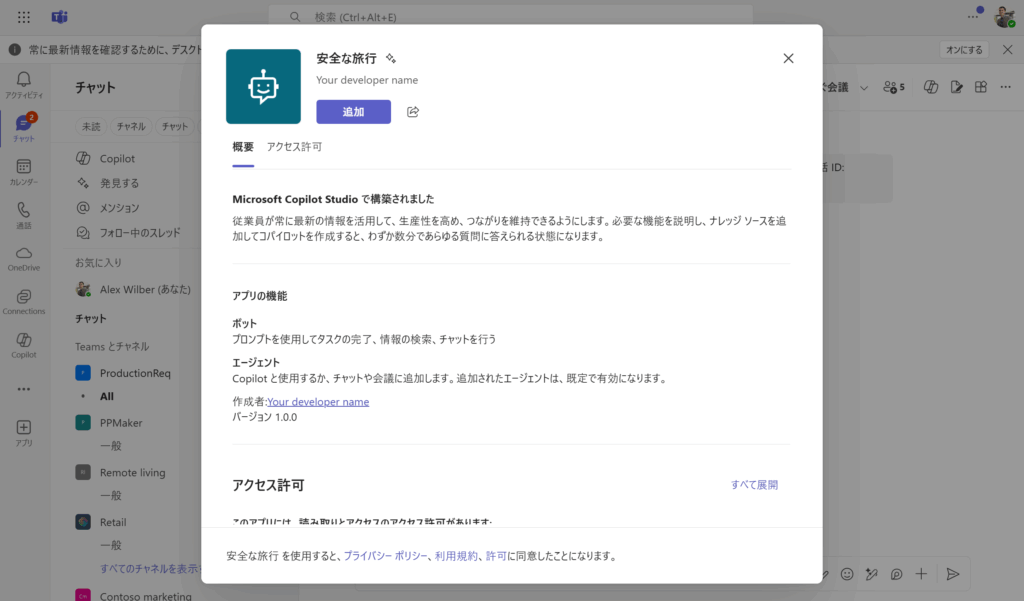
追加されました。エージェントを開いてみると、以下のメッセージが表示されています。
You don't have access to talk to this bot, contact the owner.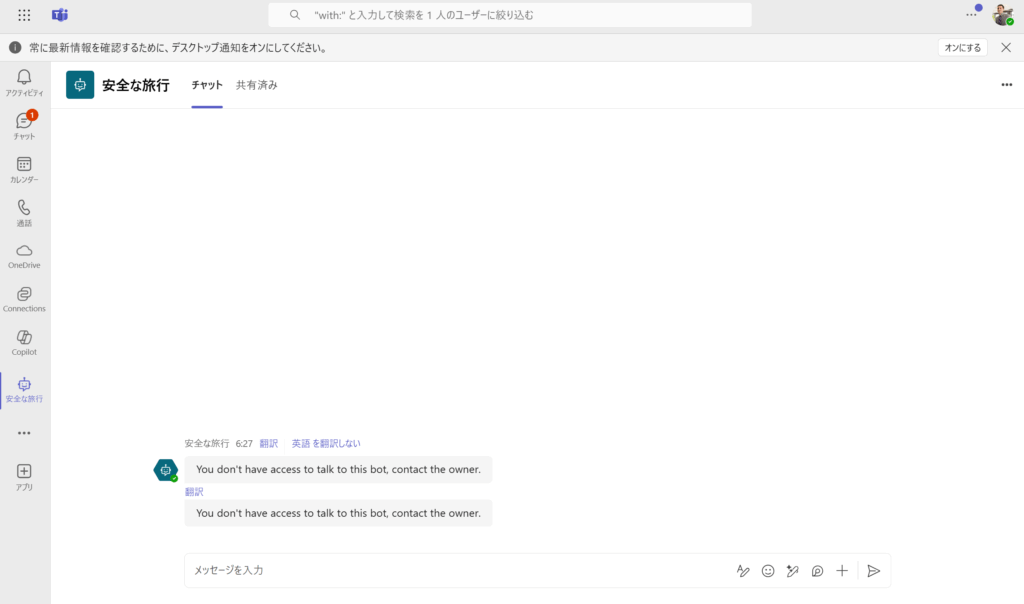
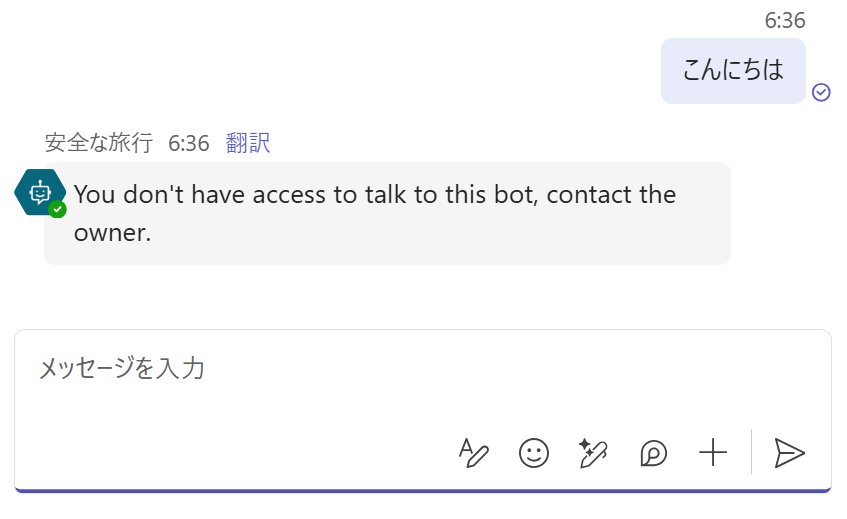
話しかけてみると、同じ回答(アクセス権限ないよ)しか返ってきません。
以上、いかがでしたでしょうか。このような動きになりますので、環境セキュリティグループに気をつけて設定を行ってください。
あわせて読みたい
エージェントの共有を制限する方法と、部署ごとの権限の設計です。
Copilot Studio で作成したエージェントを共有するための管理センターでの設定のポイントCopilot Studio で作成したエージェントを組織内で安全に共有するためには、Microsoft 365 管理センター及び Teams 管理センターでの設定が重要です。本記… Power Platform の権限の範囲内での部署ごとのセキュリティロールの運用方法 | 階層型セキュリティの運用データレベルのセキュリティ管理は通常、 Microsoft Entra ID のセキュリティグループ等と関連し、Power Platform を推進しているチームの権限だけでは行え…
 Agent Builder (エージェントビルダー) の利用を制限したい | Copilot Studio2026 年 11 月 6 日に更新しました Microsoft 365 Copilot は Microsoft Copilot に、エージェントビルダーは Microsoft C…

メルマガで新しい記事を受け取る
新しい記事や講座のお知らせを、メールでお届けします。いつでも配信を停止できます。
ご登録いただいたアドレスは、メルマガの配信にだけ使います。
あわせて学びたいオンライン講座
どの講座から始めればよいか、学ぶ順番をまとめています。




コメントを残す