

ギークフジワラは、Udemyで Power PlatformとAI に関する講座を提供しています。
体系的に学びたい方に特におすすめの内容で、初心者から中級者まで幅広く対応しています。
複数の講座を展開しているため、「何から始めればいいか分からない…」という方のために、
ラーニングパス
もご用意しました。
また、 お得なクーポン もこのサイト内で配布中ですので、ぜひチェックしてみてください。
Microsoft 365 Copilot でのエージェントビルダーの利用を制限したい、どのように制限したらいいですかというご質問をよくいただきます。
やはり、管理者としてはエージェントをまずは禁止しておき、リスクを把握してから機能公開したい ー という理由が多いかなと思います。
そこで今回はそのエージェントビルダー (Agent Builder) の禁止方法をご紹介します。
Microsoft 365 Copilotのエージェントを管理する | Microsoft Learn
統合アプリでMicrosoft 365 Copilotのエージェントを管理する – Microsoft 365 admin | Microsoft Learn
エージェントの作成手段
エージェントの作成は、エージェントビルダーがもっともライトな手段ですが、代表的なものとしてはその他にも Copilot Studio ポータル、 Azure AI Foundry での開発などがあげられます。
それぞれの特長の違いを図にすると以下のようなイメージです。

エージェントビルダーとは
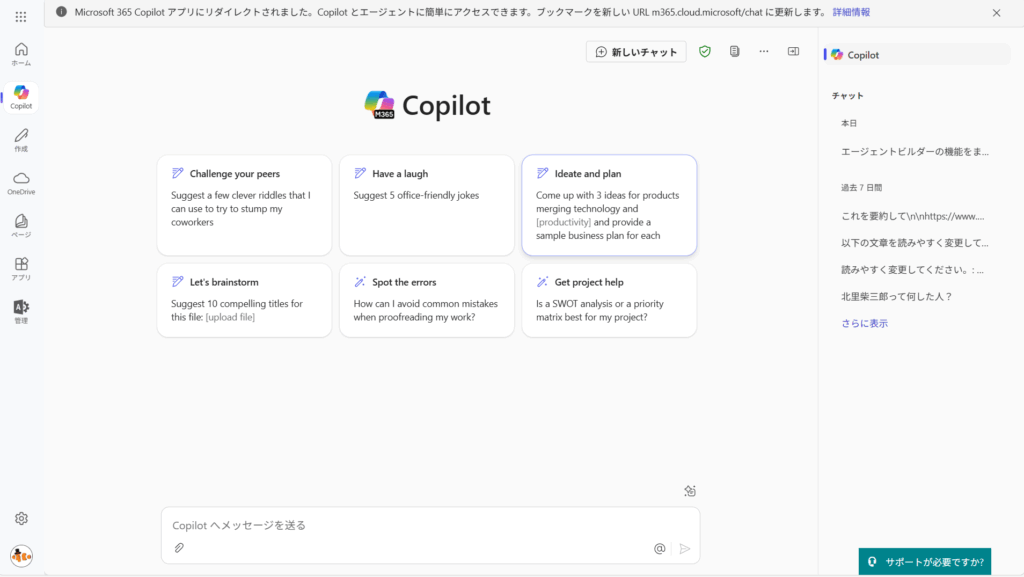
Microsoft 365 Copilot にて利用できる Copilot Studio エージェントビルダーは、このような UI で利用できる Microsoft サービス内でカスタムエージェントを作成したいとなったときに最もライトな手段のひとつです (他にもライトな手段としては SharePoint エージェント等が挙げられます)。
エージェント ビルダー Copilot Studio使用してエージェントを構築する | Microsoft Learn
Copilot Studio エージェント ビルダーを使用してエージェントをビルドする | Microsoft Learn
実はこのエージェントビルダーは、特にMicrosoft 365 Copilot のライセンスがなくても利用できます。そのため、 Microsoft 365 Copilot の導入準備を進めていないのに、エージェントの利用が開始していると言う点が気になることもあるかと思います。
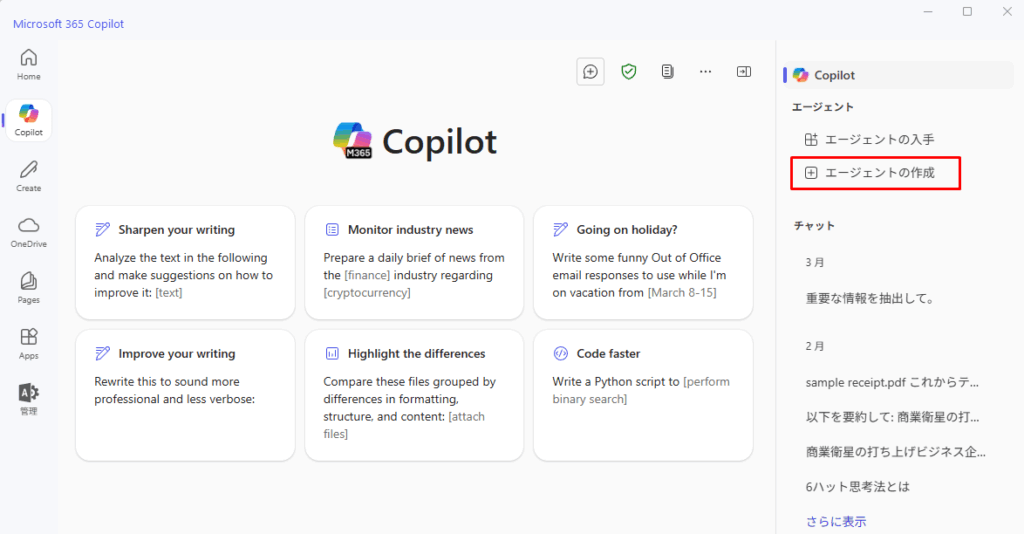
試しに、Microsoft 365 Copilot のライセンスがないユーザーで エージェントビルダーを利用してみましょう。
エージェントの作成ボタンをクリックすると、オリジナルのデータソースに絞ったエージェントを作成することができます。
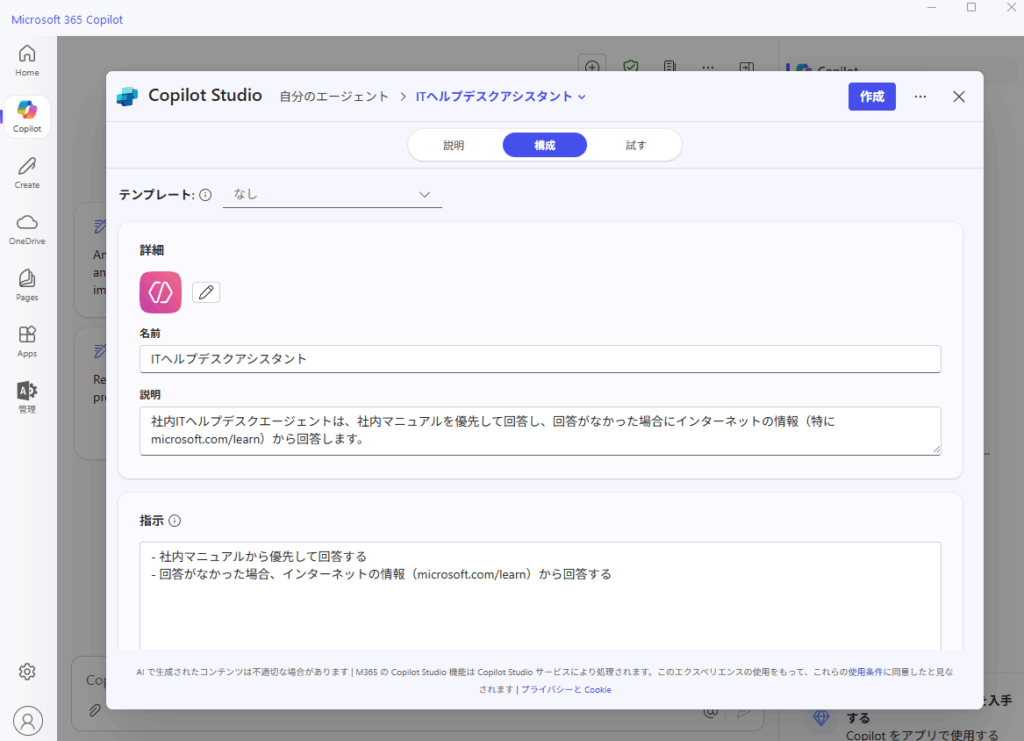
エージェントビルダーを利用することができました。
エージェントビルダーは、利用できるナレッジやアクションがそのユーザーが持っているライセンスに応じて異なります。
| 項目 | Microsoft 365 のみの場合の エージェントビルダー | Microsoft 365 Copilot がある場合の エージェントビルダー |
|---|---|---|
| ナレッジ | パブリックWeb情報(Bing検索など) | パブリックWeb情報 + Microsoft 365 内の作業データ(メール、ファイル、会議、チャットなど) |
| ファイルアクセス | 都度アップロードしてファイルアクセスさせることが可能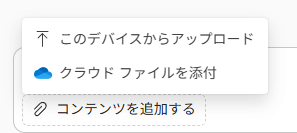 | 社内のデータをアップロード無しで利用可能 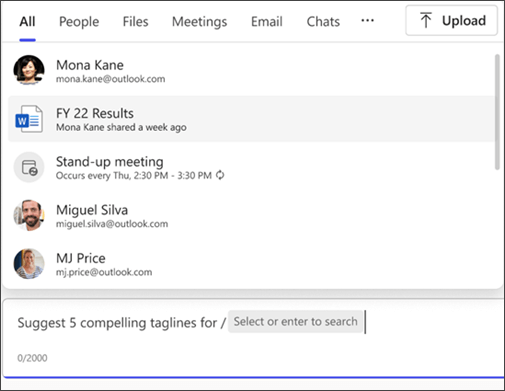 |
| 公開先のチャネル | Microsoft 365 Copilot Chat | Microsoft 365 Copilot Chat |
| 利用条件 | Microsoft アカウントがあれば無料で利用可能 | Microsoft 365 Copilot ライセンスが必要(管理者による割り当て) |
Microsoft 365 のライセンスがあるだけで Webの情報の範囲のナレッジを利用するエージェントを無料で作成できます。
Microsoft 365 Copilot ChatとMicrosoft 365 Copilotの違い – Microsoft サポート
コンテキスト IQ を使用して、Microsoft 365 Copilotで特定のファイル、ユーザーなどを参照する – Microsoft サポート
エージェントビルダーの利用を制限する
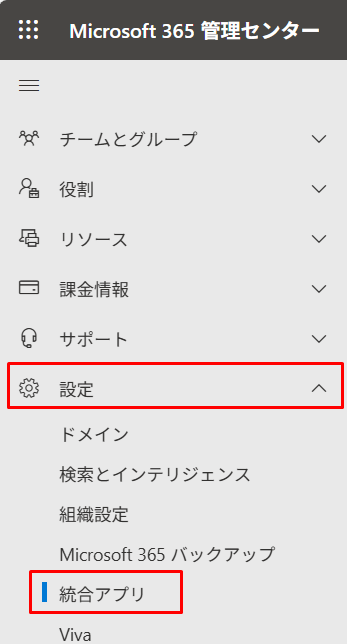
利用できる範囲の指定はMicrosoft 365 管理センターの統合アプリにて行えます。
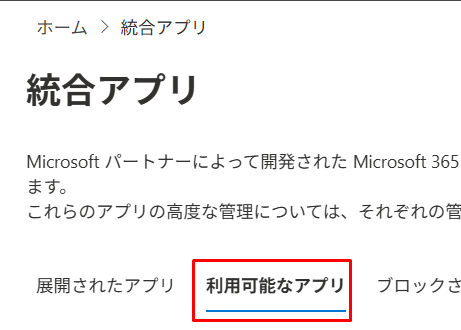
利用可能なアプリのタブに移動します。
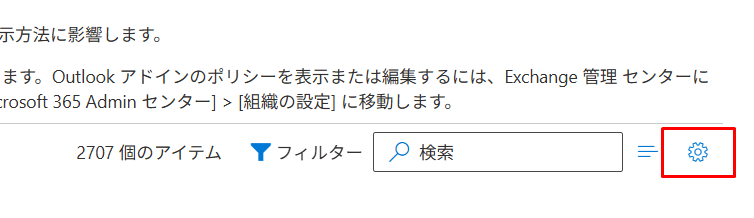
歯車の絵の設定アイコンを選択します。
以下のような選択肢から利用可能な範囲のオプションを選択できます。
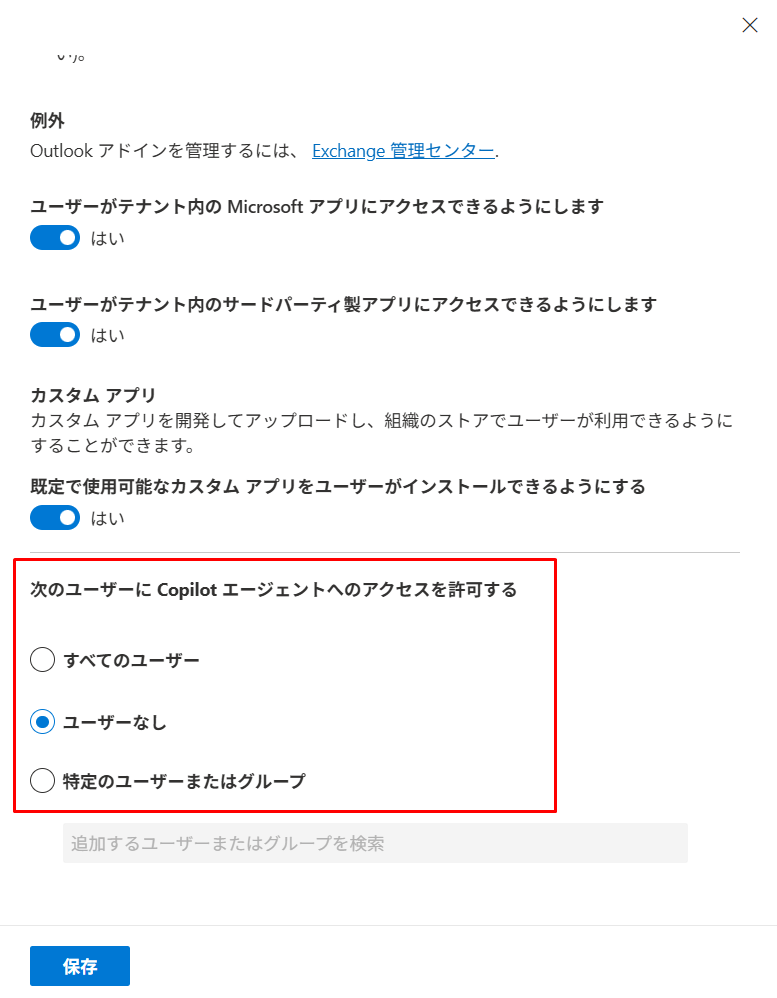
それぞれの意味は以下のとおりです。
| 利用範囲 | 説明 |
|---|---|
| 全員 | 全員がエージェントビルダー機能を利用できます。組織内の人、ゲスト、外部ユーザーを含みます。 |
| 特定のユーザーまたはグループ | 選択されたユーザーとグループのみがエージェントビルダー機能を利用できます。 ゲストユーザーを除いた社員のみに利用を制限したいときなど、社員のみのセキュリティグループに対して割り当てるときなどに便利です。 |
| ユーザーなし | 誰もエージェントビルダー機能を利用できません。 |
ここでは一旦ユーザーなしとしてみます。
実際の反映にはしばらく時間がかかります。
機能拡張が無効になると、Microsoft のピン留めされたVisual Creator エージェントとエージェント ビルダーのエントリ ポイントが Copilot Chat に表示されなくなります。 テナントで機能拡張が無効になると、ユーザーとエージェント ビルダーとVisual Creatorが消えるまで、エージェントが消えるまで最大 24 時間かかることがあります。
キャッシュを削除してサインアウト、サインインをした場合、私の環境ではすぐに反映されました。
このようにブロックしたユーザーにはエージェントの作成機能・入手機能が利用できなくなります。
以上、ご参考になれば幸いです。
ギークフジワラは、Udemyで Power PlatformとAI に関する講座を提供しています。
体系的に学びたい方に特におすすめの内容で、初心者から中級者まで幅広く対応しています。
複数の講座を展開しているため、「何から始めればいいか分からない…」という方のために、
ラーニングパス
もご用意しました。
また、 お得なクーポン もこのサイト内で配布中ですので、ぜひチェックしてみてください。
あわせて学びたいオンライン講座
どの講座から始めればよいか、学ぶ順番をまとめています。




コメントを残す