

Copilot Studioで Dataverse MCP Server を利用する場合 、既定では有効になっていますのでそのまま利用できます。
特に環境への追加での設定は不要ですが、管理者がオフにした場合など特殊な事情で有効化する必要があります。そのような場合本記事での設定方法を参考にしてください。
Power Platform 管理センター
セキュリティの設定を確認します。
Power Platform 管理センター
管理の設定を確認します。
目次
設定項目詳細
以下が全ての設定項目です。
- Power Platform 管理センターのセキュリティ設定
- DLPポリシー (データポリシー) で Dataverse コネクターがビジネス (業務) に分類されている
- 高度なコネクタポリシーで Dataverse が許可されている
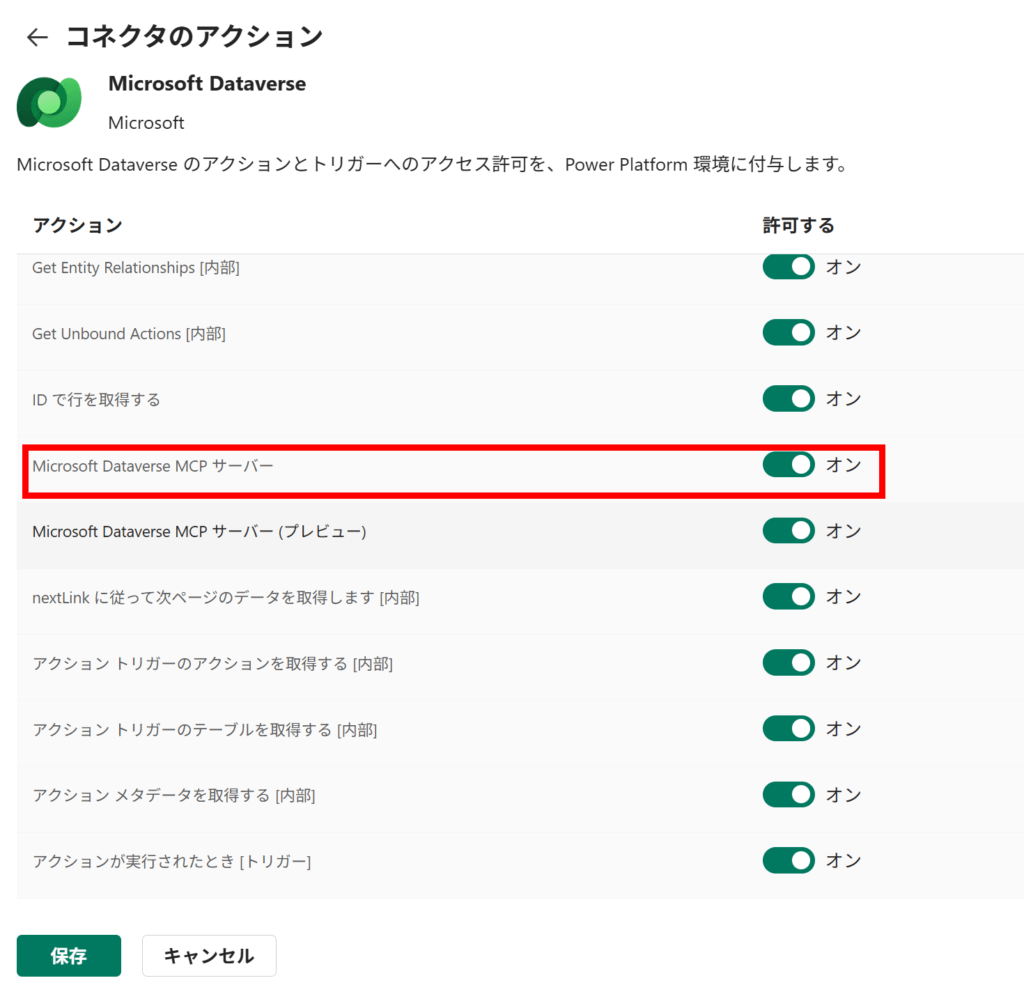
- 高度なコネクタポリシーで Dataverse MCP Server のアクション 「Microsoft MCP サーバー」 がオンになっている
- Power Platform 管理センターの環境の設定
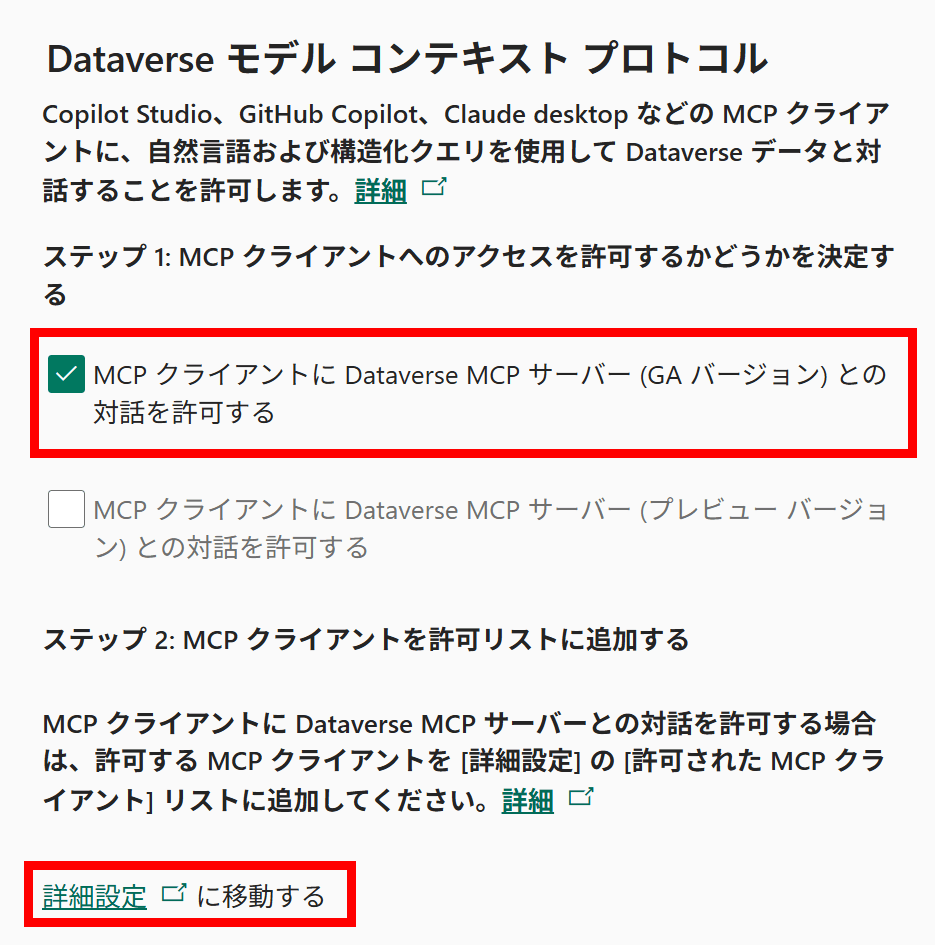
- Dataverse モデルコンテキストプロトコルのGAバージョンが有効になっている
- Microsoft Copilot Studio App がMCP クライアントの許可リストに追加されている
Power Platform 管理センターのセキュリティ設定
Power Platform 管理センターを開きます。
セキュリティから高度なコネクタポリシーを開きます。
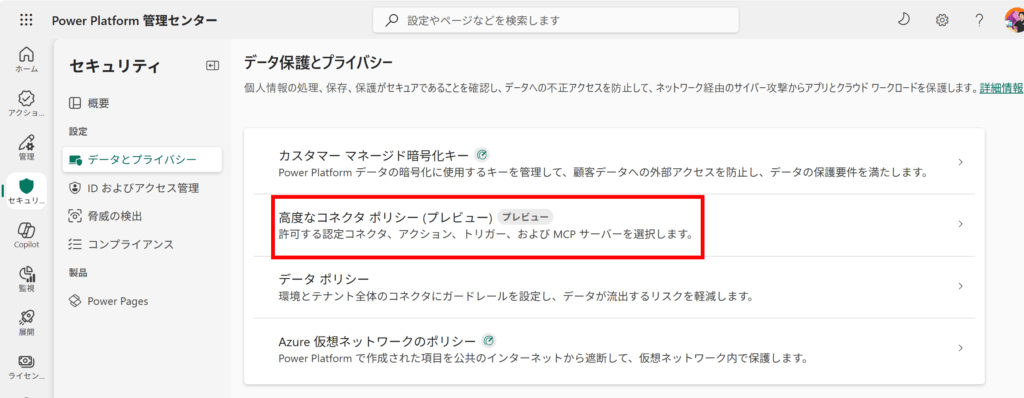
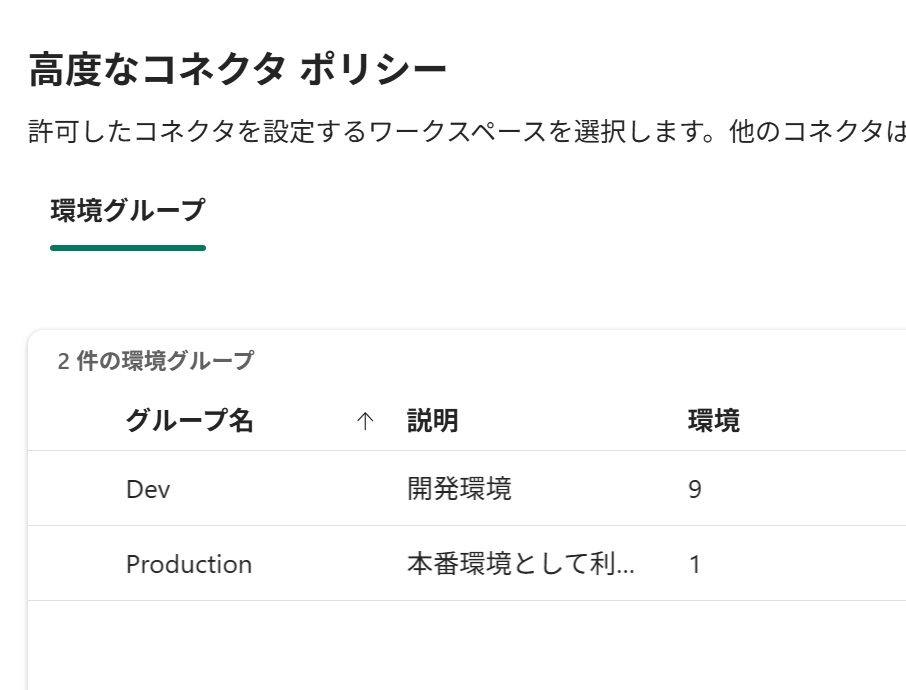
高度なコネクタポリシーであれば Dataverse をブロックすることができます。
こちらを選択して、環境グループが表示されなかった場合、特に設定がされていない状態なのでこちらの設定はそのままで大丈夫です。
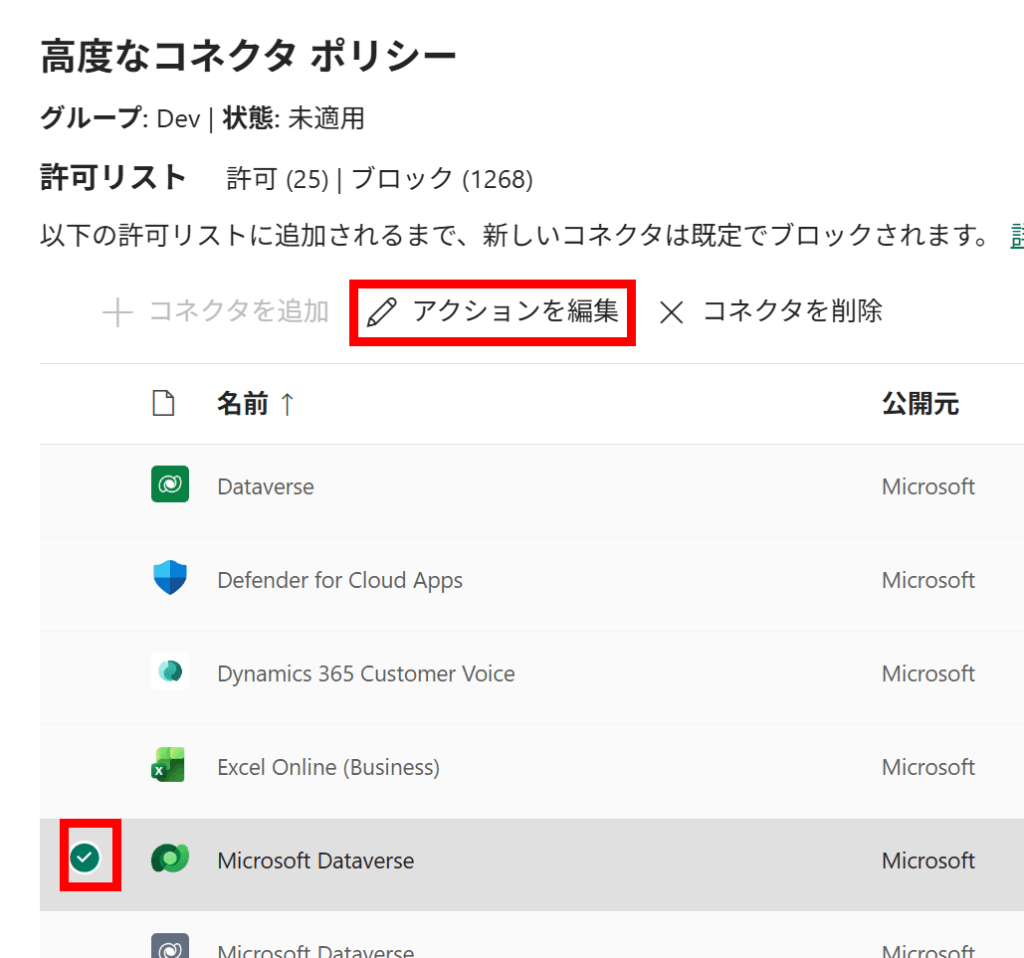
Microsoft Dataverse を選択し、アクションを編集します。
Dataverse MCP サーバー があります。これが利用できる(オン)になっていることを確認します。
Power Platform 管理センターの環境の設定
利用したい環境を選択して、設定を選びます。
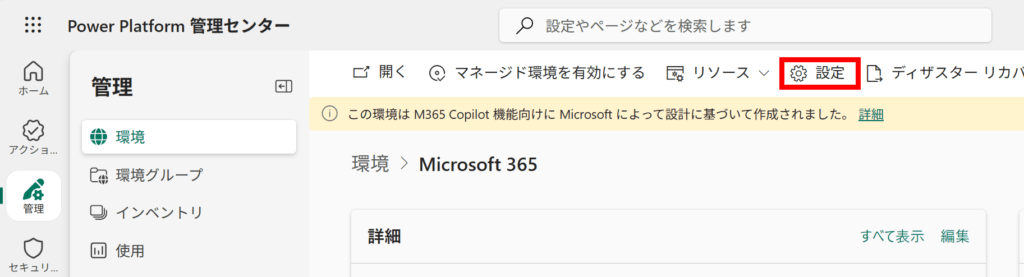
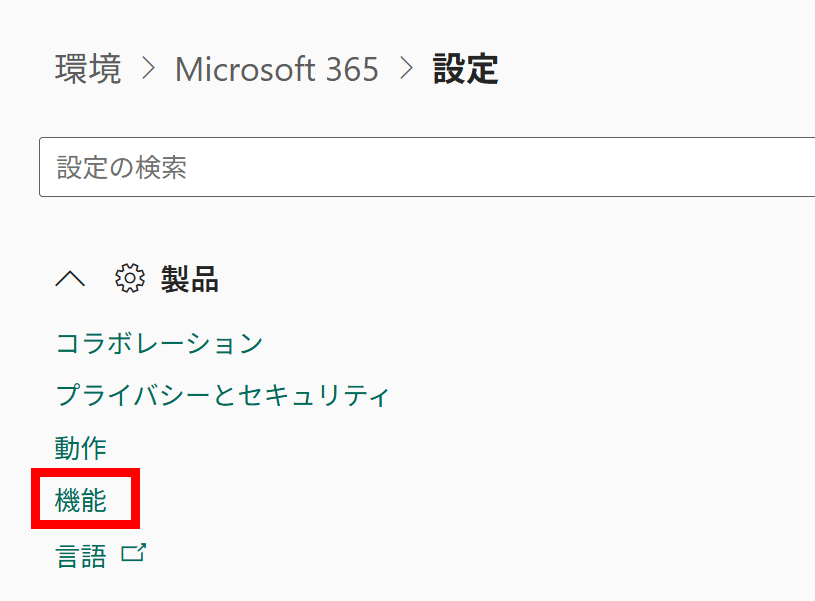
製品 > 機能を開きます。
以下の項目を探して両方とも確認します。
詳細設定に移動すると、以下の様な画面が表示されます。最初から2行追加されているはずです。
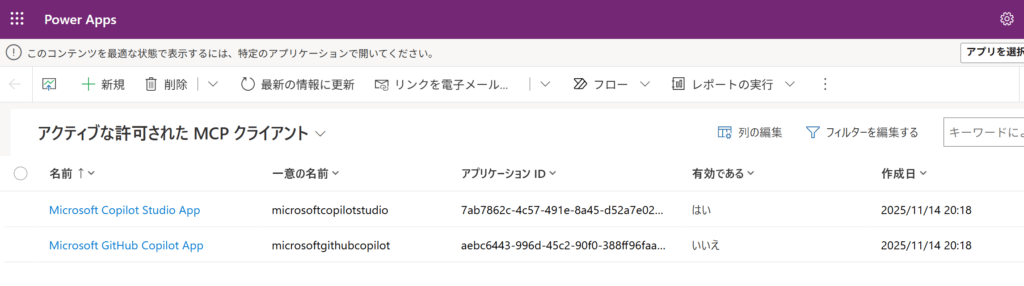
Microsoft Copilot Studio App の 「有効である」 =「はい」になっていることを確認します。
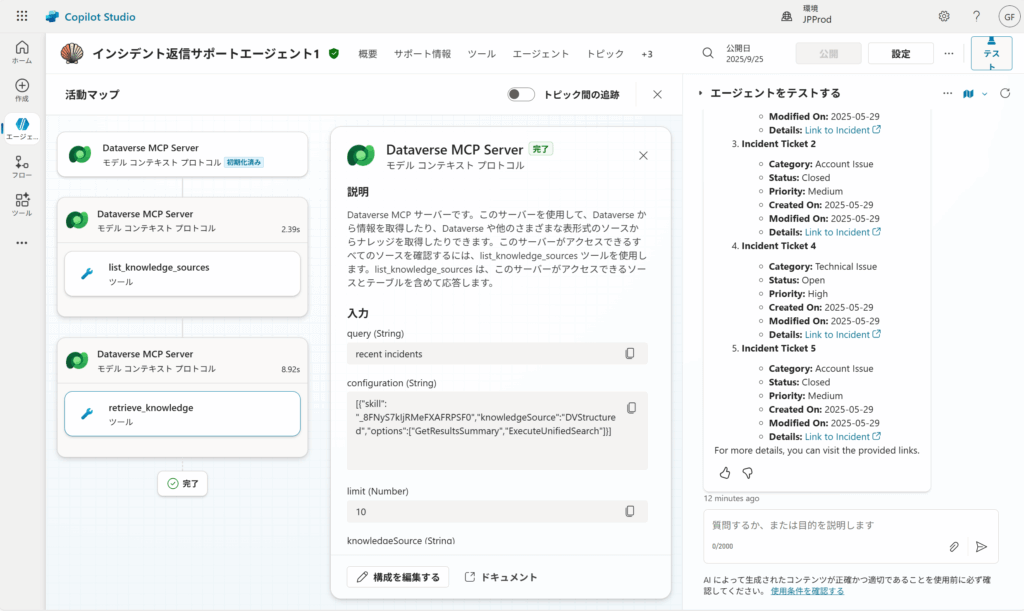
Dataverse MCP Server 有効化後の挙動
実際にMCPでDataverseを動かすことができるようになりました。
さいごに
MCPはDataverseコネクタのようにいちいち登録などを種類を指定して設定する必要なく利用できる点が非常に興味深いです。
以上ご参考になれば幸いです。