
目次
はじめに
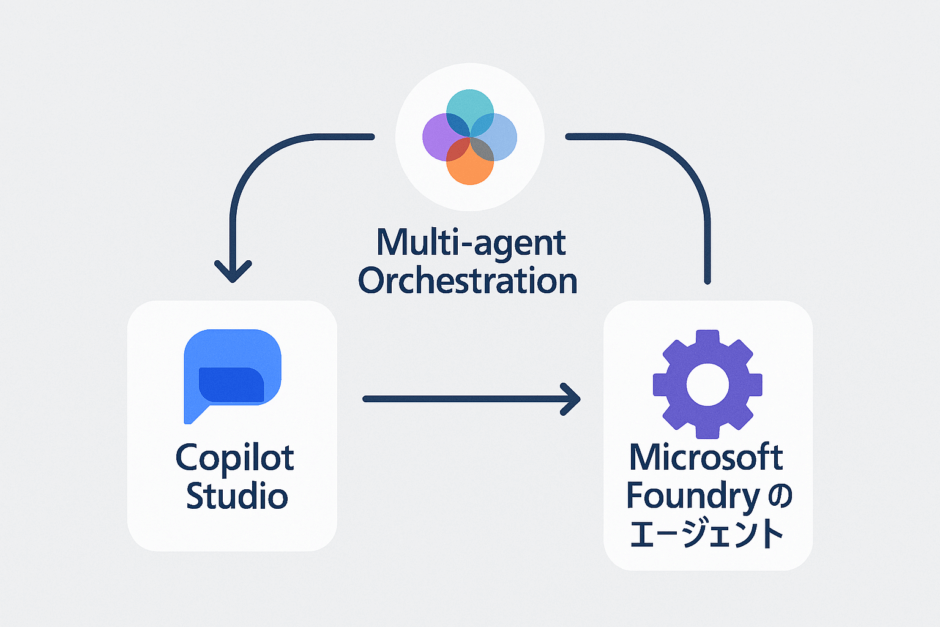
Copilot Studio は、業務ユーザーがノーコードでエージェントを構築できるプラットフォームです。一方、Microsoft Foundry は、高度なカスタム AI エージェントを開発できるプロフェッショナル向け環境です。
この 2 つを組み合わせることで、Foundry の柔軟性と Copilot Studio の運用性を両立し、Microsoft 365 Copilot や Teams への展開がスムーズになります。
Microsoft Foundry でエージェントを作っておきます
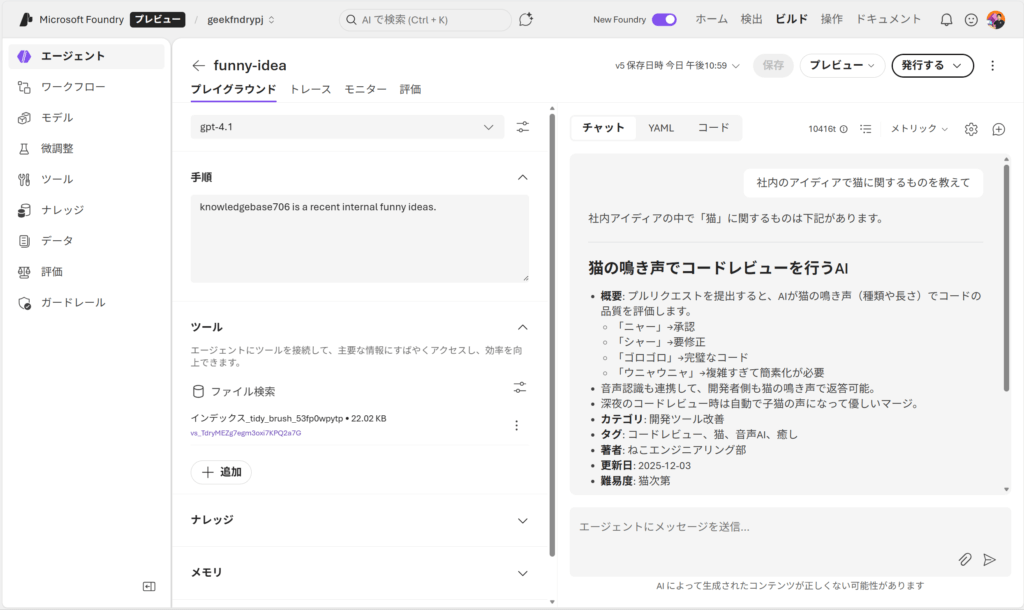
このような変わった社内アイディアについて答えてくれるエージェントを Microsoft Foundry でテスト用に開発しました。
あくまでテスト目的のためここで利用するエージェントはなんでも良いです。一般的には Azure や Microsoft Foundry に長けている方が作成されるのでしょう。
開発の流れ
Microsoft Foundry のポータルと Copilot Studio のポータルを利用します。
プロジェクトのエンドポイント情報、エージェントIDを取得する
取得した情報からMicrosoft Foundry のエージェントの設定を行う
Copilot Studio にて接続を作成しエージェントに代行権限を与える
設定してみよう
Copilot Studio にて必要な接続情報を Microsoft Foundry から取得します。
Microsoft Foundry の新しいポータル
プロジェクトエンドポイントを入手します。
Copilot Studio にて必要な情報を Microsoft Foundry から取得します。
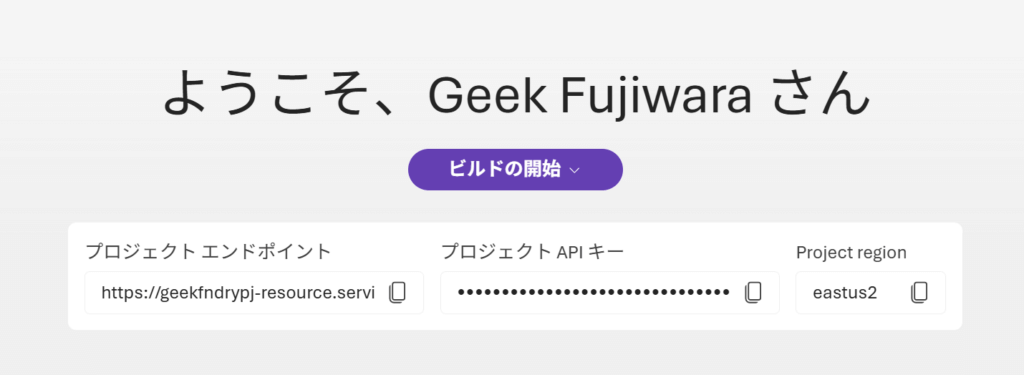
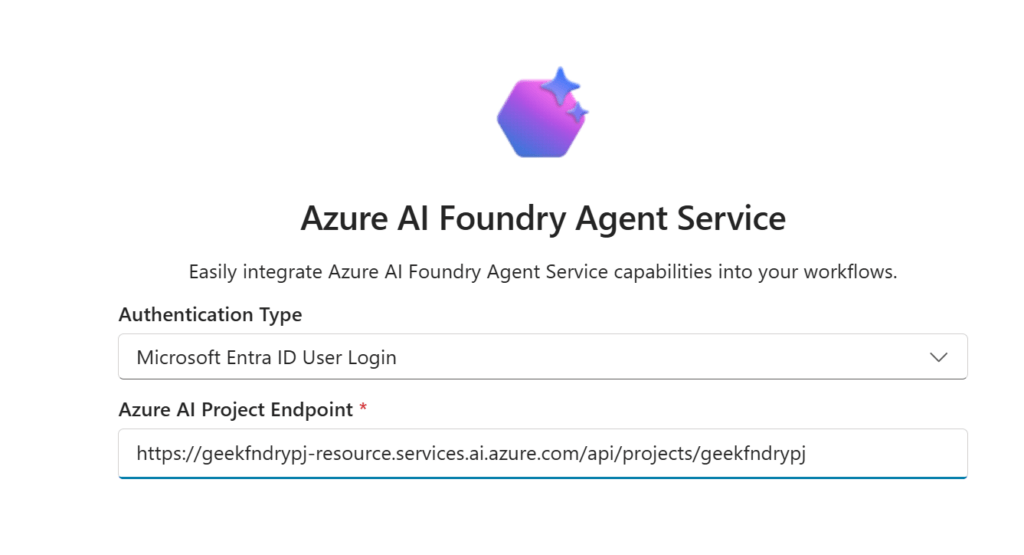
この情報は以下のCopilot Studio の画面で利用します。
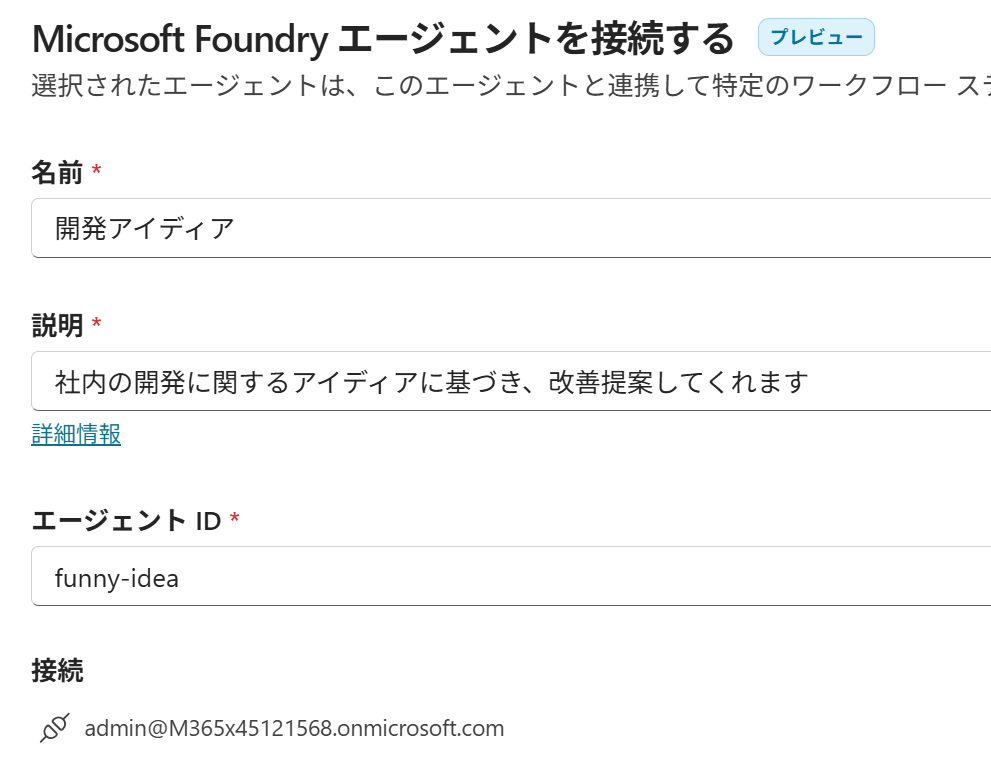
もう一つ、エージェントIDを入手します。エージェントIDはエージェントの名前そのものです。
この情報は以下の設定手順で利用します。
Copilot Studio にて接続する
これまでの情報を下に、エージェントとして登録します。
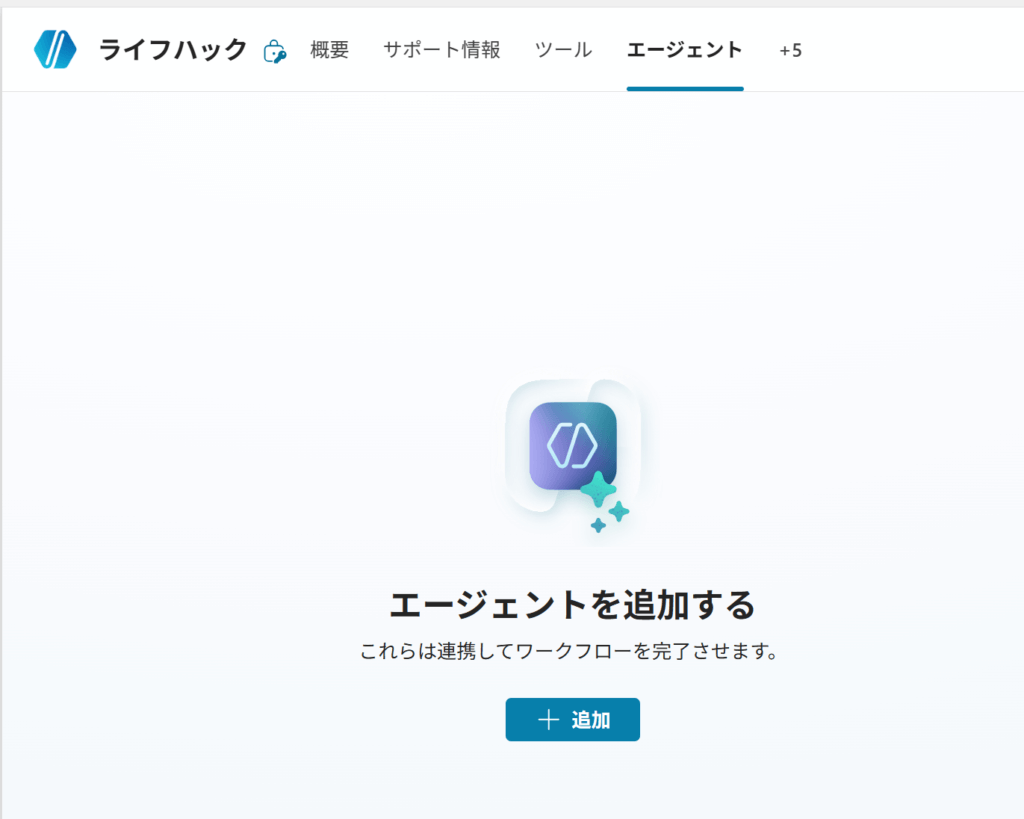
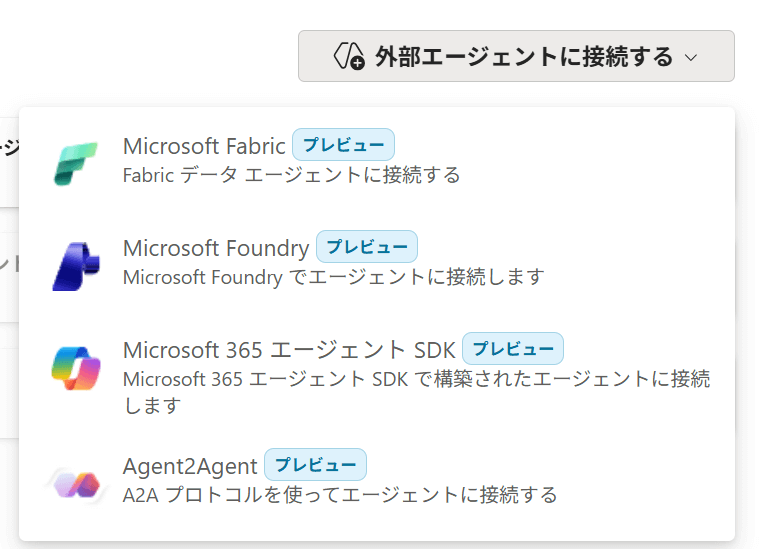
このようにエージェントのタブから追加します。外部エージェントに接続するボタンからMicrosoft Foundry があるので選択します。
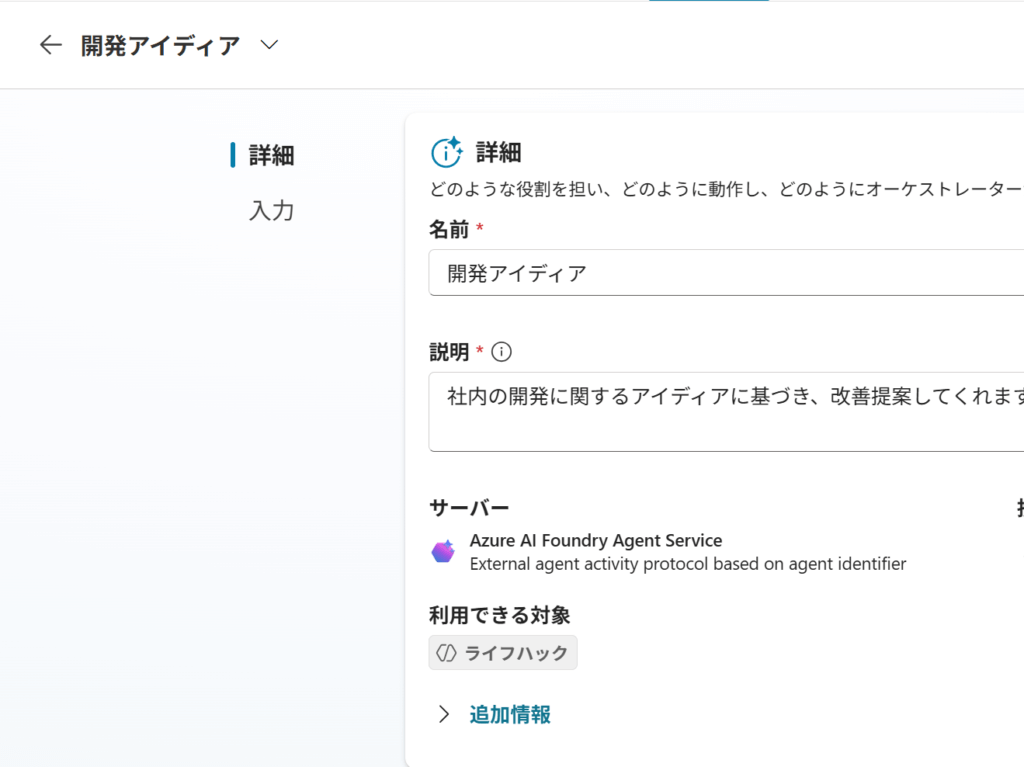
これまでの情報を入力することでパスできます。登録できると以下のような画面に移ります。
接続の設定
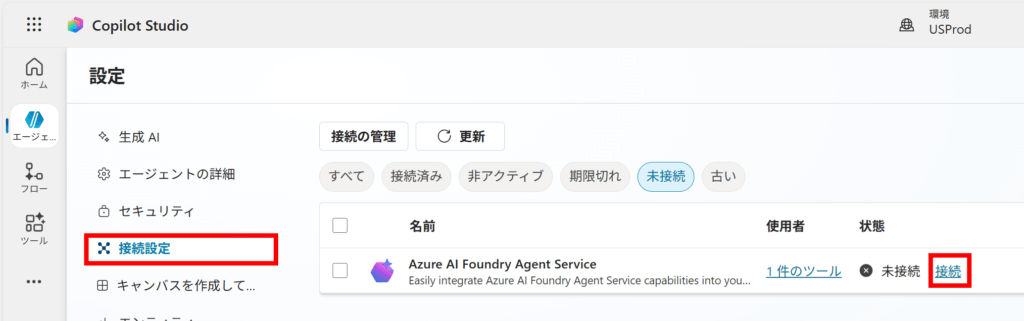
設定から接続設定を開きます。
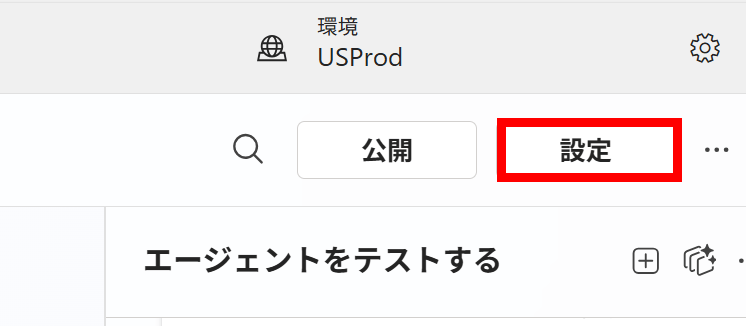
自分の代わりに実行してくれるエージェントのために権限を渡してあげます。
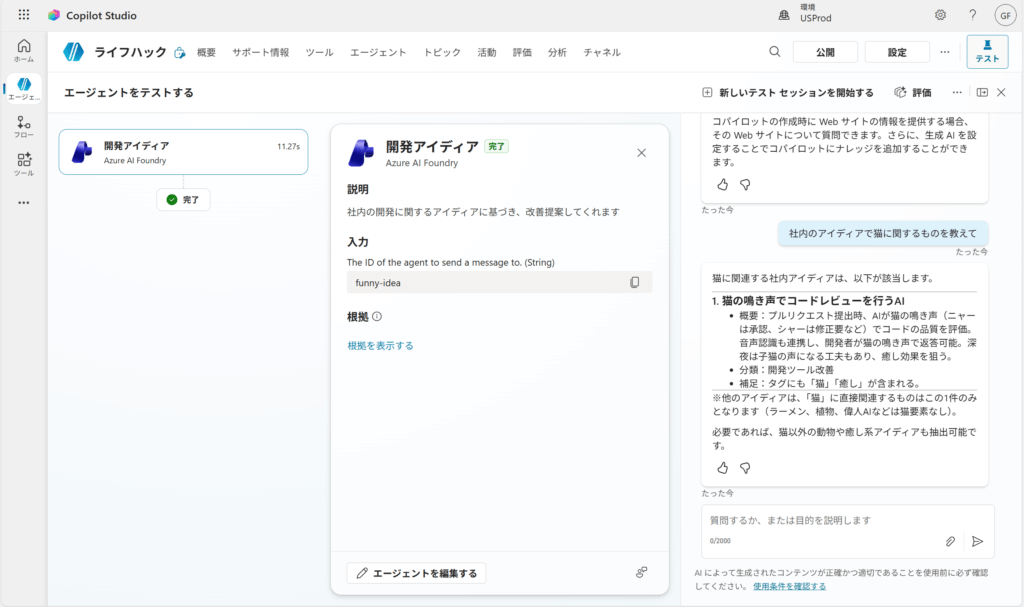
実際に実行してみる
これでCopilot Studio から Microsoft Foundry で作成してエージェントを呼ぶことができるようになりました。認証も必要になっており、安心して利用することができます。
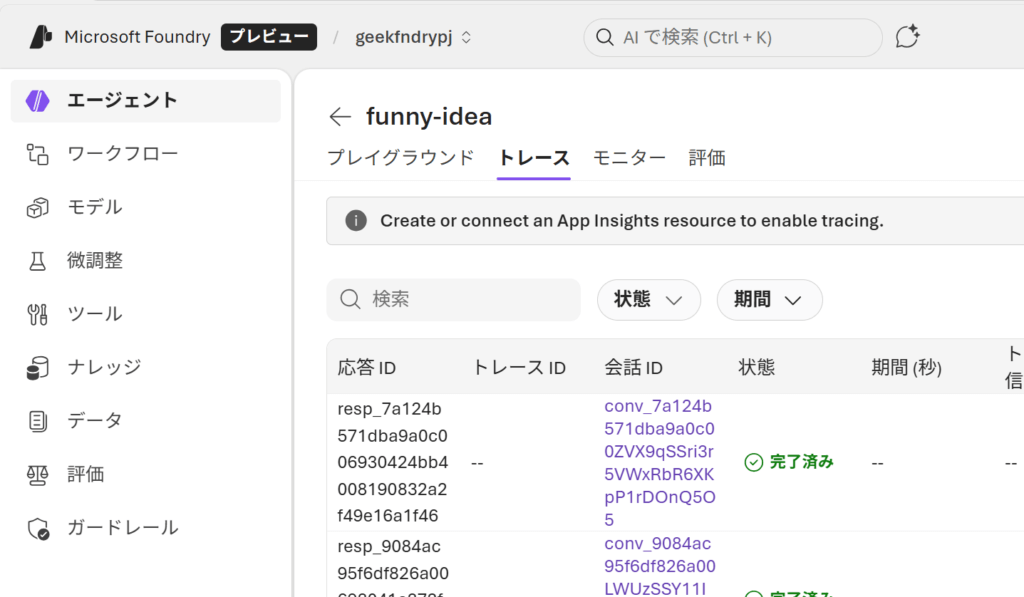
実行履歴を Microsoft Foundry から確認する
Microsoft Foundry には組み込みの実行ログのモニター機能があります。トレースタブを選択すると実行の一覧を確認することができます。
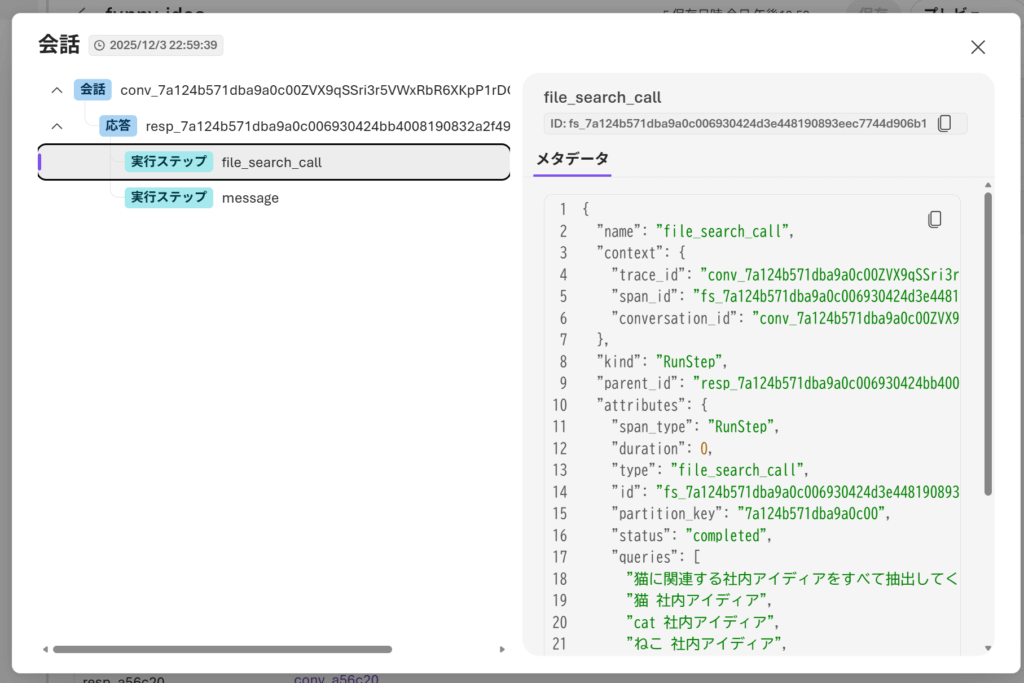
どのようにしてその処理が行われたか確認することができるようになっています。
以上、ご参考になれば幸いです。