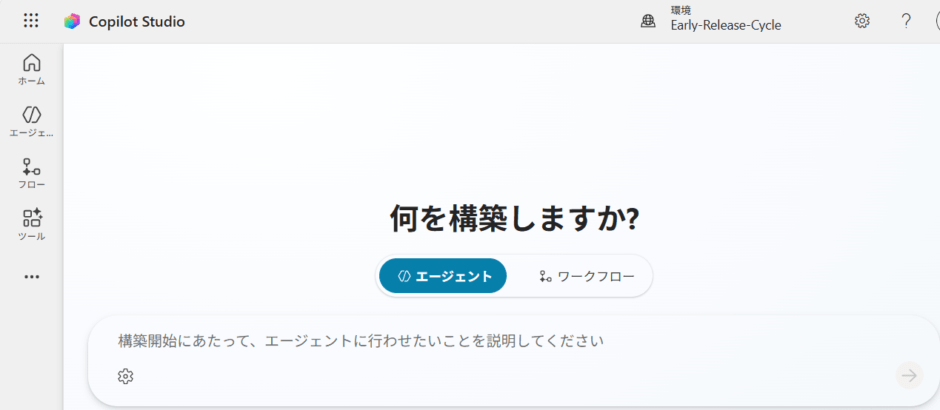

Copilot Studio(https://copilotstudio.microsoft.com/)にサインインできるのに、ホームが永続的にローディングのまま先に進まない。
DevTools に viral-signup/.../status などのエラーが出ていて、キャッシュ削除や InPrivate でも改善しない——。
そんな時に、Copilot Studio の入口を変えて「環境を先に用意」し、Power Apps 側の「エージェント」から環境へ入って新規作成まで到達する、という迂回ルートが効くことがあります。
この記事では、Power Platform 管理センター(PPAC)で環境を作成 → Power Apps ポータルの「エージェント」から「新しいエージェントを作成」→ Copilot Studio の環境へ入る、という手順を、再現できる形でまとめます。
なお、Copilot Studio は環境を切り替えて利用でき、エージェントは環境に保存されます。
目次
先に結論:この迂回で狙っていること
- Copilot Studio ポータルの「初回オンボーディング(viral signup)」フローで詰まっている場合に、環境の準備を先に済ませて別の入口からエージェント作成画面へ到達する。
- そもそも 本番に出すエージェントは non-default の production 環境を使う、という推奨が Learn に明記されているため、「新規に(non-default の)環境を作る」こと自体が筋が良い。
対象読者 / 前提
- Microsoft Entra の同一テナントでサインインできる(グローバル管理者 or Power Platform 管理者など)
- PPAC(Power Platform 管理センター)にアクセスできる
- Copilot Studio のポータルが無限ローディングで使えない(または初回導線が不安定)
迂回ルート全体像(流れ)
- PPAC で新しい環境を作成(デプロイ)
- Power Apps ポータルの「エージェント」画面へ移動
- 環境を切り替え、[新しいエージェントを作成]を押す
- Copilot Studio の作成画面/環境コンテキストに入れたら成功
Copilot Studio は環境を使ってエージェントを管理し、環境を切り替えながら作業できます。 [microsoft.com]
手順 1:PPAC で環境を作成(デプロイ)する
まずは Power Platform 管理センター(PPAC)で環境を作成します。Copilot Studio はエージェントを環境に保存するため、ここが先に整っていると後段が安定します。
PPAC にアクセス
環境を新規作成
PPAC から環境を作成する流れは Learn にまとまっています。
- 左ナビ or 管理(Manage)から Environments(環境)
- New(新規) を選択
- 以下を設定
- Name(名前):例)
CopilotStudio-Dev - Region(リージョン):要件に合わせる(例:Japan / US 等)
- Type(種類):検証なら Trial、運用を想定するなら Production/Sandbox など
- Add a Dataverse data store?:必要に応じて Yes/No
- Name(名前):例)
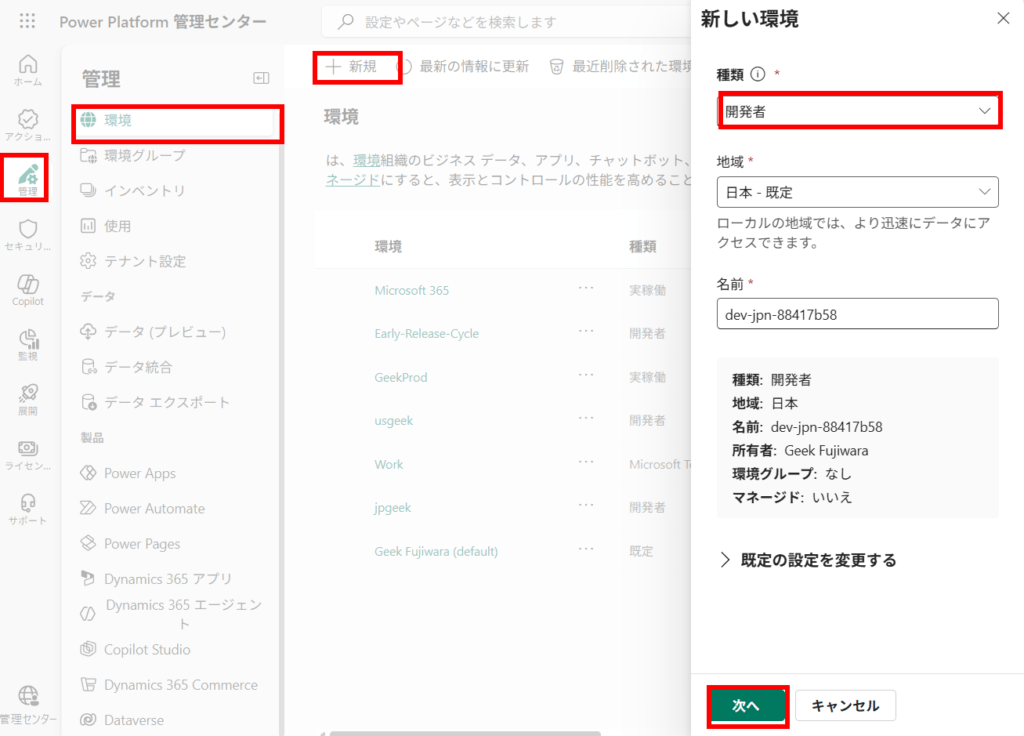
(環境作成の項目は Learn の手順がベースです。) [microsoft.com]
ポイント:本番にデプロイするエージェントは「non-default の production 環境」推奨(Learn 明記)です。
今回の「迂回」はトラブル回避が主目的ですが、結果的にこの推奨にも沿います。
手順 2:Power Apps ポータルの「エージェント」から入る(迂回の核心)
ここが今回のメインです。Copilot Studio 直アクセスで詰まる場合に、Power Apps 側の入口(エージェント一覧)から入ることで、作成導線が通ることがあります。
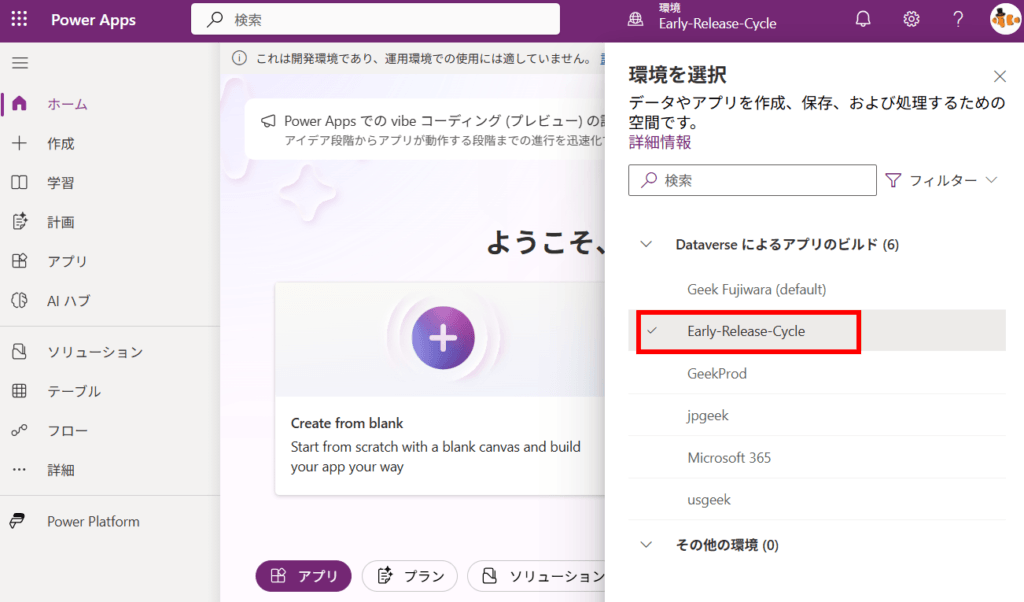
Power Apps ポータルを開く
https://make.powerapps.com/
開発者環境を作成できたら、その環境にアクセスします。いきなり Copilot Studio では不具合が発生するかも知れないので、まずは Power Apps にアクセスして、今作成した開発者環境を指定します。
左ナビ(またはソリューション周辺)から「エージェント」を開く
- 「エージェント」一覧が表示される画面に移動
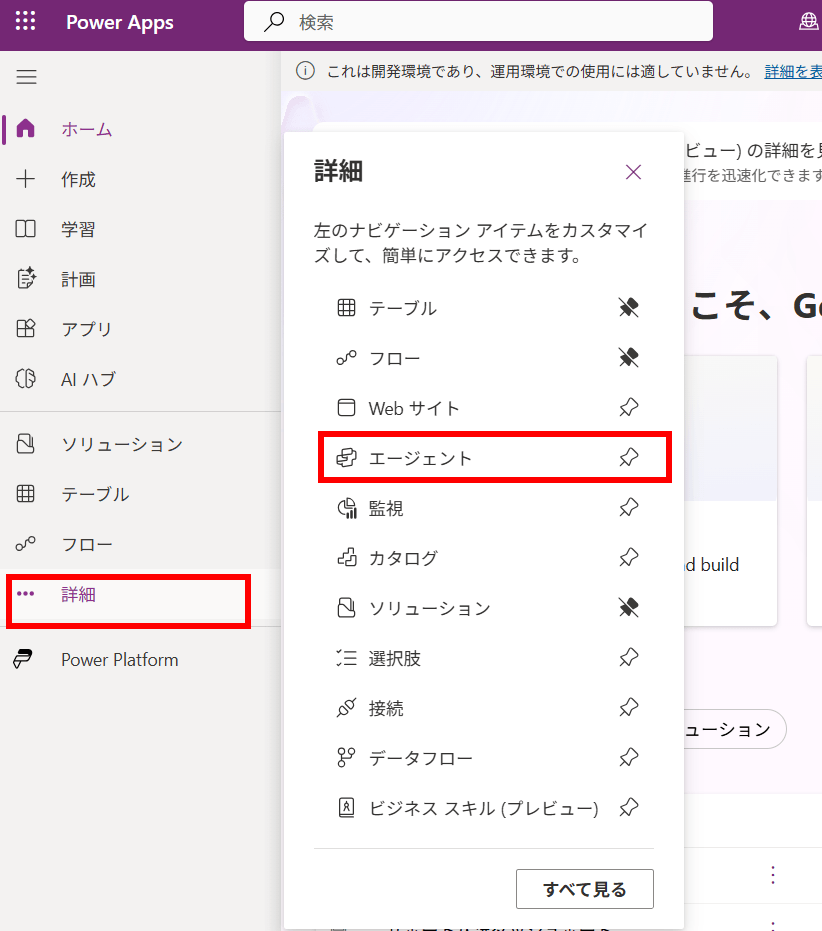
[新しいエージェントを作成]を押す
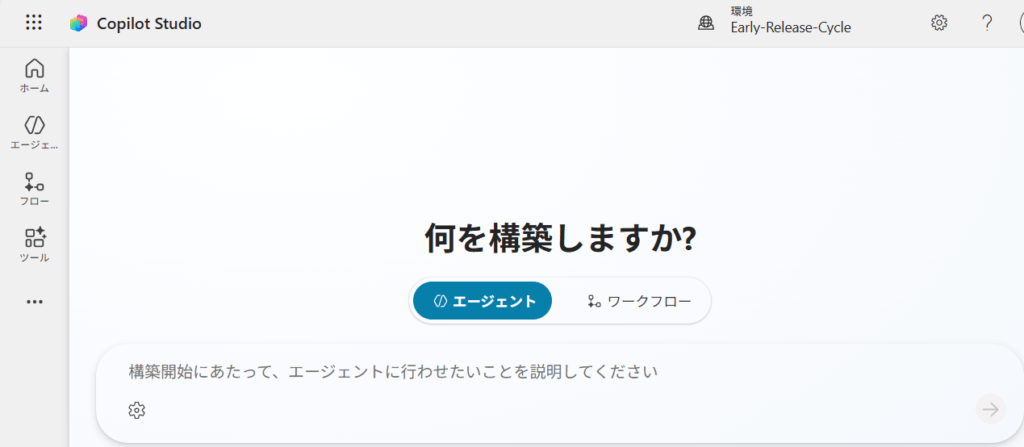
- ここで Copilot Studio の作成 UI / 対象環境に遷移できれば、迂回成功です
(結果的に「Copilot Studio が開けない」状態を別導線で突破できます) - 最初から作成するでもOKです。
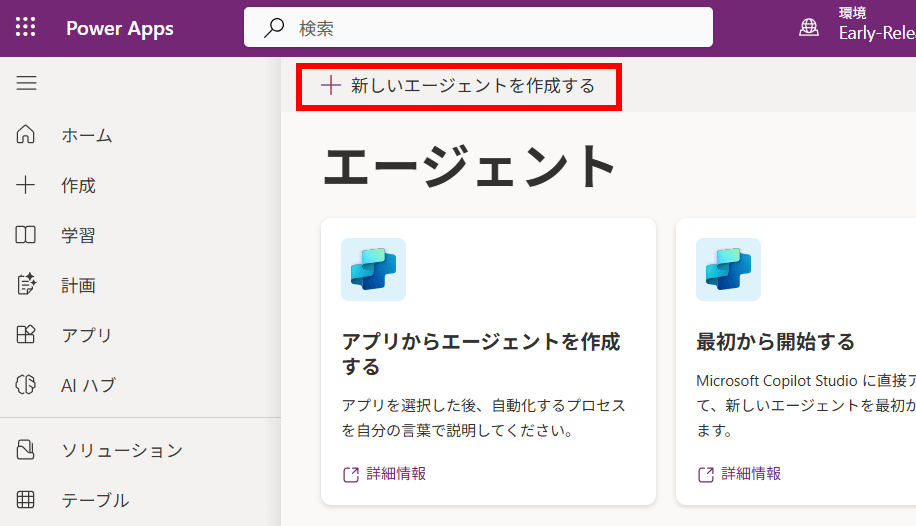
このようにアクセスできるはずです。
うまくいかない時のチェックリスト(最小)
1) “Default 環境” で作ろうとしていないか
本番想定のエージェントは non-default production が推奨です。
加えて Default は「全員がアクセスできる」性質があるため、ガバナンスの観点でも扱いが難しくなります。
2) 環境が「作成完了(Succeeded)」しているか
環境ができきっていない状態だと、作成導線が中途半端に失敗します(PPAC 側で provisioning 状態を確認)。
3) Copilot / 生成 AI の地理設定(リージョン間移動許可)が必要なケース
一部機能は環境の所在地と機能ホストの都合でデータが移動し得るため、許可が必要になる場合があります。
なぜこの迂回が効くのか
- Copilot Studio は エージェントを「環境」に保存し、環境を切り替えて作業します。
- そのため、ポータルの初回オンボーディング UI が不調でも、環境と導線が先に成立していれば、別の入口から作成画面へ辿れる余地があります(今回の Power Apps 側の「エージェント」など)。
- さらに、本番用途は non-default production が推奨と明記されているので、「新しい環境を作る」方針自体が公式推奨と整合します。
まとめ
Copilot Studio のポータルが無限ローディングで詰まったときは、ブラウザ側の対処(InPrivate / キャッシュ削除)だけでなく、環境を PPAC で先に作って、Power Apps ポータルの「エージェント」から「新しいエージェントを作成」で入るという迂回が有効な場合があります。
また、Learn でも 本番向けは non-default production 環境が推奨されているため、この迂回は「場当たり」ではなく、環境戦略としても筋が良いです。
参考(Microsoft Learn)
- Work with Power Platform environments in Copilot Studio(環境と作成手順、non-default 推奨の記載あり)Microsoft Learn
- Manage and govern the default Power Platform environment(Default 環境は全員アクセス可能・管理が重要)Microsoft Learn
- Move data across regions for Copilots, AI agents, and generative AI features(リージョン間データ移動許可の考え方)Microsoft Learn