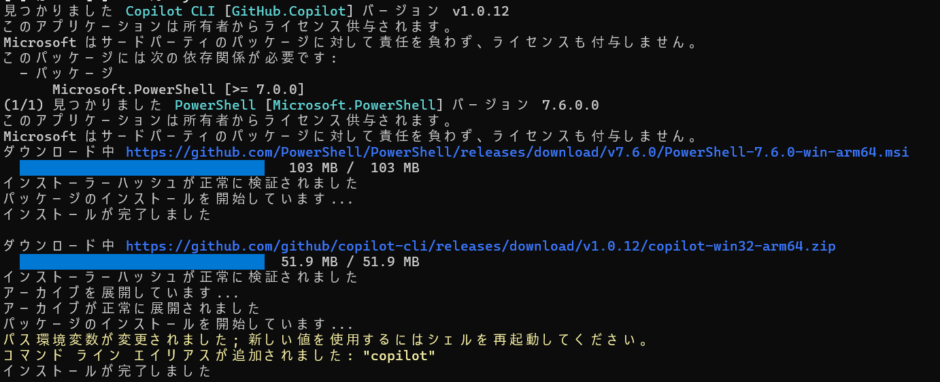

「GitHub Copilot CLI」という言葉を聞いたことはありますか?AIがコマンドラインの操作を助けてくれるツールです。本記事では、GitHub Copilot CLI のインストール方法から、GitHub リポジトリへの接続・開発の進め方まで、初心者の方でもわかるように丁寧に解説します。
目次
GitHub Copilot CLI とは?
GitHub Copilot CLI(Command Line Interface)は、ターミナル(コマンドプロンプトや PowerShell など、文字でコンピュータを操作する画面)上で AI の力を借りてコマンドを調べたり生成したりできるツールです。
たとえば「このファイルを全部削除するコマンドは?」と聞くだけで、適切なコマンドを提案してくれます。Git(バージョン管理ツール)の操作も AI に相談しながら進められるため、初心者にとって非常に強力なサポートになります。
事前準備:必要なものを確認しよう
GitHub Copilot CLI を使うには、以下が必要です。
- GitHub アカウント:GitHub( https://github.com )に登録されているアカウント。無料で作成できます。
- GitHub Copilot のサブスクリプション:GitHub Copilot は有料サービスですが、学生や一部の開発者は無料で利用できます。
- Node.js(バージョン 18 以上):JavaScript を実行するための環境。プログラミングをしていない方でもインストールが必要です。
- Git:ソースコードのバージョン管理ツール。変更履歴を記録・管理するためのソフトウェアです。
Step 1:GitHub CLI をインストールする
GitHub Copilot CLI は、2025年以降に独立したツールとして大幅にリニューアルされました。まず GitHub CLI(gh)をインストールし、その後 GitHub Copilot CLI 本体をインストールします。
Windows の場合(winget を使う方法)
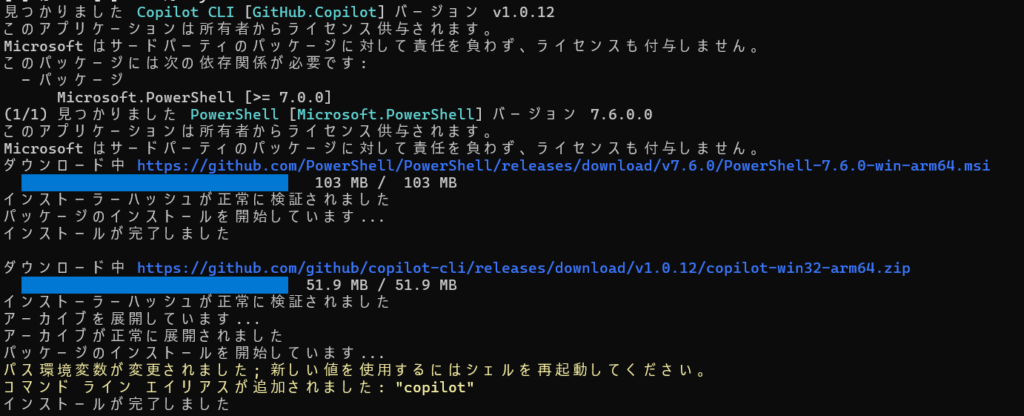
Windows には「winget」というパッケージ管理ツール(ソフトウェアを簡単にインストール・更新できる仕組み)が標準で入っています。PowerShell またはコマンドプロンプトを開いて以下を実行します。
winget install GitHub.Copilot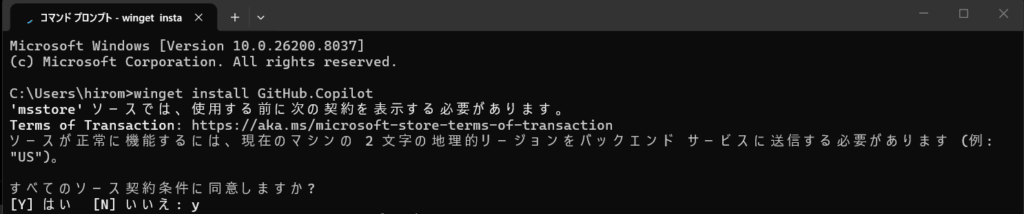
Mac の場合(Homebrew を使う方法)
Mac には「Homebrew」というパッケージ管理ツールがよく使われます。ターミナルを開いて以下を実行します。
brew install ghインストールが完了したら、以下のコマンドでバージョンを確認してみましょう。正常にインストールされていれば、バージョン番号が表示されます。
gh --versionStep 2:GitHub CLI で GitHub にログインする
GitHub CLI をインストールしたら、自分の GitHub アカウントと紐付ける(ログインする)必要があります。以下のコマンドを実行してください。
gh auth login実行すると、対話形式(質問に答えていく形式)で設定が進みます。以下のように選択していきましょう。
- ? What account do you want to log into?(どのアカウントにログインしますか?)→
GitHub.comを選択 - ? What is your preferred protocol for Git operations?(Git の通信方式は?)→
HTTPSを選択(初心者には HTTPS が簡単でおすすめ) - ? How would you like to authenticate GitHub CLI?(認証方法は?)→
Login with a web browser(ブラウザでログイン)を選択
ブラウザが開いてコードの入力を求められます。ターミナルに表示されたコードをコピーして貼り付け、GitHub アカウントでの認証を完了させましょう。
Step 3:GitHub Copilot CLI 拡張機能をインストールする
GitHub CLI のログインが完了したら、npm(Node.js のパッケージ管理ツール)を使って GitHub Copilot CLI をインストールします。
npm install -g @github/copilotインストールが完了したら、以下のコマンドで動作確認をしてみましょう。
gh copilot --versionバージョン番号が表示されれば成功です!
Step 4:GitHub Copilot CLI を使ってみる
GitHub Copilot CLI にはターミナル内での AI エージェント機能を含む複数のコマンドとモードがあります。主なものを紹介します。
- gh copilot suggest:コマンドの提案を受ける(「こんなことがしたい」と日本語で相談できます)
- gh copilot explain:コマンドの説明を受ける(知らないコマンドが何をしているか教えてもらえます)
- /plan:Issue やプルリクエストに連携したエージェント計画を立て、自律的にタスクを実行します
- /model:使用する AI モデルを切り替えます(例:claude-sonnet、claude-opus など)
- /fleet:複数のモデルを並列実行してサブエージェントとして処理させます
- /mcp:GitHub ネイティブの MCP サーバーで Issue・ブランチ・プルリクエストを直接操作します
コマンドを提案してもらう例
gh copilot suggest "現在のディレクトリにあるすべての .log ファイルを削除したい"AI が適切なコマンドを提案してくれます。提案されたコマンドはそのままターミナルで実行することもできます。
コマンドを説明してもらう例
gh copilot explain "git rebase -i HEAD~3"上記のように、難しい Git コマンドの意味を日本語で説明してもらえます。
Step 5:GitHub リポジトリに接続して開発を進める
ここからは、実際に GitHub 上のリポジトリ(ソースコードを保存・管理する場所)に接続して開発を進める方法を説明します。
既存のリポジトリをローカルに持ってくる(clone)
「clone(クローン)」とは、GitHub 上にあるリポジトリを自分のパソコン上にコピーしてくることです。
gh repo clone ユーザー名/リポジトリ名例えば、自分のリポジトリ「my-project」を clone する場合は次のようになります。
gh repo clone your-username/my-project新しいリポジトリを作成する
新しいプロジェクトを始めるときは、以下のコマンドで GitHub 上にリポジトリを新規作成できます。
gh repo create my-new-project --public --clone各オプションの意味:
- –public:リポジトリを公開状態にする(
--privateにすると非公開) - –clone:作成後、自動的にローカルにも clone する
変更をコミット・プッシュする
ファイルを編集したら、その変更を Git で記録(コミット)して GitHub に送信(プッシュ)します。
# 変更したファイルをステージングエリアに追加(「記録する準備」をする)
git add .

# コメントをつけてコミット(変更を記録する)
git commit -m "最初のコミット"

# GitHub にプッシュ(ローカルの変更をオンラインに反映する)
git push origin mainわからないコマンドが出てきたときは、その都度 gh copilot explain に聞いてみましょう!
Step 6:Copilot CLI を使って Git 操作を効率化する
開発中に「あのコマンドって何だっけ?」となったとき、Copilot CLI がその場で助けてくれます。いくつか活用例を紹介します。
ブランチを作成したい
「ブランチ」とは開発の分岐のことです。新機能を開発するときは、本番用のコードに影響が出ないよう別の枝(ブランチ)を作って作業します。
gh copilot suggest "feature/login という名前のブランチを作ってそこに移動したい"プルリクエストを作成したい
「プルリクエスト(PR)」とは、自分が開発した変更を本番用ブランチに取り込んでほしいと申請する仕組みです。チームでレビュー・確認してからマージ(合流)されます。
gh pr create --title "ログイン機能の追加" --body "ログイン画面と認証処理を実装しました"まとめ
今回は最新版 GitHub Copilot CLI のインストールから GitHub リポジトリへの接続・開発の進め方まで、初心者の方でもわかるように解説しました。
- GitHub CLI をインストールして
gh auth loginでログイン npm install -g @github/copilotで Copilot CLI をインストールgh copilot suggestやgh copilot explainでコマンドを AI に相談。/planでエージェント計画を実行gh repo cloneやgh repo createでリポジトリに接続・作成git add・git commit・git pushで変更を記録・共有
GitHub Copilot CLI は、コマンドを覚えていなくても AI に相談しながら作業を進められ、/plan や /fleet などの新機能でより高度な開発も可能になりました。まさに初心者から上級者まで強力なサポートになります。ぜひこの機会に試してみてください!