
こんにちは、ギークフジワラです!今回は、Copilot StudioでExcelファイルをナレッジソースとして活用する際の選択肢について、実践的な観点から整理してみました。

C364F0672CB461CB1C29目次
はじめに:推奨事項のまとめ
結論から言うと、長期的な運用を考えるならDataverseへの移行が最もおすすめです。ただし、段階的なアプローチも有効なので、状況に応じた選択肢をご紹介します。
📌 ケース別の推奨アプローチ
🎯 とにかく早く試したい場合
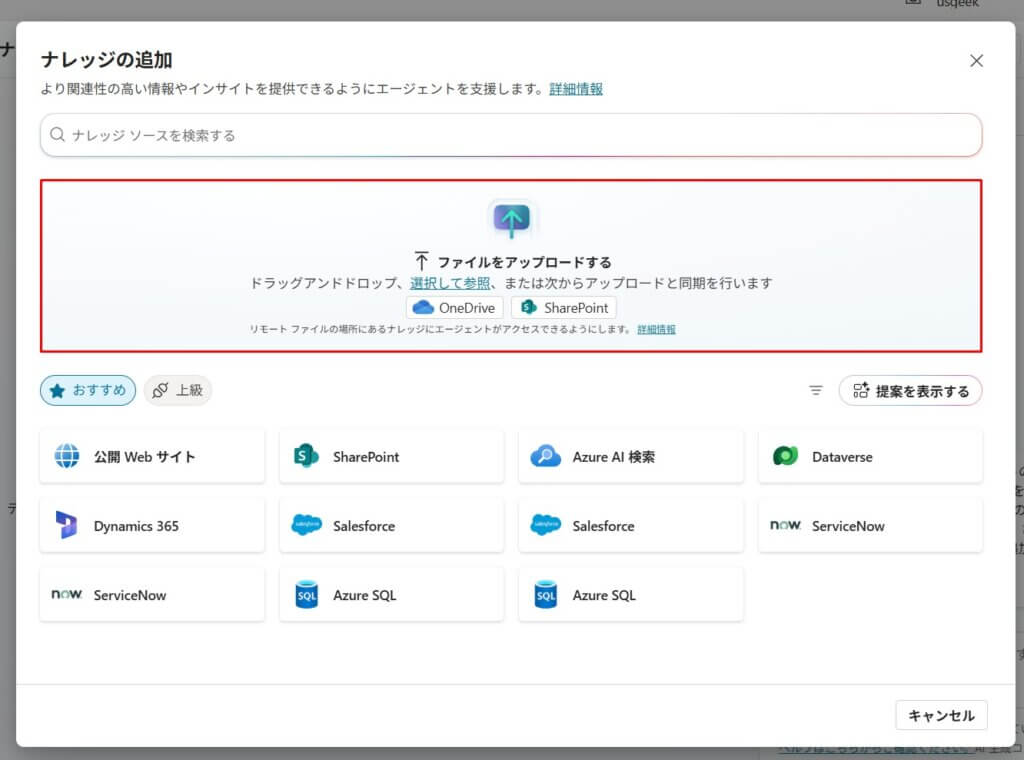
- 直接ファイルアップロードから始めましょう
- 初期設定が最もシンプルで、すぐに動作確認ができます
- ただし、更新のたびに再アップロードが必要な点に注意
📁 Excelファイル運用を変えたくない!けど運用負荷を減らしたい場合
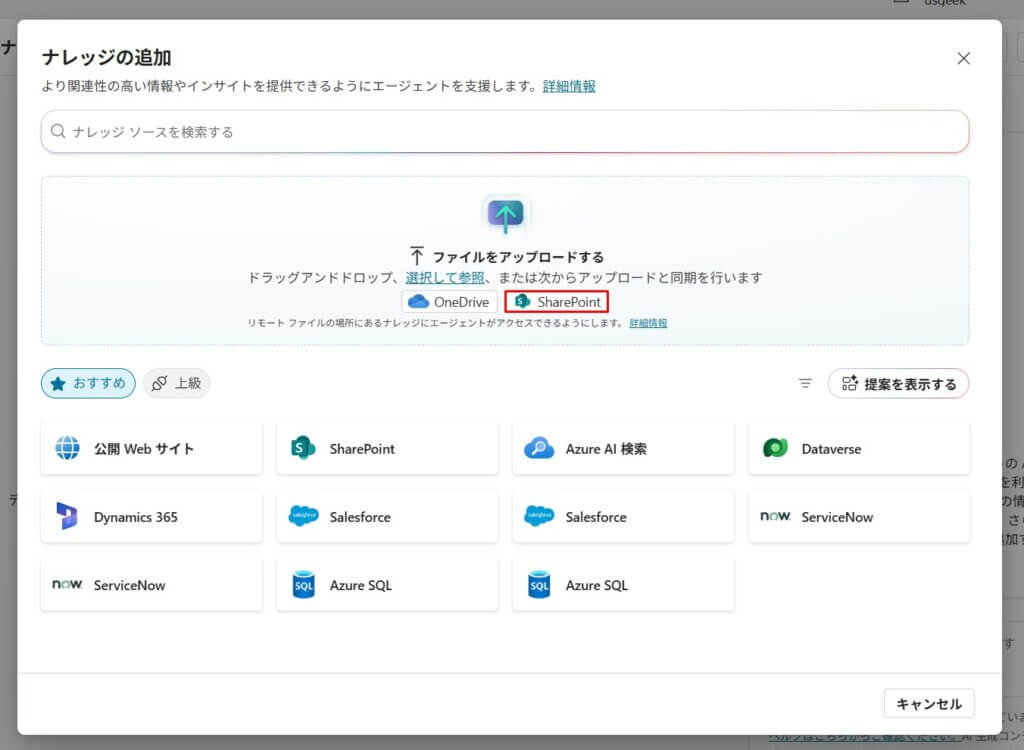
- SharePoint接続でDataverseにアップロードがベスト
- 毎日の自動同期で運用負荷を軽減できます
- 既存のExcel運用フローはそのまま維持できます
- ストレージ消費には注意が必要です
🚀 本格運用・長期運用の場合
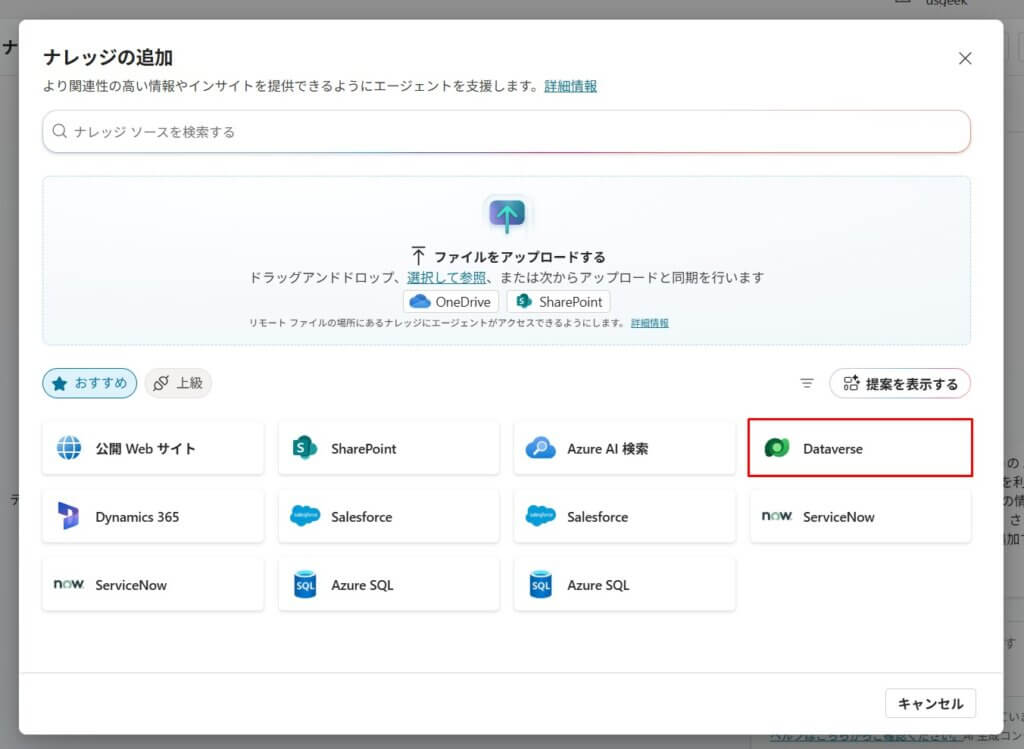
- Dataverseテーブルへの完全移行を検討してください
- 精度、運用性、ストレージ効率のバランスが最も優れています
- 初期のデータ移行コストはかかりますが、長期的なメリットが大きいです
- さらに、DataverseはMCP(Model Context Protocol)にも対応しており、将来的な拡張性も考慮すると、より有望な選択肢です
💡 補足:ExcelファイルからDataverseテーブルへの移行
「Excelからの移行って難しそう…」と思われるかもしれませんが、実はExcelファイルをアップロードしてDataverseテーブルに変換することができます!詳しい手順については、別のUdemyで解説していますので、そちらもぜひご覧ください。
それでは、各方法の詳細を見ていきましょう!
Excelファイルをナレッジソースにする3つの方法
❌ 方法1:SharePointサイトをナレッジソースとして接続
まず残念なお知らせですが、SharePointサイトを直接ナレッジソースとして接続する方法では、Excelファイルは対応していません。
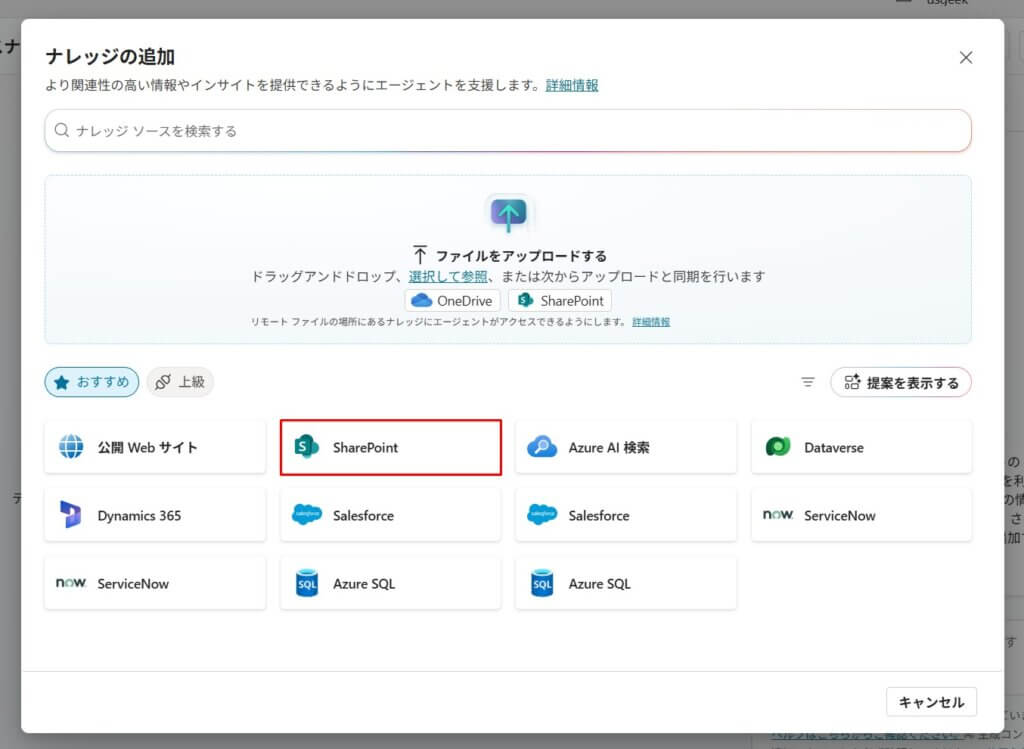
対応しているファイル形式
- Word(DOC/DOCX)
- PowerPoint(PPT/PPTX)
- PDFファイル
Excelファイル(XLS/XLSX)は対象外なので、この方法は今回の用途には使えません。
運用面での特徴
対応しているファイル形式であれば、SharePoint上のファイル更新が自動的に同期されます。ただし、同期には時間差があるため即座には反映されません。
データ容量面
ファイルはSharePoint上に保管されたままなので、Dataverseストレージを消費しないのがメリットです。ただし、繰り返しになりますがExcelには対応していません。
参照:Quotas and limits – Microsoft Copilot Studio、Use SharePoint content for a generative answers node
✅ 方法2:SharePoint接続でDataverseにアップロード
この方法なら、Excelファイルに対応しています!
対応しているファイル形式
- Word(.doc、.docx)
- PowerPoint(.ppt、.pptx)
- PDF(.pdf)
- Excel(.xls、.xlsx) ← 対応!
運用面での特徴
SharePointのファイルセレクターでファイルやフォルダーを選択すると、自動的にDataverseに取り込まれ、セマンティックインデックスとベクトル埋め込みが作成されます。
運用上の大きなメリット:
- 定期的な自動同期機能あり
- SharePoint側でファイルを更新すると自動的に反映される
- SharePoint のアクセス権が継承される
注意点:
- インデックス化に数時間かかる場合があります
データ容量面
ファイルがDataverseにコピーされるため、SharePointとDataverseの両方でストレージを消費します。大量のファイルや大容量ファイルを扱う場合は、Dataverseストレージの消費量に注意が必要です。
参照:Upload files as a knowledge source、Improve agent responses with SharePoint synchronization in Copilot Studio Kit
✅ 方法3:Copilot Studioに直接ファイルアップロード
最もシンプルな方法です。Excelファイルを直接Copilot Studioにアップロードします。
制限事項
- アップロード可能なファイル数とサイズに上限あり
- 環境の Dataverseストレージ容量に依存
- SharePoint アクセス権限は継承されません
運用面での特徴
最大のデメリット:
- アップロードされたファイルは静的
- 元のExcelファイルを更新しても自動的には反映されない
- 更新するには再アップロードが必要
メリット:
- 初期設定が最もシンプル
- すぐに動作確認ができる
- 検索精度が比較的高い
データ容量面
ファイルは全てDataverseに格納されるため、Dataverseストレージを消費します。SharePoint接続でのアップロードと同様に、大量のファイルや大容量ファイルを扱う場合、ストレージコストが増加します。
参照:Upload files as a knowledge source
Dataverseテーブルをナレッジソースにする方法
ここからは、Excelファイルではなく、Dataverseテーブルそのものをナレッジソースとして活用する方法です。
💡 ExcelからDataverseテーブルへの移行は簡単!
「Excelの運用を変えるのは大変そう…」と思われるかもしれませんが、実はExcelファイルをアップロードしてDataverseテーブルに変換することができます!Power Appsの機能を使えば、既存のExcelファイルから簡単にDataverseテーブルを作成できます。
制限事項
- 1つのナレッジソースに追加できるテーブル数に上限あり
- 追加できるDataverseナレッジソース数にも上限あり
- Dataverse検索の設定(検索インデックス、簡易検索ビューなど)を適切に行う必要がある
運用面での特徴
最大のメリット:
- リアルタイムでデータが更新される
- テーブル内のデータを変更すると即座にナレッジソースに反映
- 手動リフレッシュや再アップロード不要
- データの一元管理が可能
- 複数のアプリケーションやエージェントから同じデータソースを参照可能
デメリット:
- 初期設定にDataverseテーブルの作成とデータ移行が必要
- Excelからの移行作業が発生(ただし、上記の方法を使えば簡単です!)
データ容量面
Excelファイルをそのまま保存するのではなく、構造化データとしてテーブルに格納するため、ファイルアップロード方式と比較してストレージ効率が良い場合があります。
特に、同じデータを複数のエージェントやアプリケーションで共有する場合、重複してファイルを保存する必要がないため、ストレージの節約につながります。
精度面での強み
適切な検索設定(検索インデックス、簡易検索ビュー)を行うことで、最も高い検索精度が期待できます。多行テキスト列やファイル列から非構造化推論を適用して、より高品質な回答を得ることができます。
🌟 将来性:MCPへの対応
さらに重要なポイントとして、DataverseはMCP(Model Context Protocol)にも対応しています。MCPは、AIアプリケーションとデータソース間の標準化されたプロトコルで、将来的な拡張性や他のAIツールとの連携を考えると、Dataverseを選択することで長期的なメリットが得られます。
参照:Add Dataverse tables as a knowledge source、Improve copilot responses from Microsoft Dataverse
3つの観点で徹底比較
🎯 精度の観点
Dataverseテーブル > SharePoint接続アップロード ≒ 直接アップロード
Dataverseをナレッジソースとして利用する場合、適切な検索設定を行うことで最も高い検索精度が期待できます。SharePoint接続でDataverseにアップロードする方法と直接ファイルアップロードは、ファイルがDataverseに取り込まれセマンティックインデックスとベクトル埋め込みが作成されるため、比較的高い精度を実現できます。
重要な共通事項: すべての方法でRAG(検索拡張生成)の仕組みを使うため、検索で上位にヒットした数件の根拠から回答を生成します。つまり、全件を網羅した数値分析や集計には向いていません。FAQ検索や特定情報の抽出に適した仕組みです。
🔄 運用の観点
Dataverseテーブル > SharePoint接続アップロード > 直接アップロード
- Dataverseテーブル:リアルタイムでデータが反映され、メンテナンス性が最も高い
- SharePoint接続アップロード:毎日の自動同期機能があり運用負荷は中程度。ただし、インデックス化に数時間かかる場合あり
- 直接アップロード:自動更新機能がなく、ファイル変更のたびに再アップロードが必要で、運用負荷が最も高い
参照:Improve agent responses with SharePoint synchronization in Copilot Studio Kit
💾 データ容量の観点
SharePointサイト接続(Excel非対応) > Dataverseテーブル > アップロード系
- SharePointサイト接続(Excel非対応):ファイルがSharePoint上に保管されたままでDataverseストレージを消費しないため、最もストレージ効率が良い。ただしExcel非対応
- Dataverseテーブル:構造化データとして格納するため、ファイルをそのまま保存する方式と比較してストレージ効率が良い場合あり。複数のエージェントやアプリで共有する場合、重複保存が不要で長期的にストレージ節約につながる
- SharePoint接続アップロード・直接アップロード:ファイルをDataverseにコピーするため、Dataverseストレージを消費。大量または大容量のファイルを扱う場合、ストレージコストが増加
まとめ:最適な選択肢は?
🚀 段階的な移行アプローチ
実際のプロジェクトでは、以下のような段階的なアプローチが現実的です:
直接ファイルアップロードで素早くPoC実施
SharePoint接続でDataverseにアップロードに移行し、自動同期のメリットを享受
Dataverseテーブルへの完全移行で、精度・運用性・ストレージ効率を最適化 → ExcelからDataverseテーブルへの移行方法はUdemyで詳しく解説しています
💡 最終的な推奨
既存のExcelデータを活用している場合、いきなりDataverseへの完全移行は大変かもしれません。まずはSharePoint接続でDataverseにアップロードする方法を試してみて、運用の様子を見ながら、必要に応じてDataverseテーブルへの完全移行を検討するのが最も現実的で効果的なアプローチだと思います。
特に、過去の業務のやり取りを蓄積している場合、継続的に更新が発生するデータですから、自動同期機能のあるSharePoint接続アップロードか、リアルタイム更新が可能なDataverseテーブルの選択が重要になります。
そして、長期的な視点で考えると、DataverseがMCP(Model Context Protocol)に対応しているという点も見逃せません。AIエコシステムが急速に進化する中で、標準プロトコルへの対応は将来的な拡張性や他のAIツールとの連携において大きなアドバンテージとなります。
ExcelファイルからDataverseテーブルへの移行は、想像よりも簡単です。詳しい手順は別の記事で解説していますので、ぜひチャレンジしてみてください!
皆さんの環境や要件に合わせて、最適な方法を選択してみてください!
参考になれば幸いです。
C364F0672CB461CB1C29