
目次
はじめに
Copilot Studio で作成したエージェントを組織内で安全に共有するためには、Microsoft 365 管理センター及び Teams 管理センターでの設定が重要です。本記事では、それぞれの管理センターの設定画面にある各項目の意味と影響について解説します。
Microsoft 管理センターとTeams 管理センター
Microsoft 管理センター ではエージェントに関する設定があり、カスタムエージェント、Microsoft が作成したエージェント、3rdパーティのエージェントなどの制御をする設定項目があります。
Teams 管理センターでは、ストアの公開を必要とするか の設定項目があります。この設定は、エージェントの公開段階で管理者の承認をマストにするかを選択できます。次のようなことを許可する際に必要です。
- 作成したエージェントのファイルを共有してもらい自分でアップロードすることで追加することを許可する
- 追加用のURLさえ知っていれば作成したエージェントを追加できるか
今回の記事の設定は管理者での設定が必要です。
管理者が設定を行った後、Copilot Studio 作成者が エージェント作成画面での公開時の設定は、以下のように行うことで公開できます。
Teams と Microsoft 365 Copilot のチャネル公開時の詳細の編集から以下のチェックボックスをオンにします。
- ユーザーはこのエージェントをチームに追加できます。
- グループや会議のチャットには、このエージェントを使用します。
それでは管理者にて必要な設定を確認しておきましょう。
Microsoft 管理センター
管理センターの Copilot → Settings → Data access → Agents では、エージェントのアクセス権と共有権をテナント単位で制御できます。
こちらのURLからもアクセスできます: Settings – Microsoft 365 admin center
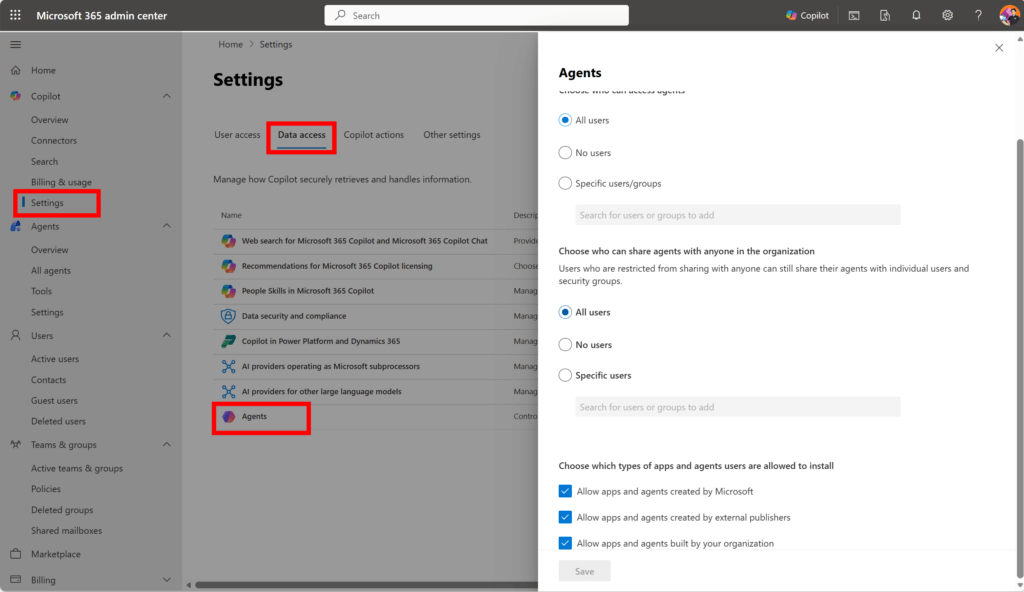
設定項目の詳細
1. Choose who can access agents
こちらはテナント全体における、エージェント全般の設定です。基本的にはAll users でよいでしょう。そうしないと、Microsoft 純正のエージェント含む様々なエージェントの恩恵を受けることができなくなります。
デフォルトではAll users になっています。
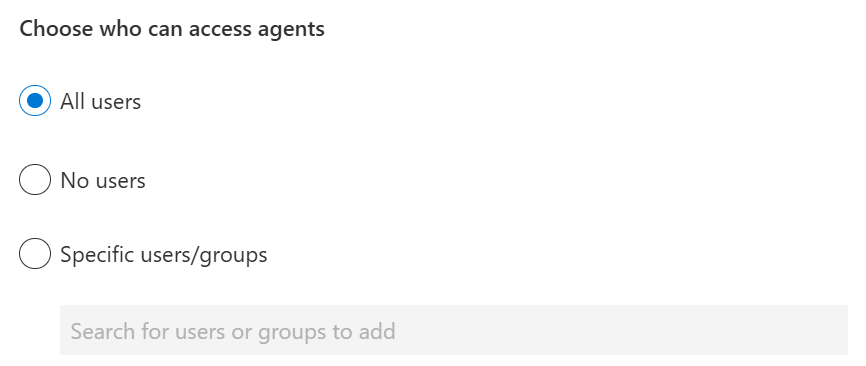
Copilot Chat の画面でエージェントにアクセスできるユーザーを設定する項目です。
- All users
組織内のすべてのユーザーがエージェントを利用可能になります。 - No users
エージェントへのアクセスを完全に禁止します。 - Specific users/groups
指定したユーザーまたはセキュリティグループのみがエージェントを利用できます。
影響:この設定は「エージェントを利用できるかどうか」を決定します。利用権限がないユーザーは、Copilot 内でエージェントを追加できません。
2. Choose who can share agents with anyone in the organization
共有リンクの作成可否の設定です。エージェントの共有リンクを作成できるかどうか、という Copilot Studio 側での作成時の動作に影響する設定項目です。
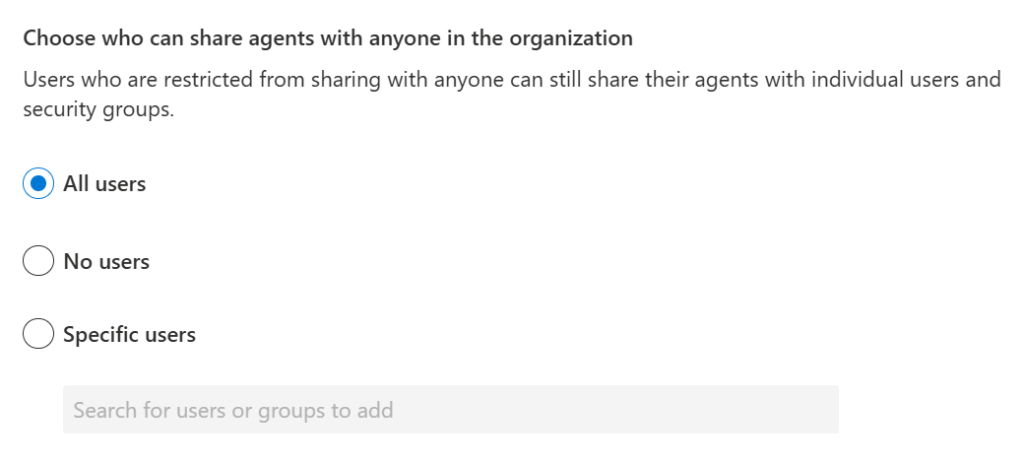
- All users
Copilot Studio などの作成画面で誰でも「組織全体に共有(Everyone in org)」リンクを作成できます。 - No users
Copilot Studio などの作成画面で共有リンクの作成を完全に禁止します。個別ユーザーやグループへの共有は可能ですが、全体共有は不可。 - Specific users
Copilot Studio などの作成画面で指定したユーザーのみが「Everyone in org」リンクを作成できます。
影響:この設定は「共有リンクの作成可否」に関わります。特定ユーザーのみ許可にした場合、Copilot Studio の共有画面で「Everyone」オプションが表示されなくなります。
Copilot Studio で作成したエージェントの追加
画面下部に存在しているこちらの設定項目ですが、この項目を有効化することでCopilot Studio で作成したエージェントをURLで組織に共有することができるようになります。
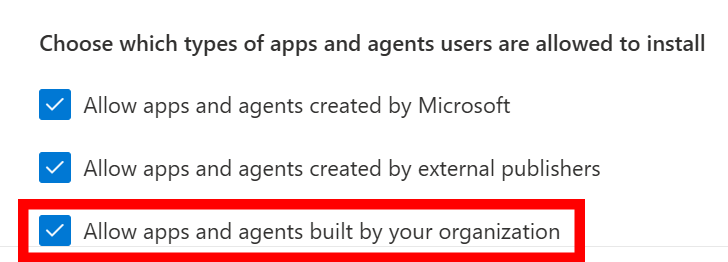
それぞれのオプションを確認しておくと以下のようになります。このうち、3番目が Copilot Studio に関わります。
- Microsoft エージェント: Microsoft によって開発され、Microsoft 365 サービスと統合されています。
- 外部パートナー エージェント: 外部開発者またはベンダーによって作成されます。 それらの可用性とアクセス許可を制御できます。
- 作成者による共有(built by organization)オプション: 作成者は、Copilot Studio、 エージェント ビルダーなど、複数のチャネルを介してこれらのエージェントを作成して共有できます。 詳細については、「他の ユーザーとエージェントを共有する」を参照してください。
ガバナンスのポイント
これらの設定項目から以下のようなポイントを検討する必要があります。
- セキュリティ強化:全体共有を制限し、必要なユーザーだけに許可することで情報漏えいリスクを低減。
- 権限管理:利用権限と共有権限を分けて設定することで、柔軟なガバナンスを実現。
- 反映タイムラグ:設定変更後、反映まで数分~数時間かかる場合があります。
それでは、 Copilot Studio を利用開始するために最低限の設定を許可する方針を検討しましょう。
Copilot Studio で作成したエージェントの追加を許可するには
共有リンクの作成 (共有リンクを作成する開発者側)
共有リンクを作成して良いユーザーの設定で、少なくともAI CoEなど内製開発を行うチームのセキュリティグループは追加するようにします。
エージェントのインストール (共有リンクを貰った受け手側)
内製開発したエージェントを Copilot にインストールして良いように設定するため、以下の項目にチェックを入れます。これにより、Copilot Studio で作成したエージェントは共有リンクを貰った受け手側でも追加することが可能になります。
Teams 管理センター
ストアに公開せず、URLから登録を許可するにはセットアップポリシーを変更する必要があります。
カスタム アプリのポリシーと設定を管理する – Microsoft Teams | Microsoft Learn
Teams のアプリ
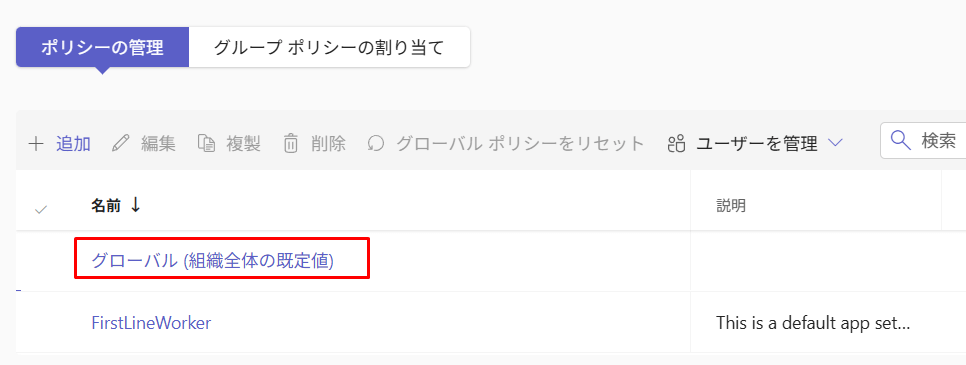
セットアップポリシーから現在共通的に設定されているポリシーを探し編集します。
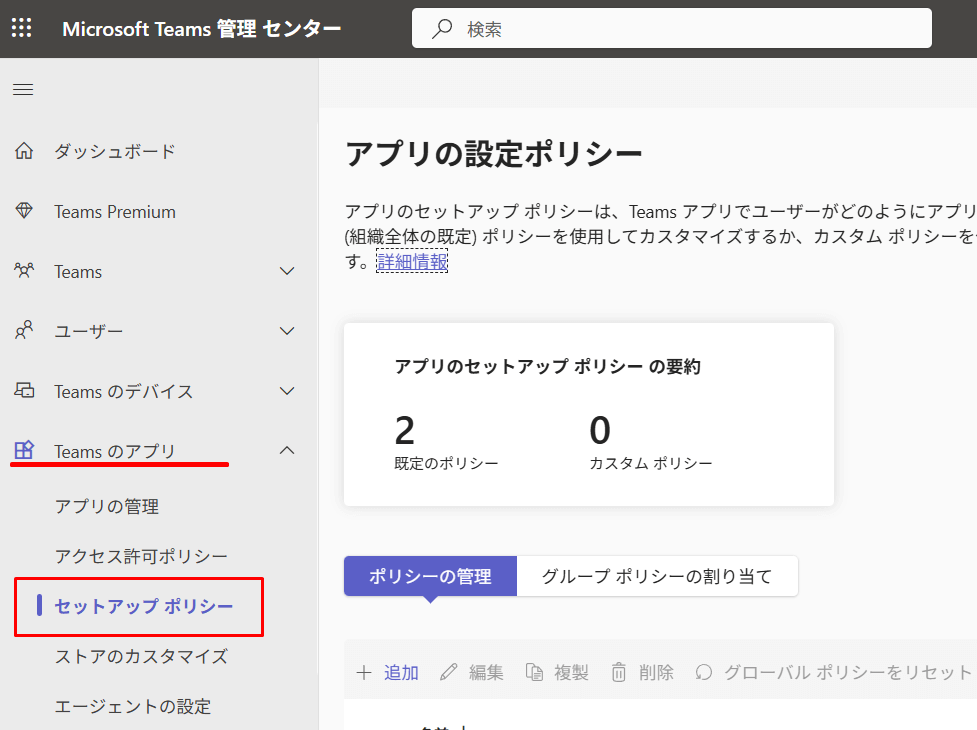
私の場合グローバルの項目がありました。こちらを選択して編集します。
カスタムアプリをアップロードすることを許可してください。
こちらはデフォルトではオフになっています。
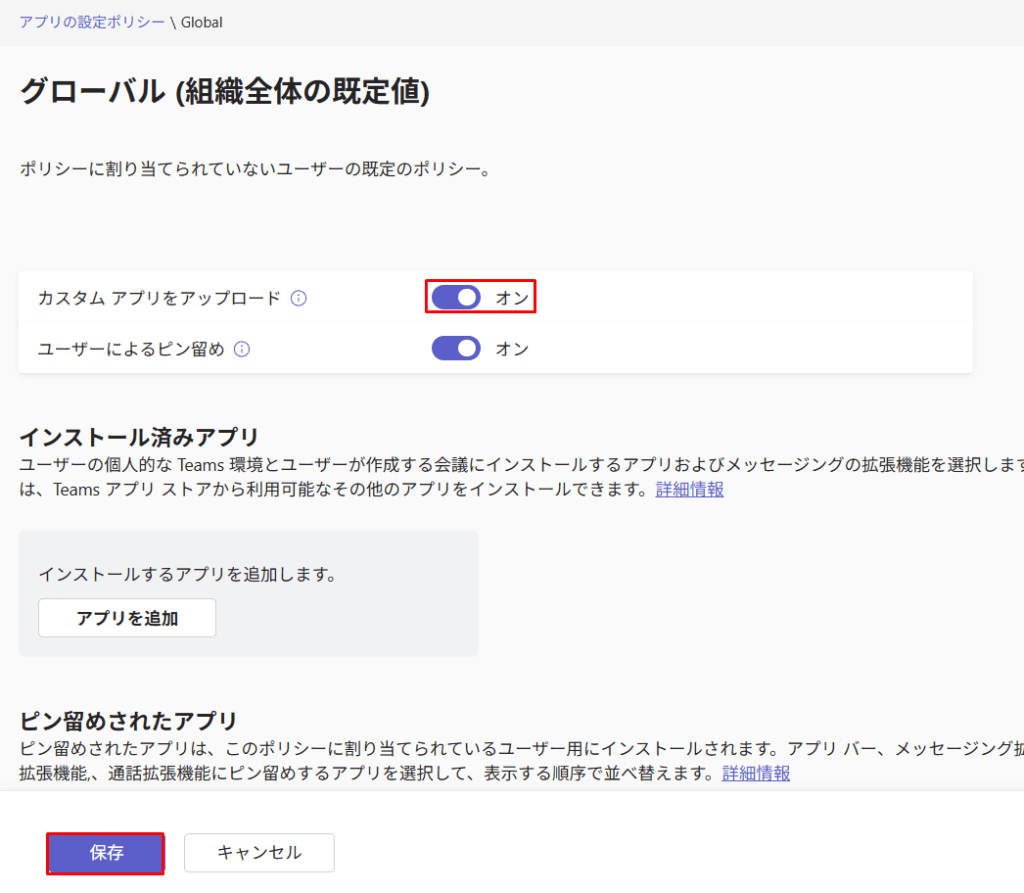
確認のダイアログが表示されます。
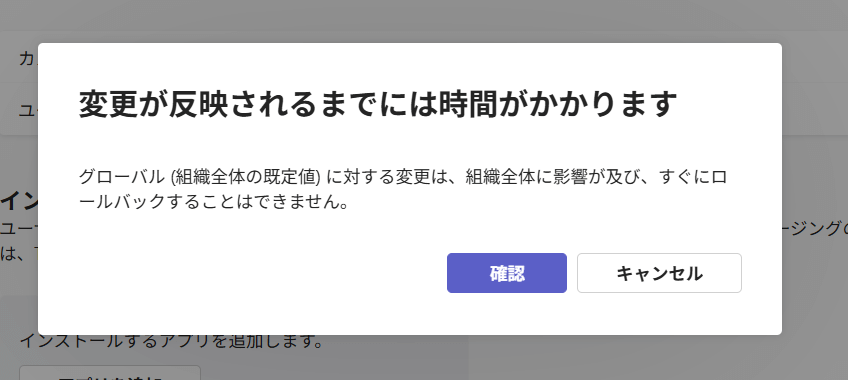
設定項目の説明
対象ポリシー
- グローバル(組織全体の既定値)ポリシー
→ 特定のポリシーに割り当てられていないユーザーに適用される標準のアプリ設定。
2. カスタムアプリのアップロード
- オフ
→ ユーザーは独自にアプリをアップロードできない設定。オンにすることでストアに公開せずカスタムアプリ・エージェントを利用することが可能になる。
補足
このMicrosoft 365 管理センターでの管理機能は2025年9月にロールアウトされました。
New admin control in Microsoft 365 admin center for org-wide sharing of user-built Copilot agents
- Microsoft 365 Roadmap ID 500376
- Message ID: MC1138797
Microsoft は 2025 年 9 月に、テナントレベルで「組織全体共有リンクの作成権限」を管理できる新しい機能を追加しました。この機能により、管理者は以下を設定できます。
- 全ユーザーに許可
- 全ユーザーに禁止
- 特定ユーザー/グループのみ許可
デフォルト動作:既存の共有動作は変更されません。必要に応じて設定をカスタマイズしてください。
展開時期:2025 年 9 月中旬から下旬にかけて全世界で展開完了。
設定場所:
Microsoft 365 管理センター → Copilot → Settings → Data access → Agents
参考情報
Microsoft 365 Copilot エージェントの管理 – Microsoft 365 admin | Microsoft Learn
以上、参考になれば幸いです。