
目次
🧠 はじめに:Copilot Studioとは?
Copilot Studioは、Microsoftが提供するノーコード・ローコードでAIエージェントを構築できるプラットフォームです。業務効率化や情報収集、意思決定支援など、さまざまなユースケースに対応可能です。
今回は、経営企画の観点からニュースを収集・分析し、レポートを自動生成するエージェントを紹介します。
YouTubeでこのエージェントを紹介しています
Copilot Studioで情報収集と分析を自動で毎日やってもらう秘書をつくろう!ニュース配信エージェントのご紹介 – YouTube
🛠️ エージェントの構成とステップ
このエージェントは、以下の5ステップで動作します:
🔍 Step 1:ユーザーの検索キーワードを取得
ユーザーが関心のあるトピック(例:AI、製造業、サステナビリティなど)を入力すると、それをもとにニュース収集が始まります。
📰 Step 2:ニュースを取得
検索キーワードに基づいて、最新のニュースを複数取得。キーワードが複数ある場合は、それぞれに対して繰り返し検索を行います。
🧹 Step 3:関連性の高いニュースをフィルター
最大10件のニュースを選定し、それぞれをWeb検索で深掘り。業界や企業にとって重要な情報を抽出します。
📊 Step 4:経営企画視点でレポート作成
取得した情報をもとに、以下の項目を含むレポートを自動生成:
- 目次
- 論点の総括
- 示唆のリスト
- カテゴリ別記事分類
- 記事ごとの詳細(タイトル、概要、業界への影響、影響のタイミング、リンク)
📧 Step 5:HTML形式でメール送信
レポートは絵文字付きのHTML形式で整形され、メールで送信されます。視認性が高く、経営層にもそのまま共有可能です。
💡 活用例とメリット
✅ 経営企画部門での活用
- 市場動向の把握
- 競合分析
- 新規事業のアイデア創出
✅ 情報収集の自動化
- 毎朝のニュースチェックを自動化
- 関心のあるテーマだけを抽出
- レポート形式で社内共有が可能
エージェントに記載する指示
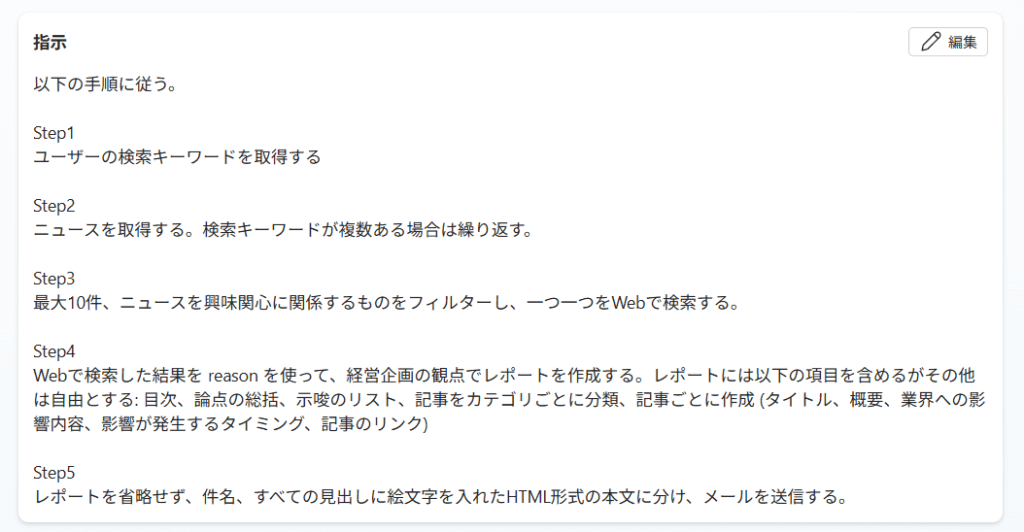
指示
エージェントには以下の指示が記載されています。コピーして利用することができます。
コピーしました!
以下の手順に従う。

Step1
ユーザーの検索キーワードを取得する

Step2
ニュースを取得する。検索キーワードが複数ある場合は繰り返す。

Step3
最大10件、ニュースを興味関心に関係するものをフィルターし、一つ一つをWebで検索する。

Step4
Webで検索した結果を reason を使って、経営企画の観点でレポートを作成する。レポートには以下の項目を含めるがその他は自由とする: 目次、論点の総括、示唆のリスト、記事をカテゴリごとに分類、記事ごとに作成 (タイトル、概要、業界への影響内容、影響が発生するタイミング、記事のリンク)

Step5
レポートを省略せず、件名、すべての見出しに絵文字を入れたHTML形式の本文に分け、メールを送信する。
RSSからニュースの取得
このエージェントでは3種類のツールを利用しています。
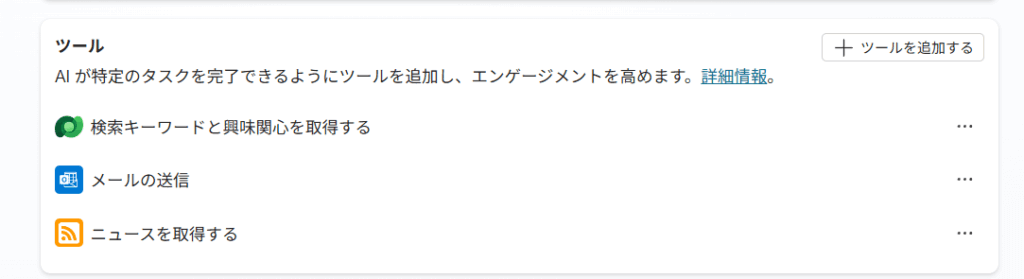
とくにRSSによるニュースの取得は少し分かりづらいので、記事でもコピーできるようにプロンプトを紹介します。
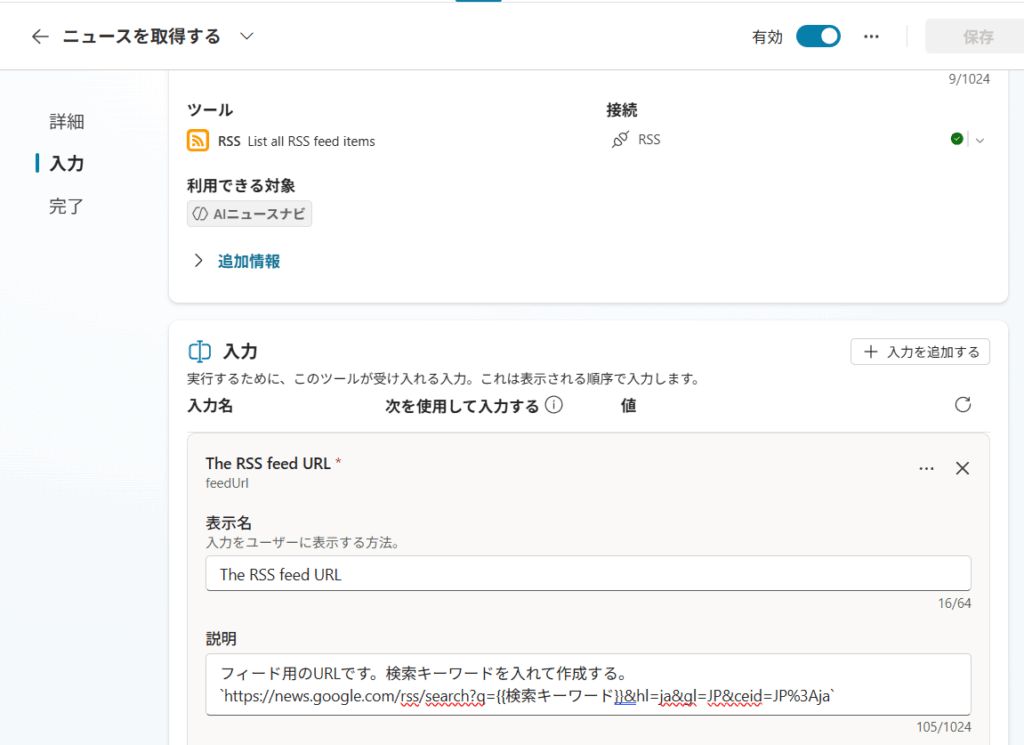
The RSS feed URLの説明には、以下を利用してみてください。
コピーしました!
フィード用のURLです。検索キーワードを入れて作成する。
`https://news.google.com/rss/search?q={{検索キーワード}}&hl=ja&gl=JP&ceid=JP%3Aja`
✨ まとめ
Copilot Studioを使えば、情報収集から意思決定支援までを自動化するエージェントを簡単に構築できます。今回紹介したニュース分析エージェントは、経営企画やマーケティング、R&Dなど、さまざまな部門で活用可能です。