

Microsoft Power Automate[実践]入門――クラウドフローによる業務自動化の手引きとリファレンス
Microsoft Copilot はすべての人が利用できる、無料の生成AI です。Power Automate 作成時に不明点があればこちらを利用して解消しましょう。
2026 年 11 月 6 日に更新しました
組織用の Copilot は、いまは Microsoft Copilot Chat という名前で、
copilot.cloud.microsoftから使います。Microsoft 365 か Office 365 のアカウントがあれば追加の費用なしで使え、エンタープライズ データ保護が効きます。有料の Microsoft Copilot のライセンスがあると、メールやファイルなどの社内のデータも使えます。
Microsoft Copilot には、主に個人用と組織用の2種類が存在しています。
一般に、個人用のCopilot は所属されている会社・組織で利用が許可されていない可能性があります。これは入力した情報が生成AIの基礎モデルの学習に利用される可能性があるからです。一方、「組織用のCopilot」 は所属されている会社・組織で利用が許可されている場合が多いです。これは、生成AIの基礎モデルの学習に利用されないデータ保護が行うことができるからです。
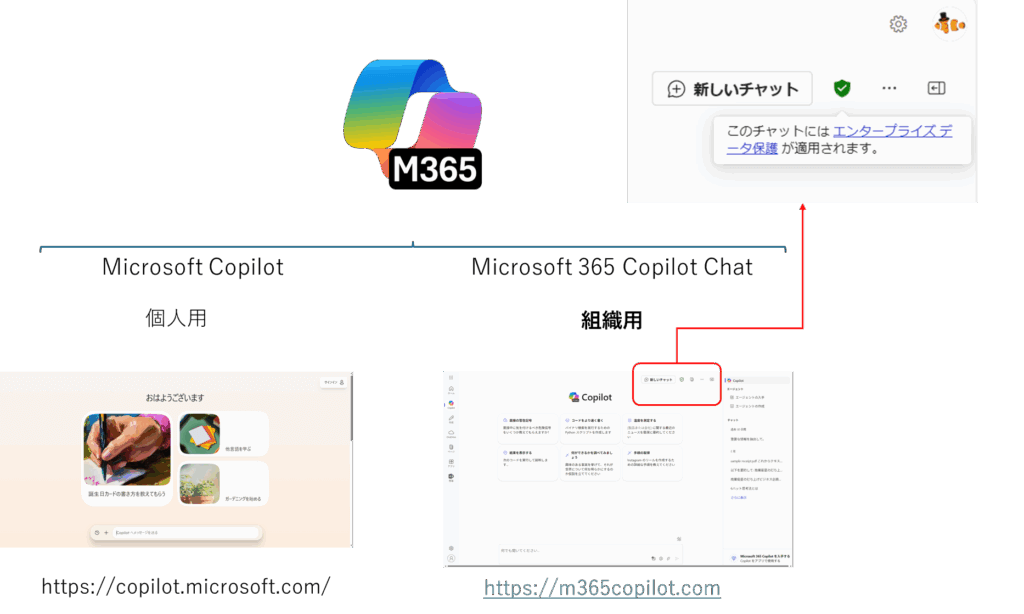
データ保護が行われている場合はこのように緑色のバッジが表示されるので表示されているサイトにアクセスしてCopilot を利用しましょう。
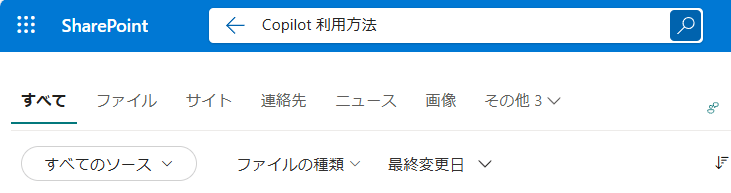
もし、利用が許可されているかどうかわからない場合は、SharePoint サイトに移動して「Copilot 利用方法」などと検索してみましょう。
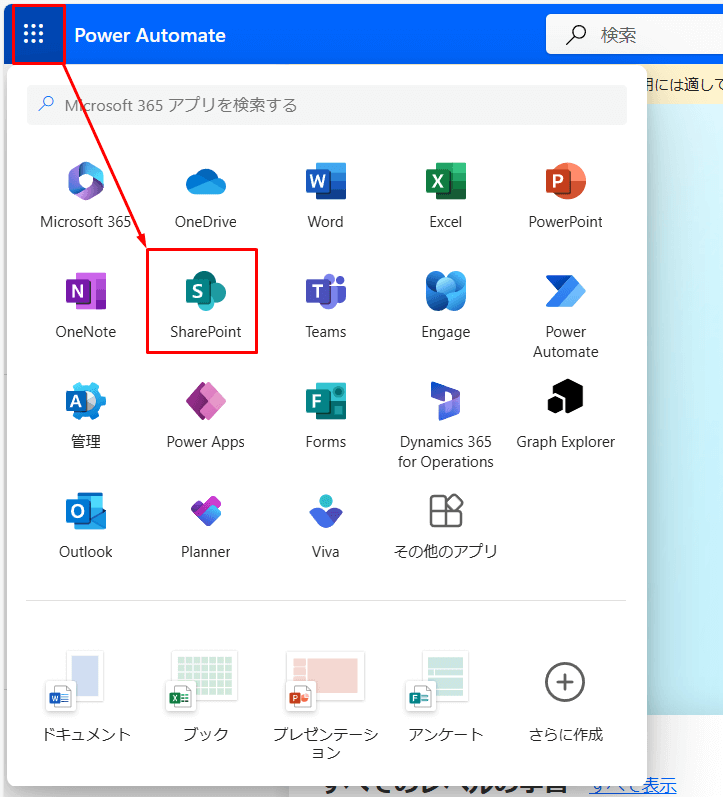
SharePoint サイトはPower Automate から以下のように移動できます。
Power Automate 作成者ポータル https://make.powerautomate.com/
メモ
このように検索して、Microsoft Copilot を会社・組織で利用していいかどうかを確認してから行ってください。
Microsoft Copilot はとにかく、何か困ったときに解決策を提案してもらうような使い方が便利です。
例えばこんな使い方があります。
- エラーの解決策を提案してもらう
- 使い方やそもそもの基本などを説明してもらう
- フォーマットを変更してもらう
使い方のコツがありますので説明します。
- 自然言語でお願いや質問をしましょう。 「Power Automate 使い方」ではなく、「Power Automate の使い方を教えて」
- 生成AIに正しく理解してもらうためにコンテキスト (背景情報) を含めましょう。 「Power Automate クラウドフローで予算管理を会社でいろいろな人から予算情報を収集するときのフローってどのように作ればいいですか?」これぐらいしっかりお願いしたほうがいいです。
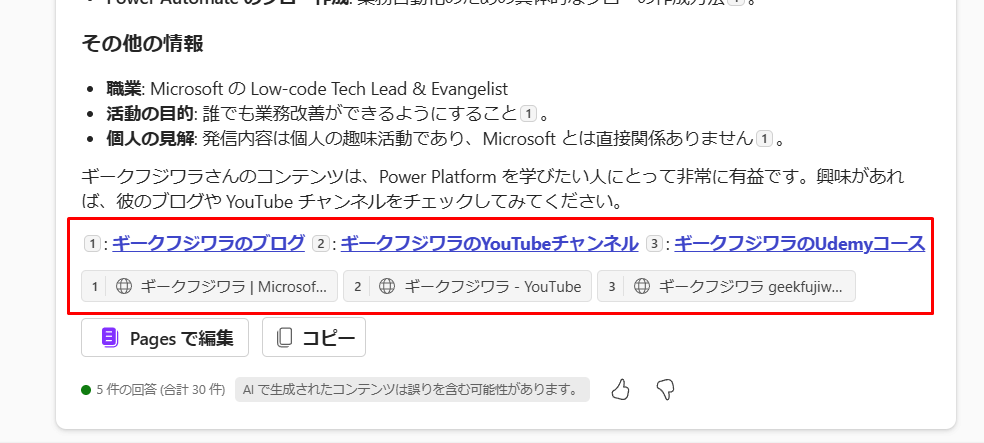
- 引用から元のWebサイトを確認しましょう。Microsoft Copilot は、生成AI が学習した知識から回答するだけでなく、最新の情報を取得するためにWeb サイトの検索を行って、その情報に基づいて回答することがあります。その場合、引用が文末に表示されます。正確な情報を確認するために、この引用元も確認してみましょう。
- 一回の会話で解決できなくても、何ターンも続けて解決までたどり着きましょう。
- 会話の趣旨が変わったら、新しいチャットの作成を行いましょう。
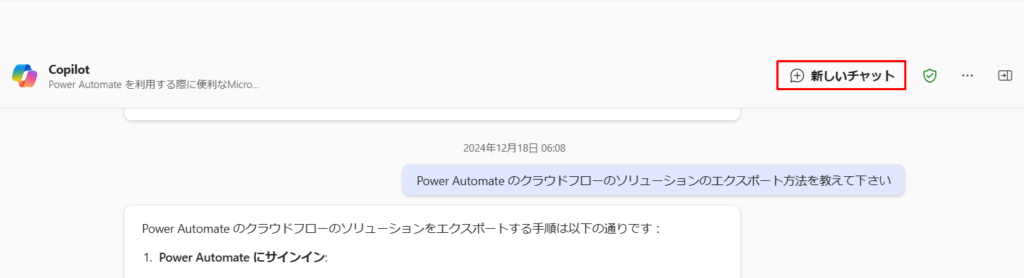
- ファイルを添付しましょう。 エラーメッセージが表示されている画像や、やりたいことが書かれているWord 文書を添付して質問に利用しましょう。

- Copilot との会話履歴は右側に自動で残るため、いちいち自分で記録する必要はありません。
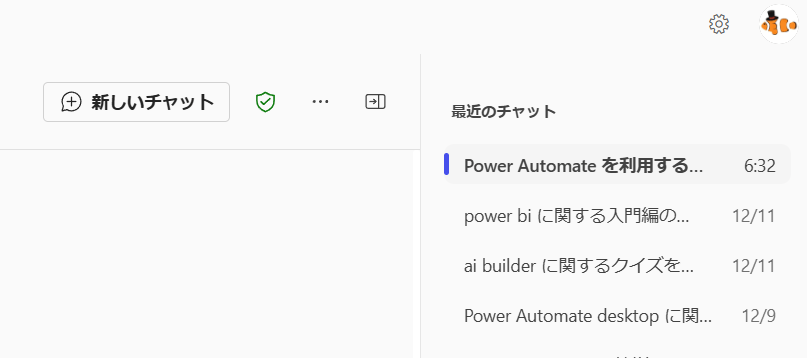
それでは、Power Automate で引き算の方法がわからなかったとして質問してみましょう。
このように入力してみます。
即、応答がきました。
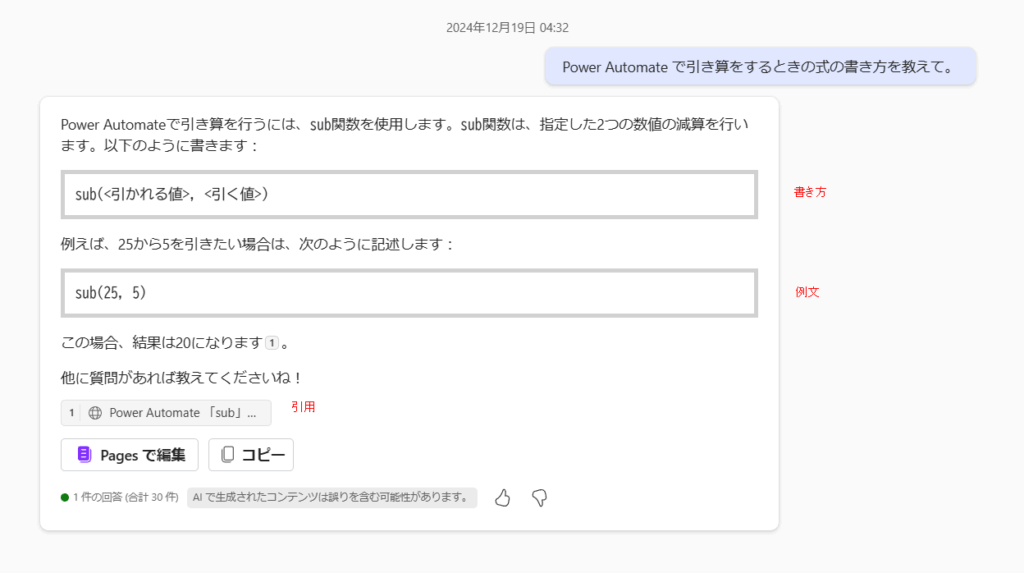
式の書き方と、例文が含まれています。
引用もありますので、詳細を確認することができます。
- 生成AIは異なる応答を返す場合があります。
- コツを参考にして質問の仕方を工夫しましょう。
フローを作成するときにつまづいたとき、ぜひ使ってみましょう。
あわせて読みたい
Copilot の道具の使い分けと、JSON の読み方です。
GitHub Copilot・Cowork・Copilot Studio・Agent Builder の使い分け ― ユースケース × インパクトのロングテールで考える「どれを使えばいいのか」は、ユースケースの数とインパクトのロングテールで考えると整理できます。少数で大きな効果を出す GitHub Copilot と Code Apps、個人の仕事を任せる Cowork、組織で共有する Copilot Studio、少量多品種の Agent Builder。判断の分かれ目をまとめます。 Power Automate で登場する JSON 形式の見方2026 年 11 月 6 日に更新しました JSON の形を図にまとめました。 Power Automate を活用しているとよく現れる、JSON形式の見方を学んでおきましょう。…
 Power Automateで「終了(Terminate)」アクションを活用する方法Power Automate の「終了(Terminate)」アクションで、フローの最後の状態(成功・失敗・取り消し)を決める方法です。想定内のエラーを「成功」で終える使い方と、Try / Catch で本当のエラーを「失敗」として理由を残す使い方を図解します。

メルマガで新しい記事を受け取る
新しい記事や講座のお知らせを、メールでお届けします。いつでも配信を停止できます。
ご登録いただいたアドレスは、メルマガの配信にだけ使います。
あわせて学びたいオンライン講座
どの講座から始めればよいか、学ぶ順番をまとめています。




コメントを残す