

Copilot Cowork を使おうとしたら、まだ使えない。そんなときは、Copilot Credits の使用量ベースの課金が有効になっているかを確かめます。Cowork などの新しい AI の機能は、管理者が Microsoft 365 管理センターの「コスト管理」 で有効にするまで、組織の中で使えません。
この記事では、その有効化の手順と、使いすぎを防ぐ設定、Copilot Studio での扱いの違いをまとめます。
名称の変更(2026 年 10 月 28 日)
Microsoft 365 Copilot は Microsoft Copilot という名前になりました。本文は新しい名前に直しています。
- Copilot Credits とは何か、どのサービスで使うのか
- Microsoft 365 管理センターでの有効化の手順(既定の支出ポリシー)
- 月の上限・ユーザーごとの上限・通知の決め方
- Copilot Studio のクレジットはどこで管理するのか
Copilot Credits とは
Copilot Credits は、Microsoft の AI の機能で共通に使う「通貨」です。Copilot Cowork、Copilot Studio、Power Platform の機能、Work IQ API などが、このクレジットを使います1。
1 人あたりの定額ではなく、行った作業の量で課金されます。使うモデル、読み込む情報の量、計画と実行にかかる時間、呼び出すツールによって、1 回の作業で使うクレジットが変わります1。
Microsoft 365 管理センターの「コスト管理」で管理する主なサービスは、次のとおりです2。
- Cowork(Microsoft Copilot のライセンスが必要)
- SharePoint・OneDrive の高度な作業(Microsoft Copilot のライセンスが必要)
- Work IQ API(独自のアプリやエージェントから使う)
- Copilot Managed Runtime、Teams Phone エージェント など
Copilot Studio は管理する場所が違います
Copilot Studio と Power Platform のクレジットの使い方は、Power Platform 管理センターで管理します1。この記事の後半で説明します。
クレジットの買い方は 3 つ
| 買い方 | 内容 | 管理する場所 |
|---|---|---|
| 容量パック(Prepaid Capacity pack) | ライセンスとして買う、毎月のクレジット | Power Platform 管理センターで割り当て |
| 事前購入プラン(P3) | 1 年分を前払いで買う。量が多いほど割引 | Azure ポータル・Microsoft 365 管理センター |
| 従量課金(pay-as-you-go) | 使った分だけ、つないだ Azure サブスクリプションに請求 | Azure サブスクリプション |
いくつか組み合わせたときは、次の順に使われます3。
flowchart LR
  A[容量パック] --> B[事前購入プラン P3] --> C[従量課金 pay-as-you-go]
前払いのクレジットが無くなっても、従量課金をつないでおけばサービスが止まりません。
有効化の前に確かめること
- ロール:課金の方法を決めて既定のポリシーを有効にするのは、グローバル管理者か課金管理者です。AI 管理者とライセンス管理者は、ポリシーの編集はできますが、作成はできません3。
- Azure サブスクリプション:従量課金と事前購入プランには、同じテナントの Azure サブスクリプションが必要です。無ければ、設定の途中で作れます(グローバル管理者)3。
- 使用量を見るだけの人:AI 閲覧者、グローバル閲覧者などのロールなら、設定は変えずに使用量だけを見られます3。
ヒント
普段の作業にはグローバル管理者を使わず、必要な権限だけのロールを使うのがおすすめです。
手順:使用量ベースの課金を有効にする
Microsoft 365 管理センターの Copilot → コスト管理(Cost management) を開きます。
https://admin.cloud.microsoft/?#/copilot/costmanagement/overview
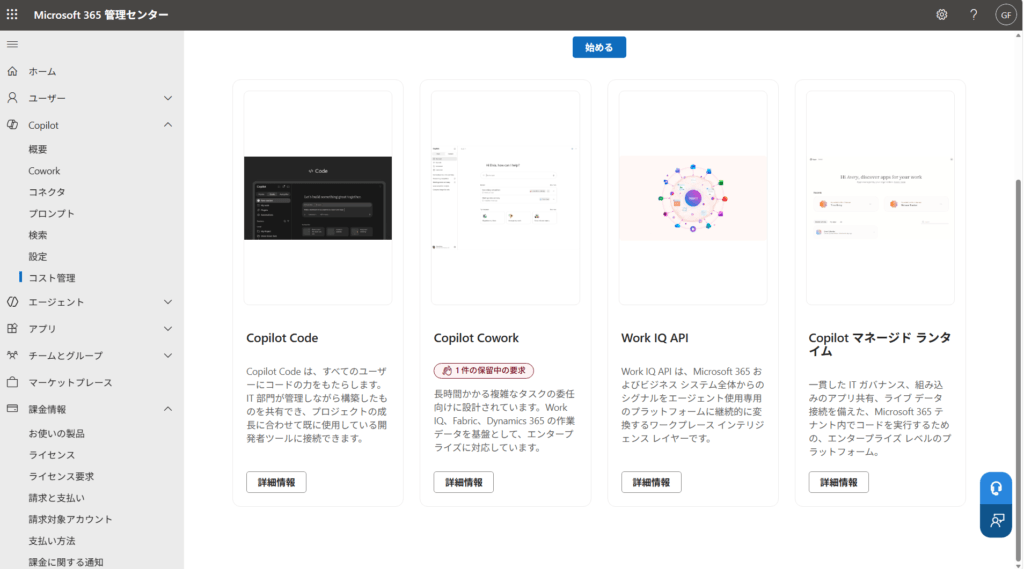
- 使用を開始(Get Started) を選びます。「組織の既定の支出ポリシーを有効にする」の画面が右に開きます。
- 課金の方法(Billing method) で、クレジットを請求する Azure サブスクリプションを選びます。ここで選んだものが、あとで作るポリシーの既定になります。
- 月の支出の上限 を決めます。「上限を設けない」か「上限を設ける」を選びます。
- ユーザーごとの月の上限(任意)を決めます。1 人がクレジットを使い切ってしまうのを防げます。
- 通知(Define alerts) で、使用量が決めた値(クレジットの量か割合)に達したときにメールを受け取る人を選びます。
- 新しいサービスを自動で追加(Auto-apply new services) を確かめます。オンのままなら、今後対応するサービスやエージェントも、このポリシーに自動で入ります。
- 有効にする(Activate) を選びます。
有効にすると、Cowork などの使用量ベースの機能が組織で使えるようになります3。
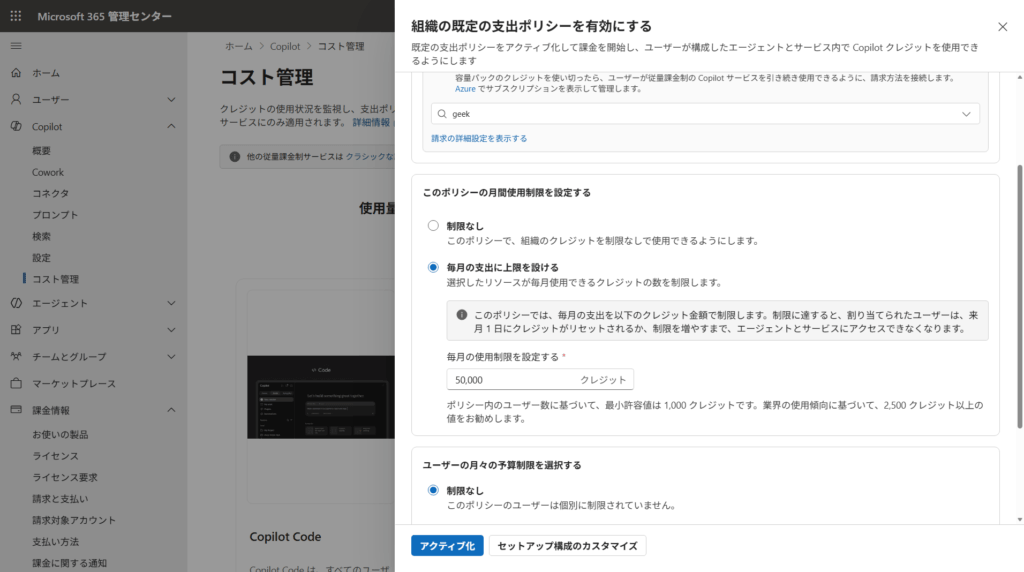
ユーザーごとの上限は、ぜひ決めておきましょう
任意の設定ですが、決めておかないと 1 人の使いすぎで組織のクレジットが無くなることがあります。上限に近づくと、本人にも通知が届くように設定できます3。
メモ
既定の支出ポリシーは、全員が対象で、組織全体の上限になります。あとで作る支出ポリシーには、それぞれ別の上限があり、既定の上限は引き継ぎません3。
対象のグループやサービスを絞る
全員に Cowork を使わせる前に、まず一部の人だけで試したいときは、支出ポリシーを追加します。
- Copilot → コスト管理 → 構成(Configuration) で 支出ポリシーを追加 を選びます。
- ポリシーの名前と、対象のグループ(セキュリティグループなど)を選びます。
- 使えるサービス(Cowork など)を選びます。
- 上限と通知を決めます。
- Cowork を選んだときは、使う AI のモデルの組み合わせ(モデルプロファイル)も選べます。2 つ以上のモデルを選びます。
- 課金の方法を確かめて、ポリシーを追加します。
詳しくは Microsoft Learn の「Managing AI experiences enabled by usage-based billing」をご覧ください4。
Copilot Studio のクレジットは Power Platform 管理センターで
Copilot Studio のエージェントが使うクレジットは、Power Platform 管理センターで管理します5。
- 容量パック(Copilot Studio のサブスクリプション):Microsoft 365 管理センターで買い、Power Platform 管理センターで環境に割り当てます。
- 従量課金:Power Platform 管理センターで Azure サブスクリプションの課金ポリシーを作り、環境をつなぎます。月末に、実際に使ったクレジットの分だけ請求されます。つなぎを外せば、それ以降は請求されません5。
容量パックは両方の管理センターで共有されます
Power Platform 管理センターで環境に割り当てたり、エージェントが使ったりした分だけ、Cowork などで使えるクレジットは減ります。残りは Microsoft 365 管理センターの Copilot → コスト管理 で確かめましょう3。
使用量を確かめる
Copilot → コスト管理 では、支出ポリシー・ユーザー・グループ・エージェント・サービスごとに、使ったクレジットを見られます。ここはクレジットの量で表示されます。金額(請求)は、つないだ Azure サブスクリプションの Azure Cost Management で確かめます1。

まとめ
- Cowork などの新しい AI の機能は、Copilot → コスト管理 で使用量ベースの課金を有効にするまで使えません。
- 有効にするのは、グローバル管理者か課金管理者です。Azure サブスクリプションを用意しておきましょう。
- 月の上限・ユーザーごとの上限・通知を決めて、使いすぎを防ぎます。
- 一部の人から試すときは、グループを絞った支出ポリシーを作ります。
- Copilot Studio のクレジットは、Power Platform 管理センターで管理します。
あわせて読みたい
Cowork の費用は賄えるのか、Copilot Studio の環境整備と比べた考え方と、100 人で試して広げる進め方はこちらにまとめました。
Copilot Cowork のコストは賄えるのか ― Power Platform の環境整備より先に Cowork を開放すべき理由「従量課金を社員にオンにすると高くつく」は本当でしょうか。Copilot Studio をエンドユーザーに開放するための環境整備の時間と費用と比べると、Cowork はコスト管理だけで始められ、学習コストも小さいです。100 人で試して予算を出し、段階的に広げる進め方をまとめます。
GitHub Copilot・Cowork・Copilot Studio・Agent Builder をどう使い分けるかは、こちらです。
GitHub Copilot・Cowork・Copilot Studio・Agent Builder の使い分け ― ユースケース × インパクトのロングテールで考える「どれを使えばいいのか」は、ユースケースの数とインパクトのロングテールで考えると整理できます。少数で大きな効果を出す GitHub Copilot と Code Apps、個人の仕事を任せる Cowork、組織で共有する Copilot Studio、少量多品種の Agent Builder。判断の分かれ目をまとめます。
Copilot Cowork の使い方は、こちらの講座で手を動かしながら学べます。

参考
Copilot Cowork overviewLearn about Microsoft Copilot Cowork, which takes action on your behalf. Set up usage-based billing for Copilot CreditsLearn how to set up usage-based billing, configure model profiles, and select billing methods for Copilot Credits.
Usage-based billing: What you see in the Microsoft 365 admin center vs. your Azure bill(Microsoft Learn) ↩ ↩ ↩ ↩
Understand usage-based billing and cost management for Copilot Credits(Microsoft Learn) ↩
Set up usage-based billing for Copilot Credits(Microsoft Learn) ↩ ↩ ↩ ↩ ↩ ↩ ↩ ↩
Managing AI experiences enabled by usage-based billing(Microsoft Learn) ↩
Licensing for agents powered by the standard harness(Microsoft Learn) ↩ ↩
メルマガで新しい記事を受け取る
新しい記事や講座のお知らせを、メールでお届けします。いつでも配信を停止できます。
ご登録いただいたアドレスは、メルマガの配信にだけ使います。
あわせて学びたいオンライン講座
どの講座から始めればよいか、学ぶ順番をまとめています。





コメントを残す