

Copilot Cowork で、Power Platform のコネクタを使えるようになりました。Microsoft 365 の外のアプリやサービスにも、Cowork から仕事を頼めます。
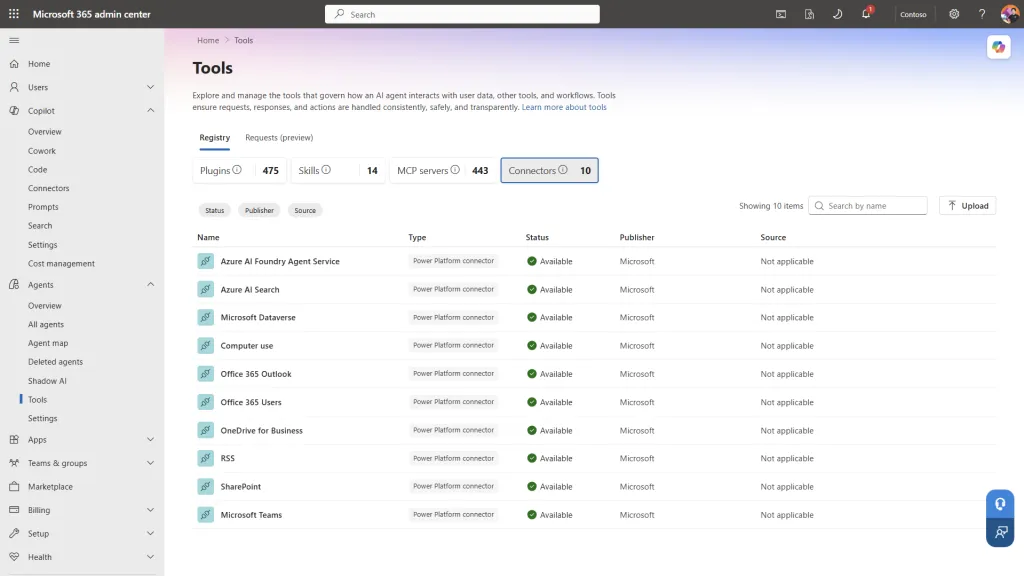
この記事では、管理者が何を設定し、使う人がどう接続して使うのかを、順にまとめます。最後に、管理者が誤解しやすい データ ポリシー(DLP)の制限を補足します。
先に結論
- Power Platform のコネクタは、Microsoft 365 管理センターの エージェント → ツール に、プラグインとは別の コネクタ の区分で並びます。
- コネクタが使えるか(使える・ブロック)は、Microsoft 365 管理センターで確かめられます。許可・ブロックの設定は、コネクタの画面の Power Platform で表示 から、Power Platform 管理センターで行います。
- 使う人は、はじめて使うときに自分のアカウントでサインインします。
- Power Platform 管理センターの従来のデータ ポリシー(DLP)は Cowork には効きません。止めたいコネクタは、Microsoft 365 管理センターでブロックになっているかを確かめます。

Cowork で Power Platform のコネクタを使うと何ができるか
Cowork は、もともとメール・予定・Teams・ファイルをまたいで仕事を進めます。Power Platform のコネクタが加わると、その先の業務のシステムやほかの会社のサービスにも手が届きます。
- 外のサービスのデータを調べて、報告や準備の資料にまとめる
- 調べた結果をもとに、外のサービスにレコードを作る・直す(実行の前に確認がある)
- Cowork のオートメーション(決まったときに動く作業)の中でも使う
Cowork で使えるコネクタは順次追加されています。追加されたものから使えるようになります(MC1542062、2026 年 11 月中旬に展開が完了)。
メモ
メール・予定・Teams・ファイルなど、Microsoft 365 の中の機能は、これまでどおり使えます。今回の変更の影響は受けません。
全体の流れ
管理者が許可し、使う人が自分で接続する。この 2 段階です。
管理者がすること
Cowork のプラグインは、Microsoft 365 管理センターの エージェント で、ほかのアプリやエージェントと同じように管理します(Manage plugins for Copilot Cowork)。Microsoft 365 管理センターの全体管理者か、Copilot の管理者のロールが必要です。
1. どの発行元のプラグインを使わせるかを決める
エージェント → 設定 → エージェントとプラグインのアクセス で、使う人が見つけて入れられるプラグインの発行元(Microsoft・自分の組織・認定された外部の発行元)を選びます(Manage plugins, skills, and MCP servers)。
選んでいない発行元のプラグインは、見えても「組織のポリシーでブロックされています」と表示されます。
2. コネクタを確かめ、Power Platform 管理センターで許可・ブロックする
Power Platform のコネクタは、エージェント → ツール → レジストリ に、プラグインとは別の コネクタ の区分で並びます(Overview of the Tools page、プレビュー)。ここで見られるのは、コネクタの状態(使える・ブロック)と、どのエージェントが使っているかです。許可・ブロックの操作は、Power Platform 管理センターで行います。
- Microsoft 365 管理センターで エージェント → ツール → レジストリ を開き、コネクタ を選びます。
- コネクタの一覧で、状態(使える・ブロック)を確かめます。コネクタは順次追加されます。
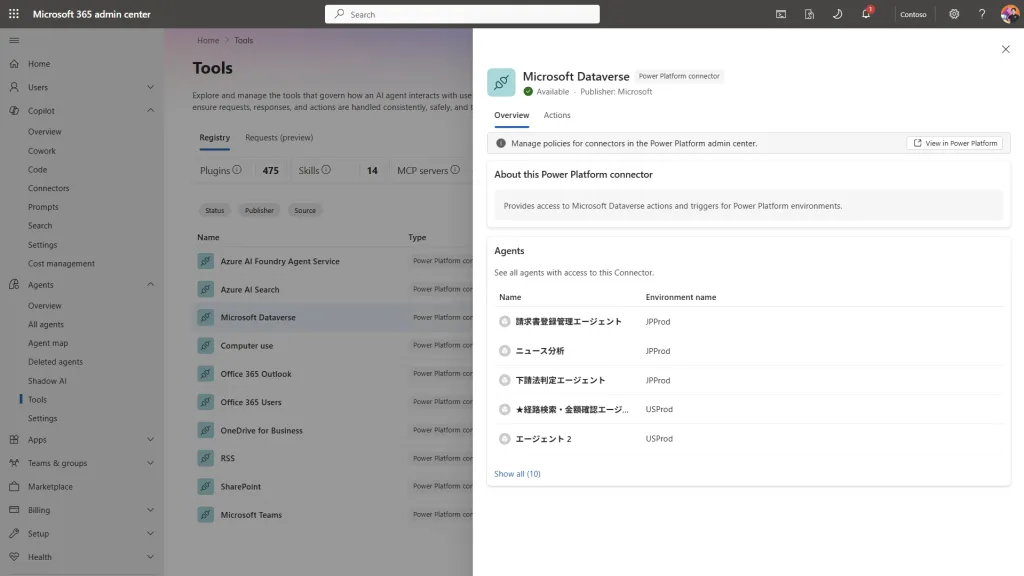
- コネクタを選ぶと、そのコネクタを使っているエージェントがわかります。
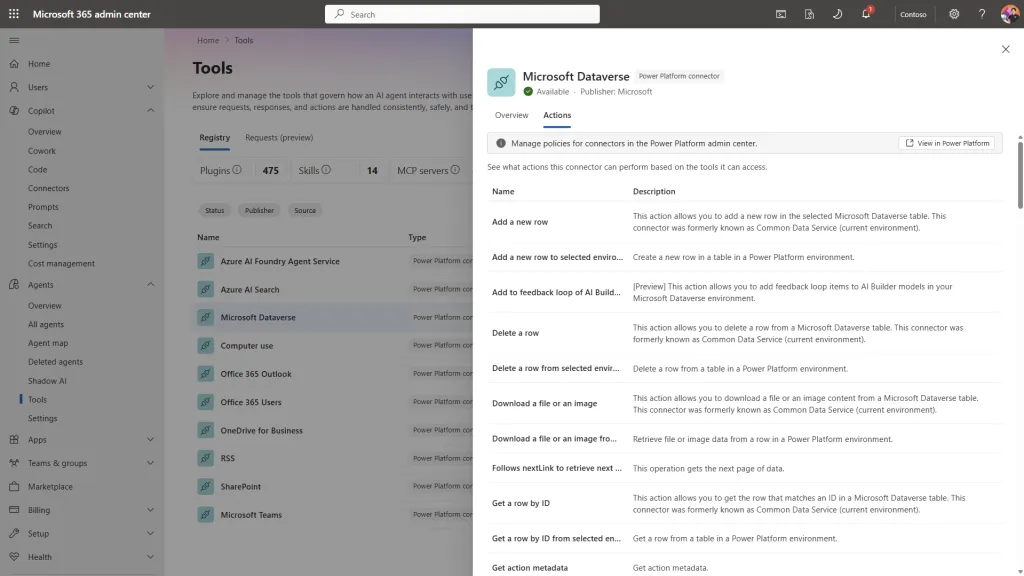
- 許可・ブロックを変えるときは、コネクタの画面の Power Platform で表示 を選びます。Power Platform 管理センターが開き、高度なコネクタ ポリシーで許可・ブロックを設定できます。
- 設定したら、Microsoft 365 管理センターに戻り、コネクタの状態が変わったかを確かめます。
ヒント
Power Platform Admin や Dataverse のように、Cowork 向けのプラグインとして出ているものは、エージェント → ツール のプラグインの区分で インストール し、使える人(すべてのユーザー・特定のユーザーとグループ)を選びます。使う人が申請したものは エージェント → ツール → 要求 に届くので、承認か却下をします。
3. 使う人が Cowork を使えるようにしておく
プラグインを入れても、Cowork そのものを使えるようにはなりません。Cowork は、Cowork を含む支出のポリシーの対象の人だけが使えます(Manage Copilot Cowork for your organization)。Copilot Credits の設定は、こちらの記事にまとめています。
Copilot Cowork や Copilot Studio での Copilot Credits の有効化Copilot Cowork や SharePoint の高度な作業などは、Copilot Credits の使用量ベースの課金を有効にするまで使えません。Microsoft 365 管理センターの「コスト管理」での有効化の手順と、上限・通知・対象の絞り込み、Copilot Studio との違いをまとめます。
使う人がすること
1. プラグインを追加する
- Cowork を開き、左のメニューの カスタマイズ を選びます(会話の + → カスタマイズ からも開けます)。
- プラグイン のタブで、使いたいコネクタのプラグインを選び、追加 します。
- 管理者が入れたプラグインは、最初から インストール済み に入っています。「組織が管理」と表示され、自分では外せません。
使わないプラグインは、ソースとスキル のパネルでオフにできます。オンにすると、プラグインのスキルとコネクタが会話で使えるようになります(Use plugins with Copilot Cowork)。
2. はじめて使うときに接続する
- コネクタを使う会話を始めるか、サイドパネルでコネクタを選びます。
- Cowork が接続を求めたら 接続 を選びます。
- 開いた画面で、自分のアカウントでサインインし、許可します。
接続は、コネクタごとに 1 回で済みます。次からは、どの会話でもそのまま使えます。
重要
管理者が代わりにサインインすることはできません。使う人がそれぞれ、自分で接続します。外のサービスで見えるもの・できることは、その人の権限の範囲だけです。
3. 会話やオートメーションで頼む
接続したら、ふだんどおり言葉で頼みます。Cowork が、どのコネクタを使うかを選びます。
先週の問い合わせのうち、まだ対応していないものを外部のサービスから集めて、
担当ごとに表にまとめて。対応が遅れているものは理由も添えて。
外のサービスに書き込む操作の前には、Cowork が確認を求めます。内容を確かめてから進めてください。
補足:データ ポリシー(DLP)の制限
ここが、管理者にとって大事な点です。
注意
Power Platform 管理センターの従来のデータ ポリシー(DLP)は、Cowork には効きません。 Power Apps や Power Automate のために DLP でブロックしているコネクタでも、それだけでは Cowork から止まりません。Microsoft 365 管理センターで、そのコネクタがブロックになっているかを確かめてください。
Cowork のコネクタは、Microsoft 365 管理センターの設定に従います(MC1542062)。Microsoft 365 管理センターのコネクタの画面は、設定の場所として Power Platform 管理センターの高度なコネクタ ポリシーへ案内しています。
| Power Apps・Power Automate・Copilot Studio | Copilot Cowork | |
|---|---|---|
| 従来のデータ ポリシー(DLP) | 効く | 効かない |
| 使えるかを確かめる場所 | Power Platform 管理センター | Microsoft 365 管理センターの エージェント → ツール → レジストリ → コネクタ |
| 許可・ブロックを設定する場所 | Power Platform 管理センターのデータ ポリシー・高度なコネクタ ポリシー | コネクタの画面の Power Platform で表示 から、Power Platform 管理センターの高度なコネクタ ポリシー |
| 使っているものを見る | Power Platform の在庫(インベントリ) | コネクタを選ぶと、使っているエージェントがわかる |
| 発行元でまとめて止める | ― | エージェントとプラグインのアクセス の発行元の区分 |
| ブロックしたときの既存の接続 | ― | ブロックの前に作った接続にも効く |
| オートメーション | ― | Cowork のオートメーションにも効く |
管理者がやっておくこと
- Power Platform のデータ ポリシーでブロックしているコネクタを一覧にします。
- Microsoft 365 管理センターの エージェント → ツール → レジストリ → コネクタ で、同じコネクタの状態と、使っているエージェントを確かめます。
- 使わせないコネクタは、コネクタの画面の Power Platform で表示 から、Power Platform 管理センターの高度なコネクタ ポリシーでブロックします。
- Microsoft 365 管理センターに戻り、状態が ブロック になったかを確かめます。
- 外部の発行元のプラグインをまとめて止めたいときは、エージェントとプラグインのアクセス で 認定された外部の発行元 を外します。
- コネクタは順次追加されるので、エージェント → ツール → レジストリ → コネクタ を定期的に見直します。
- 使った記録は、Microsoft Purview の監査ログの Copilot のアクティビティ で確かめられます(Manage plugins for Copilot Cowork)。
Cowork で作るアプリは別の扱い
Cowork の アプリのスキル(Frontier)で作るアプリは、作った人の開発者環境(マネージド環境)で動き、環境グループの単位でコネクタを管理します。こちらは高度なコネクタ ポリシーとデータ ポリシーが効きます(Copilot Managed Runtime default governance settings)。会話で使うコネクタ(この記事の話)と、アプリが使うコネクタは、管理する場所が違います。
まとめ
- Power Platform のコネクタで、Cowork から Microsoft 365 の外のサービスにも手が届く
- コネクタは Microsoft 365 管理センターの エージェント → ツール に、プラグインとは別の コネクタ の区分で並ぶ。使えるかはここで確かめ、許可・ブロックは Power Platform で表示 から Power Platform 管理センターで設定する
- 使う人は Cowork の カスタマイズ で追加し、はじめて使うときに自分のアカウントで接続する
- 従来の Power Platform の DLP は Cowork には効かない。止めたいコネクタは、Microsoft 365 管理センターでブロックになっているかを確かめる
Cowork を先に開放して、現場の仕事を楽にする。そのうえで、管理センターの設定をそろえて安全に使う。この順番が現実的です。Cowork を先に開放する考え方は、こちらの記事にまとめています。
Copilot Cowork のコストは賄えるのか ― Power Platform の環境整備より先に Cowork を開放すべき理由「従量課金を社員にオンにすると高くつく」は本当でしょうか。Copilot Studio をエンドユーザーに開放するための環境整備の時間と費用と比べると、Cowork はコスト管理だけで始められ、学習コストも小さいです。100 人で試して予算を出し、段階的に広げる進め方をまとめます。
あわせて読みたい
Power Platform のデータ ポリシーと高度なコネクタ ポリシー、Cowork のスキルの考え方です。
DLPポリシー | Power Platform2026 年 11 月 6 日に更新しました DLP ポリシーは、管理センターでは データ ポリシー という名前です。いまは、環境グループの単位でコネクタやアクションを細かく許可・… Copilot Studio で Dataverse MCP Server を利用する2026 年 11 月 6 日に更新しました 確かめる場所を図にまとめ、Copilot Studio 以外の MCP クライアントから使うときの注意を追記しました。 2026/03…
 3 つのスキルで、仕事の「やり方」を共有する ― PowerPoint・Copilot Cowork・GitHub Copilot の使い分けPowerPoint のエージェント・Copilot Cowork・GitHub Copilot のスキルを GitHub で公開しました。一つひとつの使い方ではなく、スキルで何を目指すのか、ビジネスユーザーと開発者でどう使い分けるのかをまとめます。

メルマガで新しい記事を受け取る
新しい記事や講座のお知らせを、メールでお届けします。いつでも配信を停止できます。
ご登録いただいたアドレスは、メルマガの配信にだけ使います。
あわせて学びたいオンライン講座
どの講座から始めればよいか、学ぶ順番をまとめています。





コメントを残す