
2026 年 11 月 6 日に更新しました
5 つのステップの図と、毎日決まった時刻に動かす方法を加えました。コピーして使える指示と RSS の設定を、そのまま貼り付けられる形に直し、関連する記事へのリンクを足しています。
はじめに
Copilot Studio は、ノーコード・ローコードで AI エージェントを作れる Microsoft のサービスです。業務の効率化、情報収集、意思決定の支援など、さまざまな場面で使えます。
今回は、ニュースを集めて経営企画の視点で分析し、レポートを自動で作って届けるエージェントを紹介します。
エージェントの流れ
Step 1:検索キーワードを受け取る
関心のあるテーマ(例:AI、製造業、サステナビリティ)を受け取り、ニュースを集め始めます。
Step 2:ニュースを集める
キーワードで最新のニュースを集めます。キーワードが複数あるときは、1 つずつくり返します。
Step 3:関係の深いニュースに絞って深掘りする
最大 10 件に絞り、1 件ずつ Web で検索して、業界や会社にとって大事な情報を取り出します。
Step 4:経営企画の視点でレポートにする
集めた情報から、次の項目を含むレポートを作ります。
- 目次
- 論点の総括
- 示唆のリスト
- カテゴリ別の記事の分類
- 記事ごとの詳細(タイトル、概要、業界への影響、影響が出る時期、リンク)
Step 5:HTML のメールで送る
見出しに絵文字を付けた HTML のメールで送ります。見やすいので、経営層にもそのまま共有できます。
使いどころ
- 経営企画:市場の動き、競合の分析、新しい事業のアイデア
- 情報収集の自動化:毎朝のニュースのチェック、関心のあるテーマだけの抽出、レポートの形での共有
エージェントの設定
指示
エージェントには、次の指示を書いています。コピーして使えます。
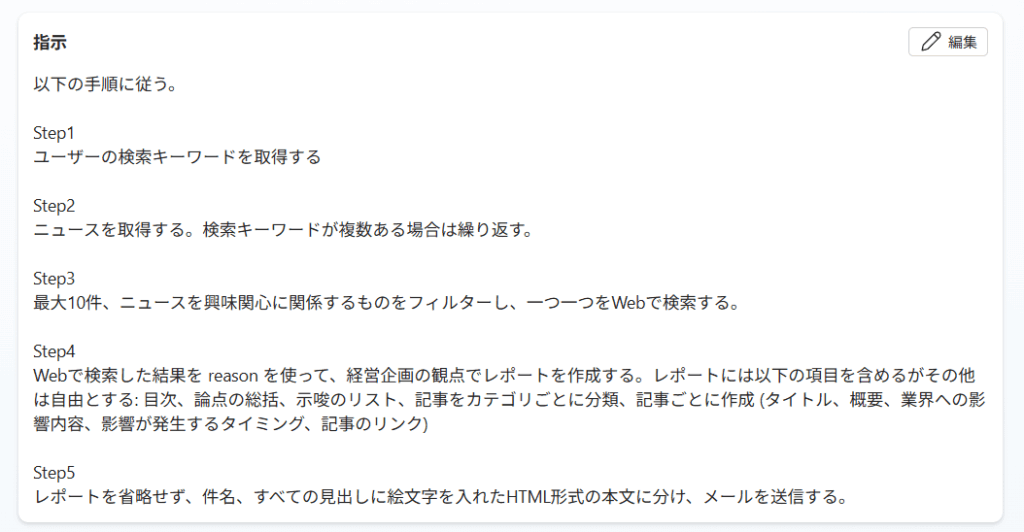
以下の手順に従う。

Step1
ユーザーの検索キーワードを取得する

Step2
ニュースを取得する。検索キーワードが複数ある場合は繰り返す。

Step3
最大10件、ニュースを興味関心に関係するものをフィルターし、一つ一つをWebで検索する。

Step4
Webで検索した結果を reason を使って、経営企画の観点でレポートを作成する。レポートには以下の項目を含めるがその他は自由とする: 目次、論点の総括、示唆のリスト、記事をカテゴリごとに分類、記事ごとに作成 (タイトル、概要、業界への影響内容、影響が発生するタイミング、記事のリンク)

Step5
レポートを省略せず、件名、すべての見出しに絵文字を入れたHTML形式の本文に分け、メールを送信する。
ツール:RSS でニュースを集める
このエージェントでは、3 つのツールを使っています。
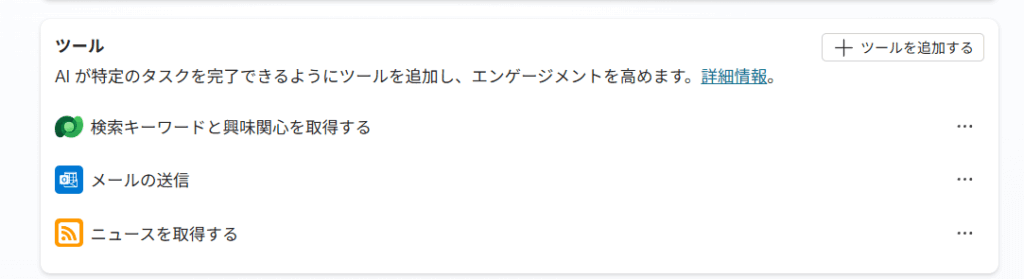
分かりにくいのが、RSS でニュースを取る設定です。
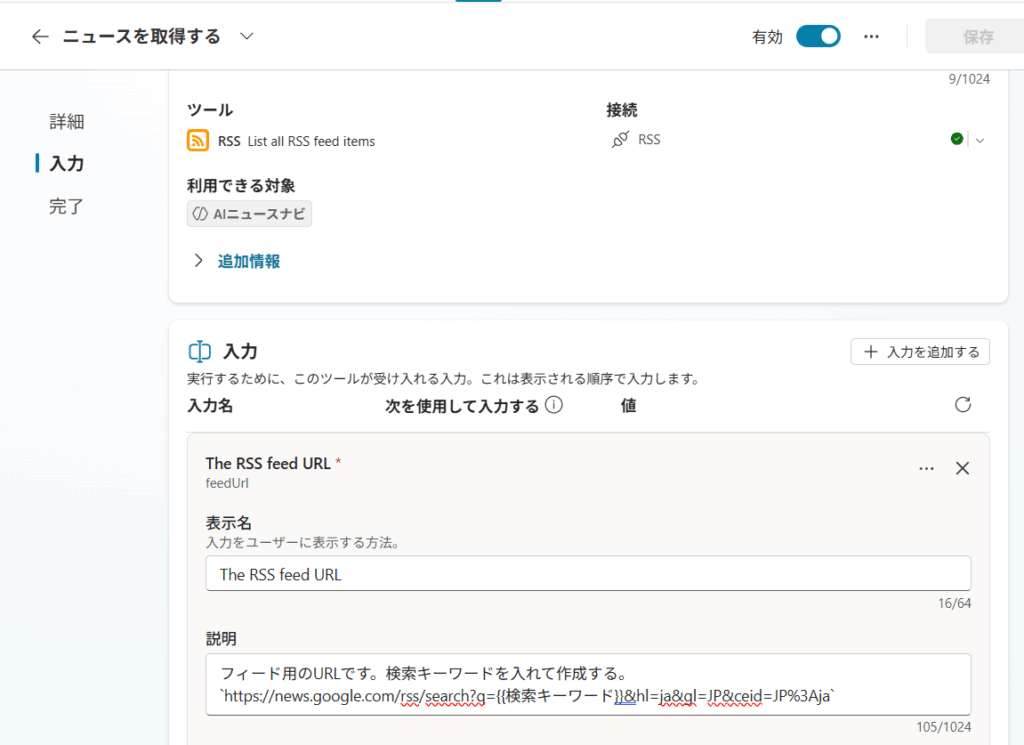
「The RSS feed URL」の説明には、次の文を入れてみてください。
フィード用のURLです。検索キーワードを入れて作成する。
`https://news.google.com/rss/search?q={{検索キーワード}}&hl=ja&gl=JP&ceid=JP%3Aja`
毎日、決まった時刻に動かす
ここまでは、話しかけると動くエージェントです。トリガーを付けると、毎朝決まった時刻に、人が話しかけなくても動く自律型のエージェントにできます。作り方は、こちらの記事で紹介しています。
自律型エージェントの作成方法 | Microsoft Copilot Studio本記事はなんでもCopilot アドベントカレンダー12/10の記事です。 SNSに共有するときは Xのハッシュタグ、 #なんでもCopilot を付けてPostしてください。 2…
Microsoft Copilot Studio の「ハーネス」 の違いを抑えておこうMicrosoft Copilot Studioで何かを作るとき、必ず裏側で動いているのが「ハーネス(harness)」という実行基盤です。今回はMicrosoft Learnの公…どのハーネスで作るか
いまの Copilot Studio では、エージェントを動かす「ハーネス」を選べます。ニュースを集め、深掘りして、レポートとメールを作るような多段階の仕事は、Microsoft Copilot ハーネスが得意です。決まった手順で短く答えるだけなら、標準ハーネスで足ります。選び方と課金の違いはこちらです。

まとめ
Copilot Studio を使えば、情報収集から意思決定の支援までを自動にするエージェントを、手早く作れます。今回のニュース分析のエージェントは、経営企画、マーケティング、研究開発など、さまざまな部門で使えます。
あわせて読みたい
Copilot Studio を最小の構成で始める手順と、エージェントを社内に共有する設定です。
Copilot Studio を最速で始める!最低限の構成と設定ガイドCopilot Studio を最小構成で始めるための 7 つの手順を図解します。環境とマネージド環境、従量課金の請求プラン、Copilot Credits の前払い(容量パック・前払いプラン)、DLP ポリシー、作成者の制限とセキュリティロールまで整理します。 Copilot Studio で作成したエージェントを共有するための管理センターでの設定のポイントCopilot Studio で作成したエージェントを組織内で安全に共有するためには、Microsoft 365 管理センター及び Teams 管理センターでの設定が重要です。本記…

情報収集を毎日こなす「デジタルな同僚」の研究と、道具の使い分けもどうぞ。
「デジタル秘書 ミーナ」を雇うことにしました – AIチームメイトというデジタルな同僚の研究最近、Agentic Work のコンセプトの研究をしており、私のメンバーとして「デジタル秘書 ミーナ」を雇うことにしました。彼女は Microsoft 365 Agent SDK… GitHub Copilot・Cowork・Copilot Studio・Agent Builder の使い分け ― ユースケース × インパクトのロングテールで考える「どれを使えばいいのか」は、ユースケースの数とインパクトのロングテールで考えると整理できます。少数で大きな効果を出す GitHub Copilot と Code Apps、個人の仕事を任せる Cowork、組織で共有する Copilot Studio、少量多品種の Agent Builder。判断の分かれ目をまとめます。

メルマガで新しい記事を受け取る
新しい記事や講座のお知らせを、メールでお届けします。いつでも配信を停止できます。
ご登録いただいたアドレスは、メルマガの配信にだけ使います。
あわせて学びたいオンライン講座
どの講座から始めればよいか、学ぶ順番をまとめています。





コメントを残す