
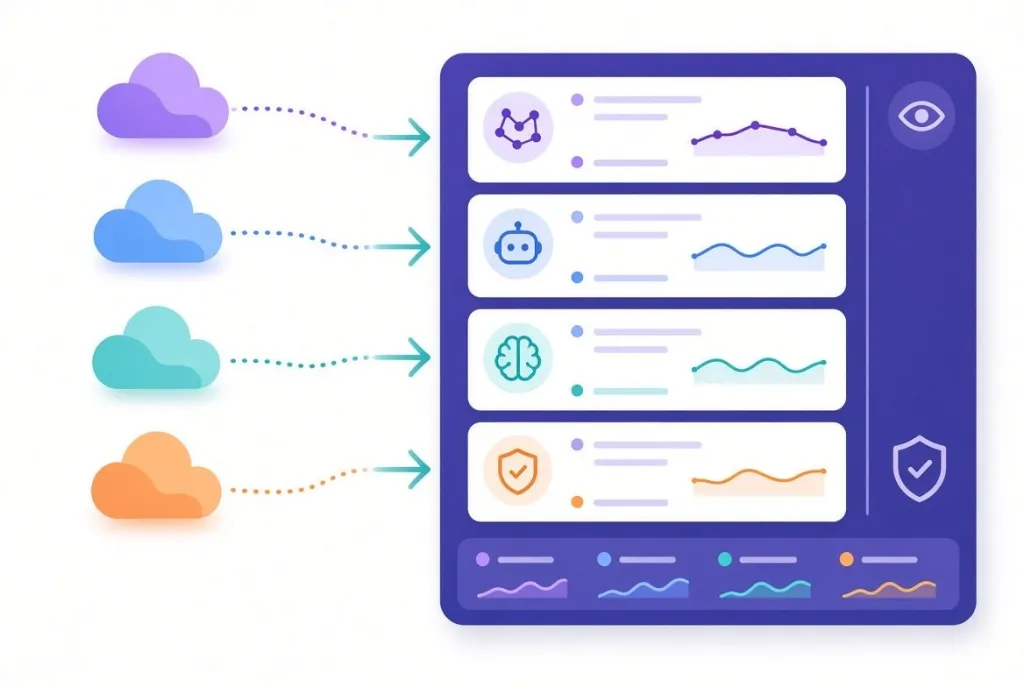
社内で使う AI エージェントは、Copilot Studio や Microsoft Copilot だけではありません。Amazon Bedrock、Google Vertex AI、Salesforce、そして Anthropic の Claude で作ったエージェントも増えています。
Microsoft Agent 365 の 接続されたプラットフォーム(Connected platforms)を使うと、こうしたほかの会社の基盤のエージェントも、Microsoft 365 管理センターのエージェントの一覧に同期できます。この記事では、Claude の Managed Agents をつないで、同期・アクティビティの確認・削除まで試します。
先に結論
- Claude 側で、既定ではないワークスペースに、環境とエージェントを作り、ワークスペースの API キーを発行します。
- Microsoft 365 管理センターの エージェント → すべてのエージェント → 接続されたプラットフォーム で、ワークスペース ID と API キーを入れて接続し、エージェントを同期します。
- 同期すると、Claude のエージェントが一覧に並び、使っているツールや指示、アクティビティ(セッション数・例外・実行時間)を見られます。
- 接続はふだん読み取りだけです。ただし、管理センターでエージェントを完全に削除すると、Claude 側のエージェントも消えます。
メモ
Anthropic の Claude との接続はプレビューです。Claude Managed Agents の API もベータです。サードパーティのエージェントのアクティビティ(監視)は Frontier のプレビューで、見るには Microsoft 365 E7 か Agent 365 のライセンスが要ります(Understand agent details)。
接続されたプラットフォームとは
Agent 365 は、組織のすべてのエージェントを管理するための基盤です。どこで作ったエージェントでも、Microsoft 365 管理センターのエージェントのレジストリにまとめて、見える化します。
接続されたプラットフォームは、そのうち「Microsoft 以外の基盤で作ったエージェント」を取り込む仕組みです。対応している基盤は次のとおりです(Connected platforms in Microsoft Agent 365)。
| 基盤 | 対象 | 同期 | 監視(アクティビティ) |
|---|---|---|---|
| Amazon Bedrock | Agents Classic・AgentCore | ○ | ○ |
| Google Vertex AI | Vertex AI のエージェント | ○ | ○ |
| Salesforce Agentforce | Agentforce | ○ | ○ |
| Databricks Genie | Genie | ○ | ○(Frontier) |
| Anthropic Claude | Managed Agents | ○ | ○ |
| Oracle Generative AI Agents | Generative AI Agents | ○ | 予定 |
| Snowflake Cortex | Cortex Agents | ○ | 予定 |
ほかの基盤のエージェントを同期してレジストリに載せる機能は、Microsoft 365 の Enterprise・Business などのプランに含まれます。アクティビティの監視は、Microsoft 365 E7 か Agent 365 が要ります(Microsoft Agent 365 のサービスの説明)。
接続はふだん読み取りだけ。削除だけは例外
- Agent 365 が、Claude のエージェントを呼び出したり、動かしたりすることはありません。
- Claude 側のリソースを書き換えることもありません。
- アクティビティは、Claude 側がもともと記録しているものを読むだけです。
- 例外は、管理者が管理センターで同期したエージェントを削除するときです。このときは、Claude 側のエージェントも消えます(後半の「削除」の節で試します)。
全体の流れ
Claude 側の管理者が準備し、Agent 365 の AI 管理者が接続する。役割は分かれています。
| 作業 | Agent 365 の AI 管理者 | Claude 側の管理者 |
|---|---|---|
| ワークスペースを決める | 相談を受ける | 担当 |
| API キーを作る | 知らせを受ける | 担当 |
| 接続を作り、確かめる | 担当 | 手伝う |
| 同期したエージェントを確かめる | 担当 | 手伝う |
| 同期したエージェントを削除する | 担当(Claude 側と合意してから) | 相談を受ける |
| API キーを入れ替える・無効にする | 調整する | 担当 |
準備:Claude 側でワークスペースと API キーを用意する
Claude の側では、次のものを用意します(Connect Anthropic Claude managed agents to Microsoft Agent 365)。
- 既定(Default)ではないワークスペース。既定のワークスペースには、接続に要るワークスペース ID がありません。
- そのワークスペースの中の、環境と Managed Agents のエージェント
- ワークスペースの範囲の API キー。作るには、少なくとも Developer のロールが要ります。
1. API キーを作る
Claude Console を開き、API キーを作ります。
キーを作るときは、エージェントを置いたワークスペースを選びます。作ったキーは、その場で保存しておきます。
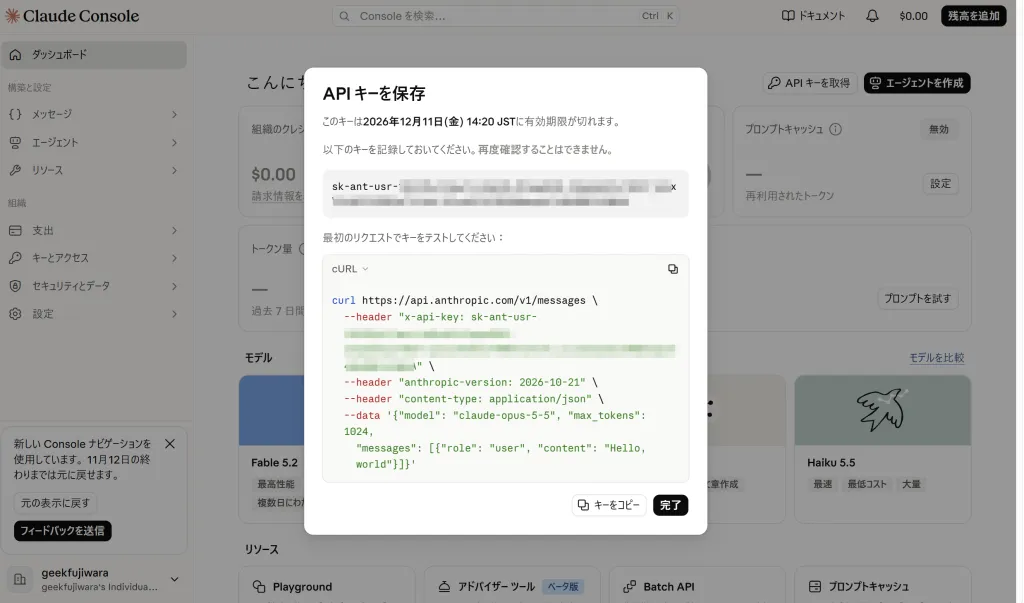
注意
API キーは、Microsoft 365 管理センターに入れるまで、パスワードと同じように扱います。チャットやメールに貼らないでください。
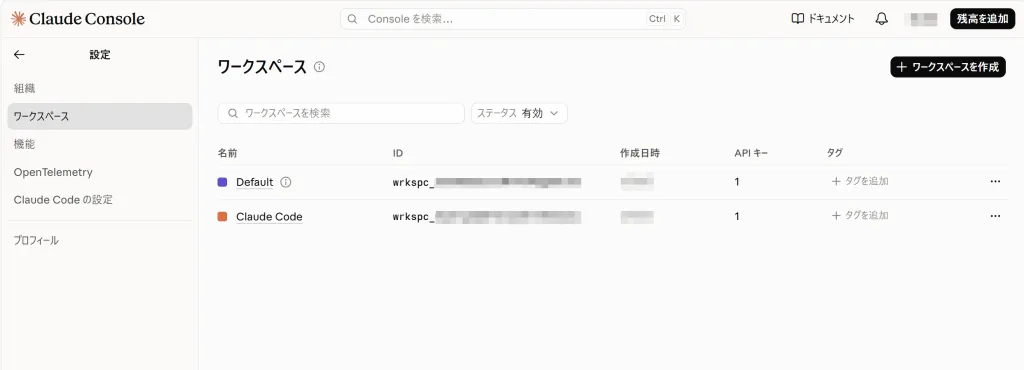
2. ワークスペース ID を確かめる
ワークスペースの画面で、ワークスペース ID を確かめます。接続のときに API キーと一緒に入れます。
3. エージェントを動かしておく
アクティビティを確かめたいときは、先にそのエージェントと環境を使ってセッションを作り、何度かやりとりしておきます。やりとりがないと、アクティビティには何も出ません。
接続:Microsoft 365 管理センターで Claude をつなぐ
接続は、Agent 365 の AI 管理者が行います。
- Microsoft 365 管理センターで、エージェント → すべてのエージェント を開きます。
- 接続されたプラットフォーム で 管理 を選びます。
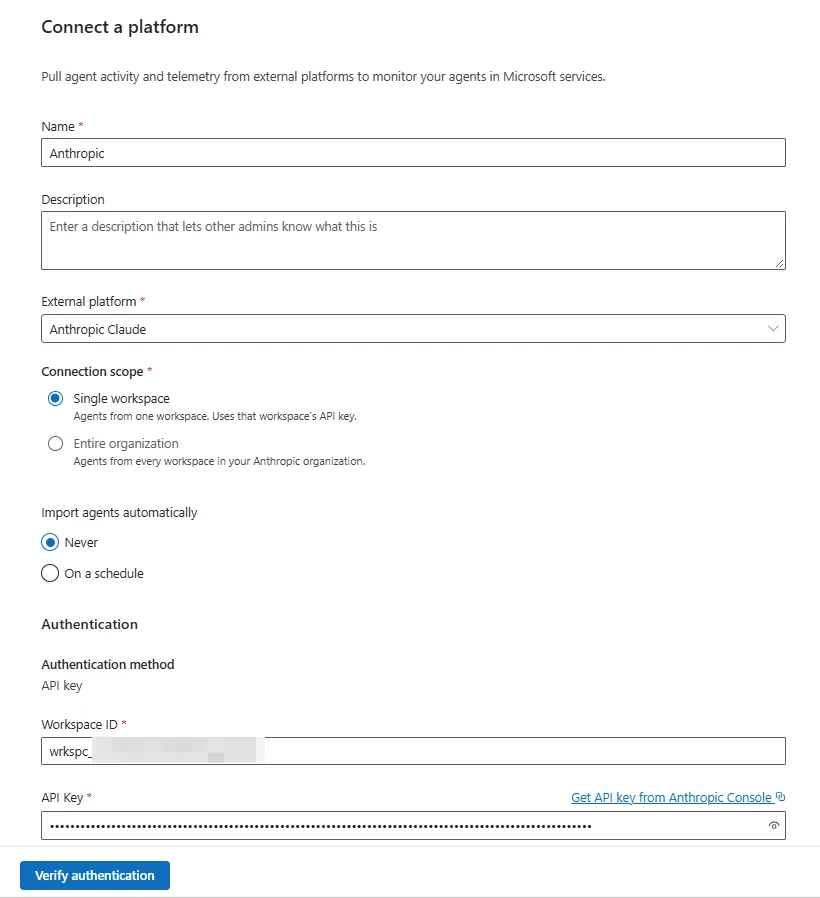
- + プラットフォームを接続 を選び、接続の名前と説明を入れて、Anthropic Claude を選びます。
- ワークスペース ID と API キーを入れます。
- 資格情報を検証し、接続を保存します。
- エージェントを同期 を選びます。
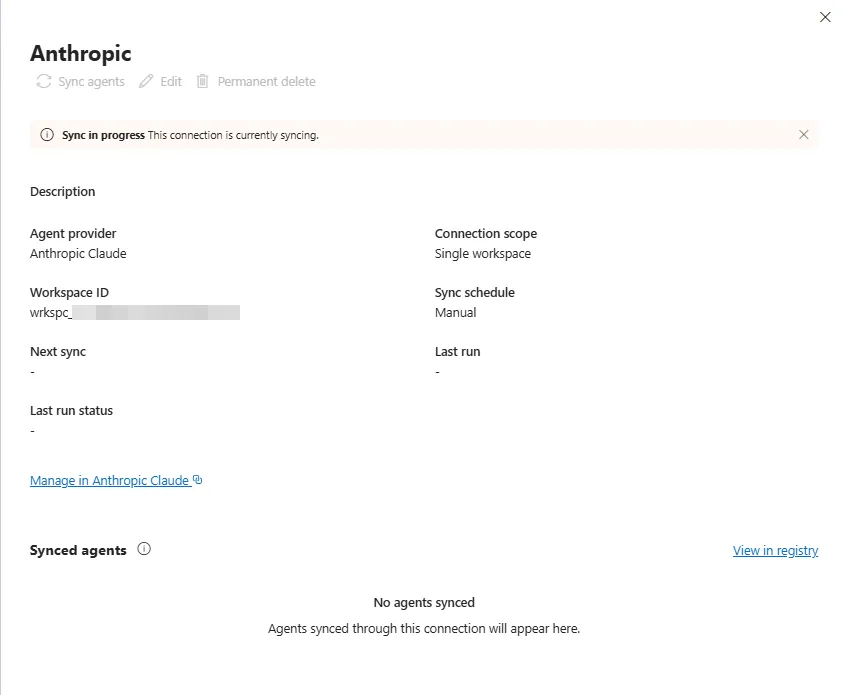
はじめて同期するときは、終わるまで少し待ちます。
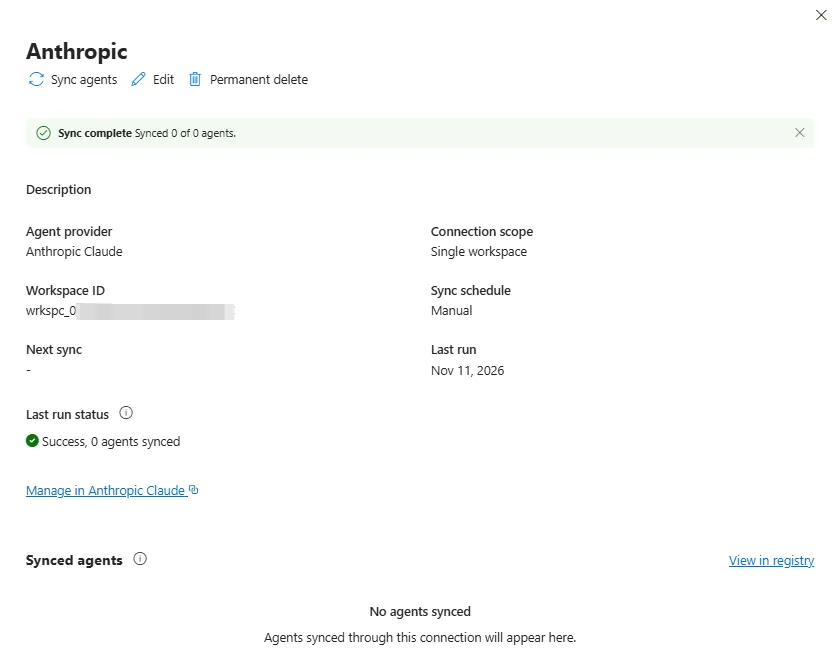
待つと、同期が終わり、同期したエージェントが並びます。
メモ
同期は自動では行われません。Claude 側でエージェントを足したり変えたりしたら、もう一度 エージェントを同期 を選びます。
同期したエージェントを見る
Claude Console では、もとのエージェントはこう見えています。
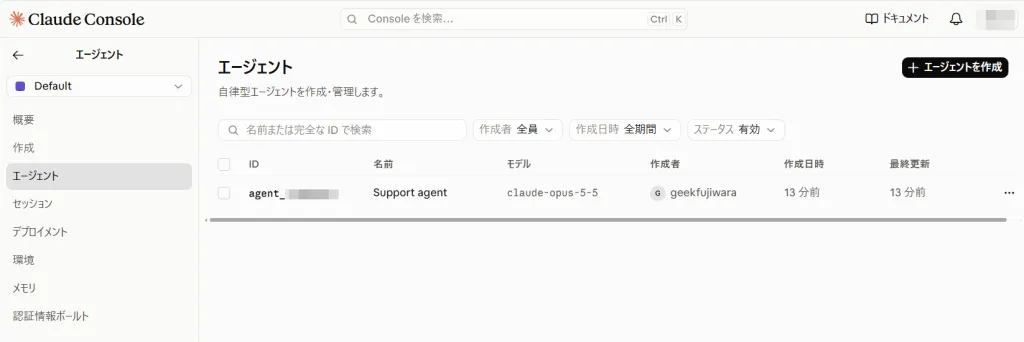
同期すると、同じエージェントが Microsoft 365 管理センターのエージェントの一覧に並びます。Copilot Studio や Microsoft Copilot のエージェントと同じ場所で見られます。
エージェントを開くと、使っているツールがわかります。
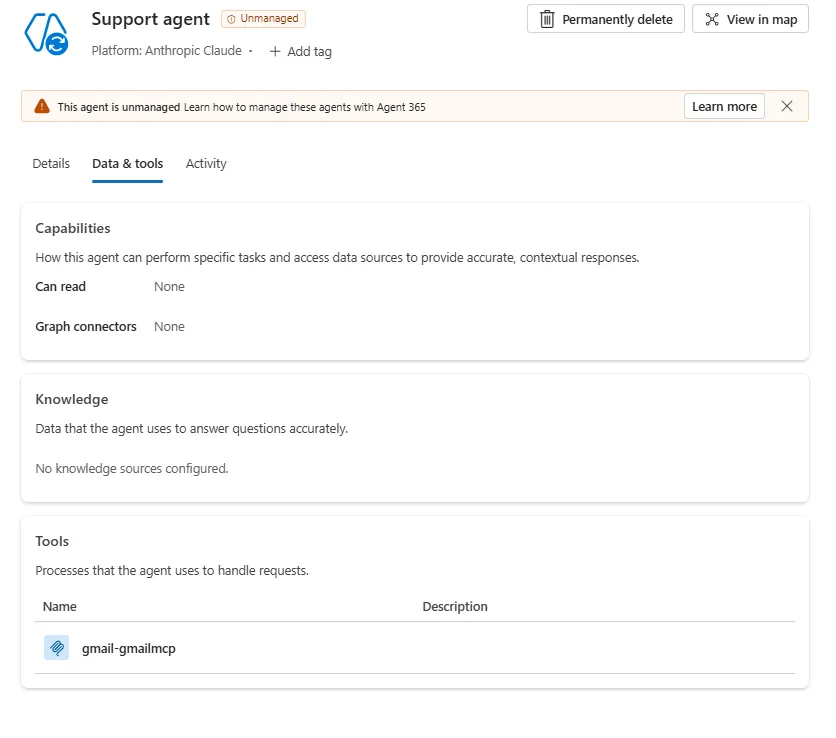
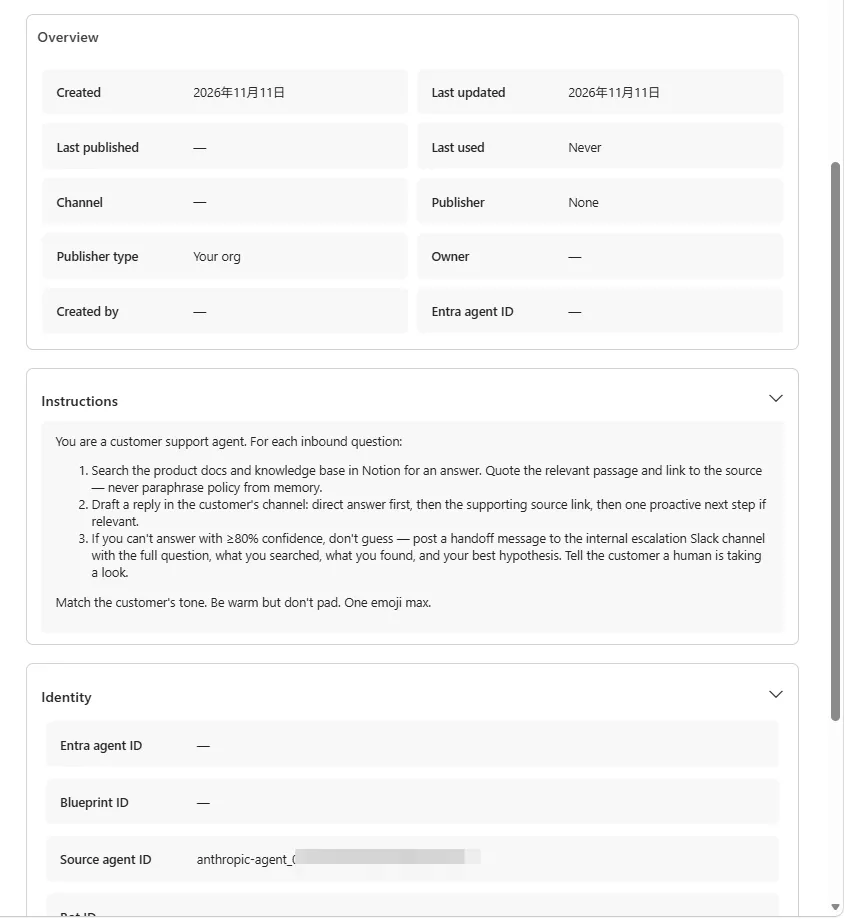
指示(Instructions)なども見られます。どんな役割のエージェントかを、Claude Console を開かずに確かめられます。
アクティビティ:セッションの数と状態を見る
Claude でエージェントのセッションを実際に動かしてから、Microsoft 365 管理センターでエージェントを開き、アクティビティ のタブを選びます。実行されたセッションの数や状態が見られます。
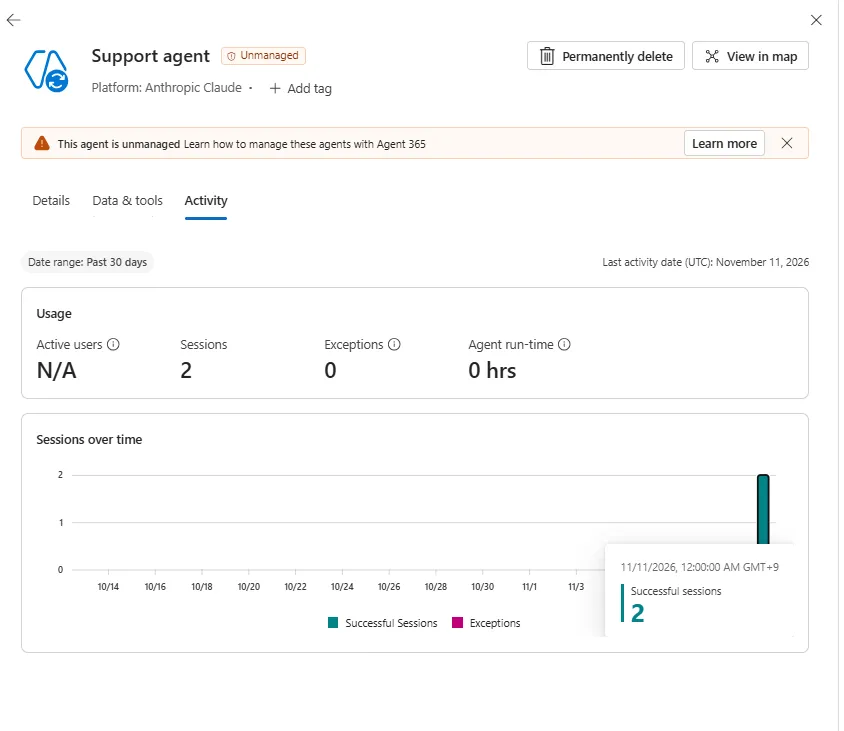
Claude のアクティビティは、やりとりしてから5〜10 分ほどで出ます(Third-party agent observability)。
| 指標 | 意味 |
|---|---|
| セッション | 期間内のセッションの数。やりとりが 30 分止まると、次は新しいセッションになる |
| 例外 | エラーがあったセッションの数 |
| 実行時間 | エージェントが動いていた時間の合計 |
| ユーザー | Claude は Microsoft Entra のユーザーの情報を持たないので、出ない |
ヒント
新しい接続では、アクティビティの収集(エージェントの監視データを収集する)は最初からオンです。オフにしたいときは、接続を編集して外します。セッションがアクティビティのタブに出たあとは、エージェント マップでも、そのエージェントと使っているツールのつながりを見られます。
削除:管理センターから Claude のエージェントを消す
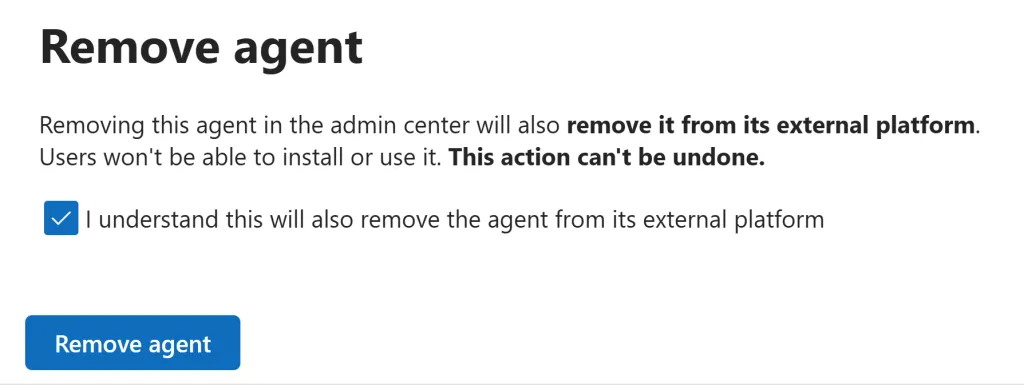
使わなくなったエージェントは、Microsoft 365 管理センターから削除できます。試したところ、Claude 側のエージェントも一緒に消えました。
- Microsoft 365 管理センターで、同期したエージェントを開き、完全に削除(Permanently delete)を選びます。
- 注意の画面が出るので、内容を確かめます。
- エージェントを削除(Remove agent)を選びます。
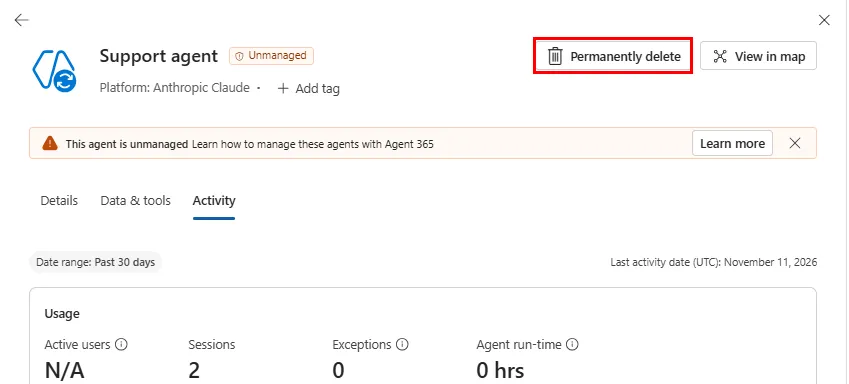
注意の画面には、次のように書かれています。
Removing this agent in the admin center will also remove it from its external platform. Users won’t be able to install or use it. This action can’t be undone.
管理センターで削除すると、外部の基盤(ここでは Claude)からも削除されます。ユーザーはそのエージェントを入れることも、使うこともできなくなります。元に戻すことはできません。
Claude Console を見ると、エージェントが消えていました。
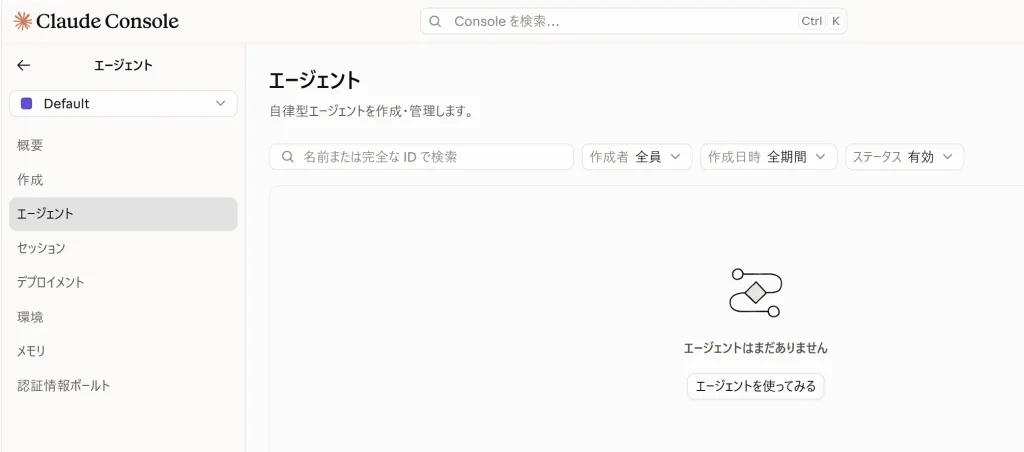
削除は Claude 側にも効く
- 管理センターからの削除は、Claude 側のエージェントそのものを消します。管理センターの一覧から外すだけではありません。
- 元に戻せないので、削除の前に Claude 側の管理者と合意しておきます。エージェントの設定(指示・ツール)は、控えを残しておくと安心です。
- Learn では、削除は「接続は読み取りだけ」の例外で、別の、付けなくてもよい削除の権限が要る、と説明されています(Security model)。今回のワークスペースの API キーでは、削除まで行えました。管理センターから消させたくないときは、Claude 側の管理者と、渡すキーの権限を相談してください。
運用のポイント
- 同期は手動:Claude 側でエージェントを足したら、同期をやり直します。
- 削除は Claude 側にも効く:管理センターで削除すると、Claude 側のエージェントも消えます。だれが削除してよいかを、先に決めておきます。
- API キーの入れ替え:Agent 365 は決まった入れ替えの間隔を設けていません。組織のルールに合わせて入れ替え、漏れた疑いがあればすぐに無効にして、接続を更新します。キーは Microsoft 365 の中で暗号化して保存されます。
- ネットワークの制限:Claude 側で接続元を絞っているときは、Agent 365 の送信元の IP アドレスを許可します。許可していないと、キーが正しくても「認証に失敗しました」と出ます(ネットワークの要件)。
- 記録の保存期間:アクティビティのデータは 30 日で消えます。
- 監査ログ:接続の作成・同期・削除が Microsoft Purview の監査ログに残ることは、まだ保証されていません。接続の変更やエージェントの削除は、組織の変更管理の手順で記録しておきます。
うまくいかないとき
| 起きること | 考えられる原因 | 対処 |
|---|---|---|
| 検証に失敗する | ワークスペース ID か API キーが違う、別のワークスペースのもの、期限切れ | ワークスペースの範囲の API キーを作り直し、ワークスペース ID を確かめる |
| 保存できたのにエージェントが出ない | エージェントが別のワークスペースにある、同期が終わっていない | ワークスペースを確かめ、もう一度同期する |
| エージェントは出るがアクティビティがない | セッションがない、収集がオフ、処理の途中 | エージェントとやりとりし、5〜10 分待つ |
| エージェント マップに出ない | アクティビティの処理が終わっていない | アクティビティのタブに出たのを確かめてから、マップを見る |
まとめ
- Agent 365 の 接続されたプラットフォームで、Claude Managed Agents を Microsoft 365 管理センターに同期できる
- Claude 側では、既定ではないワークスペースと、そのワークスペースの API キーを用意する
- 同期すると、使っているツールや指示が見え、アクティビティでセッション数・例外・実行時間がわかる
- 接続はふだん読み取りだけ。同期は手動なので、Claude 側を変えたら同期し直す
- 管理センターで削除すると Claude 側のエージェントも消える。元に戻せないので、削除の前に合意しておく
どの基盤で作ったエージェントでも、管理する場所は Microsoft 365 管理センターにまとめる。見るだけでなく、要らなくなったエージェントを片づけるところまで、ここでできます。エージェントが増えるほど、この考え方が効いてきます。
あわせて読みたい
エージェントの実行基盤と、品質の測り方の記事です。
Microsoft Copilot harness が Foundry に ― GitHub Copilot と Copilot Studio と同じ「エージェントの実行基盤」を Azure で使う2026 年 10 月 28 日、GitHub Copilot と Copilot Studio を動かしている Microsoft Copilot harness が、Microsoft Foundry Agent Service でも使えるようになりました(パブリックプレビュー)。ハーネスとは何か、Foundry で何ができるか、Microsoft と自社の分担、Copilot Studio・hosted agent との使い分け、費用とセキュリティの注意点を図で解説します。 Copilot Studio の「評価」が本格化 ― AI エージェントは「作る」から「品質を測る」へCopilot Studio に、仕事を終えたかを測る Task completion、道具の選び方を測る Tool accuracy、再利用できるカスタムの採点者(グレーダー)、自動化の評価、評価の閲覧者ロールが加わりました。作る・テストする・評価する・直すの流れと、何をどう測るかを図で整理します。
 Copilot Cowork で Power Platform のコネクタを使う ― 管理者の設定と、使う人の接続の手順Copilot Cowork で、Power Platform のコネクタを使えるようになりました。コネクタは Microsoft 365 管理センターのツールの「コネクタ」の区分で使えるかを確かめ、許可・ブロックは Power Platform 管理センターで設定します。従来のデータ ポリシー(DLP)は Cowork には効かない点も整理します。

メルマガで新しい記事を受け取る
新しい記事や講座のお知らせを、メールでお届けします。いつでも配信を停止できます。
ご登録いただいたアドレスは、メルマガの配信にだけ使います。
あわせて学びたいオンライン講座
どの講座から始めればよいか、学ぶ順番をまとめています。



コメントを残す