Power Apps モデル駆動型アプリ ビジネスプロセスフローからトリガーしたPower Automate の取り扱い方法

ビジネスプロセスフロー (BPF) にはフローを実行するボタンを配置することができます。
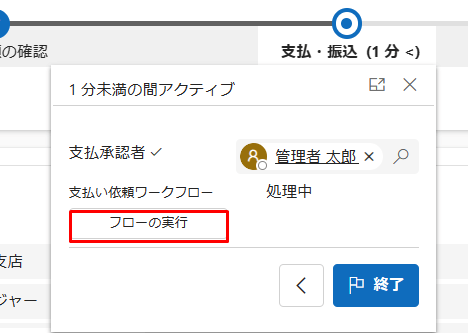
フローを実行したら、BPFに紐づいて実行されますので、レコード情報をどのようにして取得するか方法を説明いたします。

Power Automate トリガーの種類

Power Automate ではインスタントクラウドフロー (すぐに実行) という種類のフローを作成し、その中にあるフローステップの実行時というトリガーを選択します。

メモ

モデル駆動型アプリの保存されているソリューションと同じソリューションにフローを作成します。

後段でBPFと関連付ける際に同一ソリューションに入っていないと選択することができません。

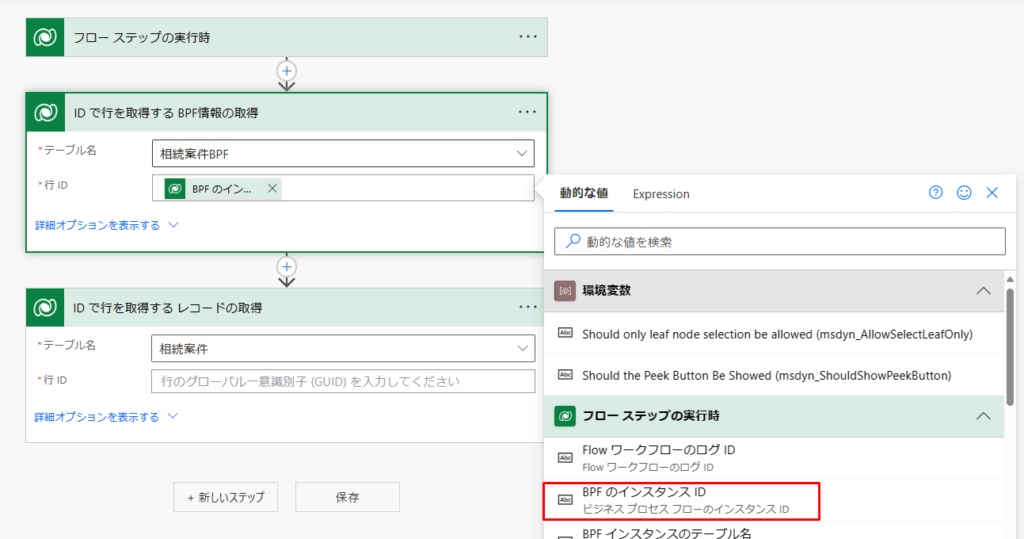
BPF の取得

BPFの情報を取得します。BPFのインスタンスIDがGUIDですので、これをBPFのテーブルに対して行IDとして設定します。
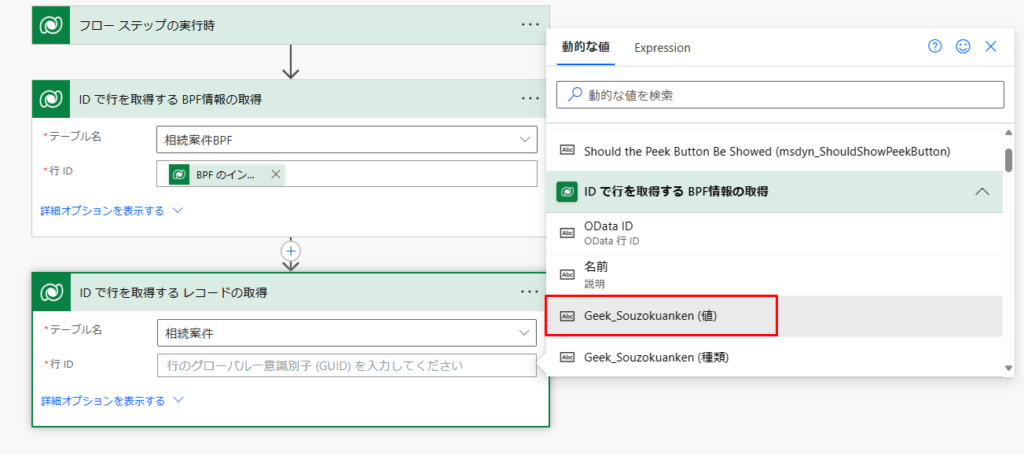
テーブルのレコードの取得

その後実際にビジネスデータが保存されているテーブルの情報を取得するために行IDにはGUID値となっている列を設定します。
BPF ステップとPower Automate フローの関連付け

BPFを開きます。ステップにコンポーネントの一つであるフローステップを追加します。
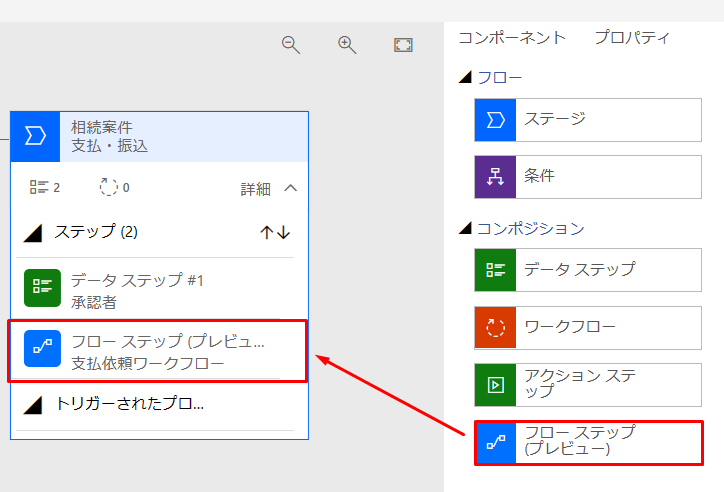
フローを設定します。
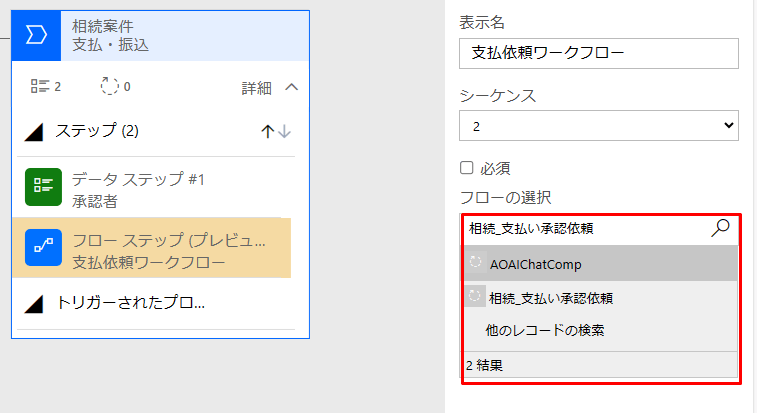
メモ

同一ソリューション内のフローのみ表示されますので、もし表示されない場合はソリューションにフローを追加するようにしてください。

BPFに表示されるプロセスのステータスの変更方法

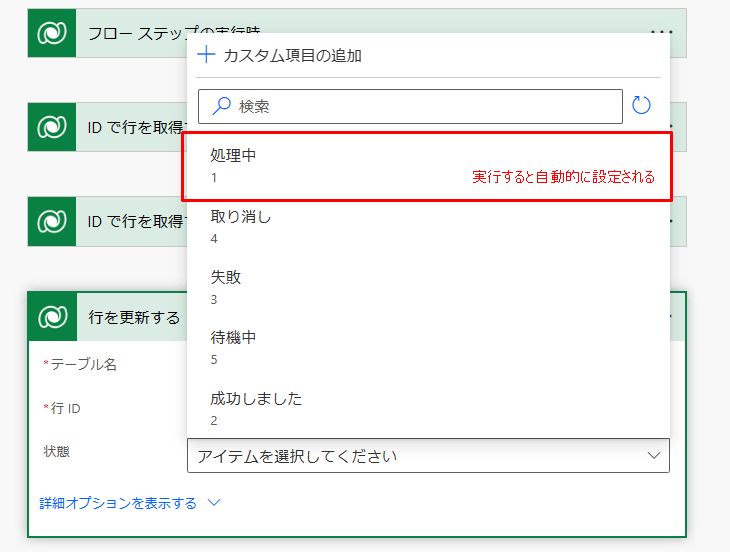
ワークフローにて以下のステータスは変更することができます。
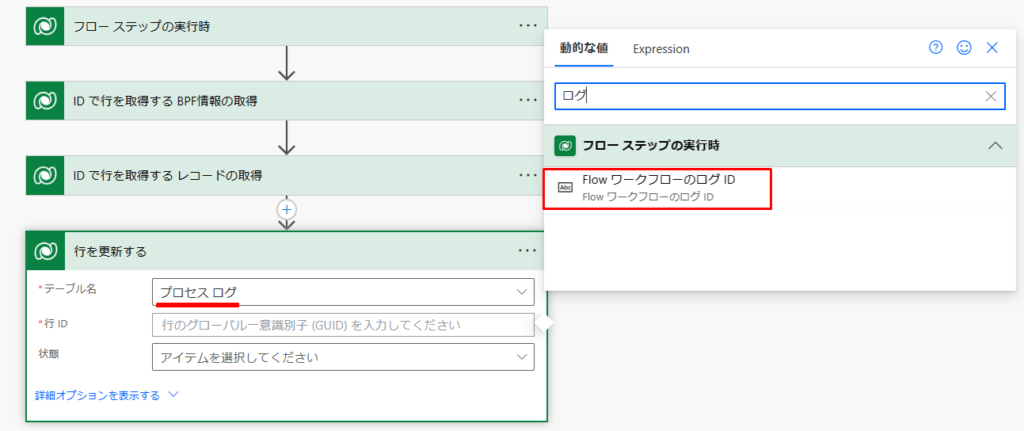
行を更新するアクションにて、プロセスのステータスが格納されているテーブルである プロセス ログ というテーブルに対して、今回実行している行を指定します。今回実行している行はFlow ワークフローのログIDです。
メモ

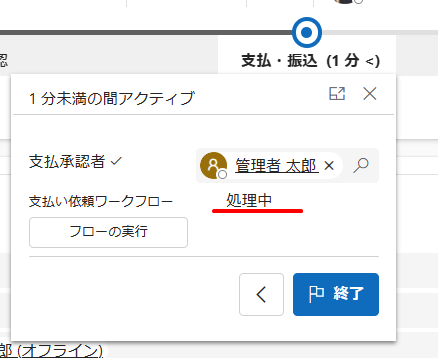
状態がBPFに表示されているわけです。

実行すると処理中になっています。完了時には「成功しました」に変更してあげると良いでしょう。
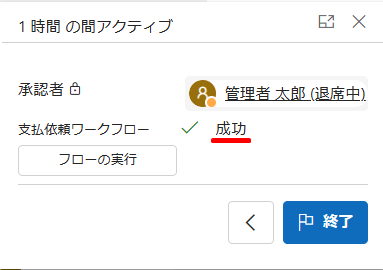
「成功しました」と状態を変更した場合

「成功」という表示となります。

以上ご参考になれば幸いです。

スポンサーリンク

メルマガで新しい記事を受け取る

新しい記事や講座のお知らせを、メールでお届けします。いつでも配信を停止できます。

ご登録いただいたアドレスは、メルマガの配信にだけ使います。

あわせて学びたいオンライン講座

どの講座から始めればよいか、学ぶ順番をまとめています。

𝕏inCopilot.md
ギークフジワラのアバター

“Power Apps モデル駆動型アプリ ビジネスプロセスフローからトリガーしたPower Automate の取り扱い方法” への2件のフィードバック

  1. 上田のアバター
    上田

    いつも参考にさせていただいています。
    こちらの記事の通り実装してみましたが、実行結果がBPFステージに反映されません。
    クラウドフロー自体は成功しています。
    プロセス ログ テーブルへの読取アクセス許可など、何か必要な権限はありますでしょうか?

    記事タイトル:Power Apps モデル駆動型アプリ ビジネスプロセスフローからトリガーしたPower Automate の取り扱い方法

  2. フローのエラーが発生していないがBPFステージに反映されないと言うことなので、権限の問題ではないかなと想定します。考えられることとしては、正しいアクティブステージのGUIDを指定できているかと言うことです。また、プロセスログのステータス更新は別の行を指定して更新していないか、正しいまたは、ドロップダウンからステータスを指定しているかを確認してみてください。

コメントを残す

メールアドレスが公開されることはありません。 ※ が付いている欄は必須項目です

CAPTCHA