---
title: Power Apps モデル駆動型アプリ ビジネスプロセスフローからトリガーしたPower Automate の取り扱い方法
url: "https://www.geekfujiwara.com/tech/powerplatform/3312/"
author: ギークフジワラ
published: "2023-09-01T20:17:45+00:00"
updated: "2024-08-14T22:55:04+00:00"
categories: [Power Platform]
tags: [Power Apps, Power Automate, モデル駆動型アプリ]
description: "ビジネスプロセスフロー (BPF) にはフローを実行するボタンを配置することができます。 フローを実行したら、BPFに紐づいて実行されますので、レコード情報をどのようにして取得するか方法を説明いたします。 Power Automate では…"
---

# Power Apps モデル駆動型アプリ ビジネスプロセスフローからトリガーしたPower Automate の取り扱い方法

ビジネスプロセスフロー (BPF) にはフローを実行するボタンを配置することができます。

![](https://www.geekfujiwara.com/wp-content/uploads/2023/09/image-25.png)

フローを実行したら、BPFに紐づいて実行されますので、レコード情報をどのようにして取得するか方法を説明いたします。

## Power Automate トリガーの種類

Power Automate ではインスタントクラウドフロー (すぐに実行) という種類のフローを作成し、その中にあるフローステップの実行時というトリガーを選択します。

:::raw
<!-- wp:sgb/message {"message":"メモ"} -->
<div class="wp-block-sgb-message"><div class="memo sng-shadow-0" style="border-radius:0px;background-color:#fff9e6;color:#ffb36b"><div class="memo_ttl dfont"><span class="sng-box-msg__icon" style="background:#ffb36b"><i class="fas fa-pencil-alt"></i></span><div class="sng-box-msg__title">メモ</div></div><div class="sng-box-msg__contents"><!-- wp:paragraph -->
<p>モデル駆動型アプリの保存されているソリューションと同じソリューションにフローを作成します。</p>
<!-- /wp:paragraph -->

<!-- wp:paragraph -->
<p>後段でBPFと関連付ける際に同一ソリューションに入っていないと選択することができません。</p>
<!-- /wp:paragraph --></div></div></div>
<!-- /wp:sgb/message -->
:::

![](https://www.geekfujiwara.com/wp-content/uploads/2023/09/image-28.png)

## BPF の取得

BPFの情報を取得します。BPFのインスタンスIDがGUIDですので、これをBPFのテーブルに対して行IDとして設定します。

![](https://www.geekfujiwara.com/wp-content/uploads/2023/09/image-26-1024x539.png)

## テーブルのレコードの取得

その後実際にビジネスデータが保存されているテーブルの情報を取得するために行IDにはGUID値となっている列を設定します。

![](https://www.geekfujiwara.com/wp-content/uploads/2023/09/image-27-1024x455.png)

## BPF ステップとPower Automate フローの関連付け

BPFを開きます。ステップにコンポーネントの一つであるフローステップを追加します。

![](https://www.geekfujiwara.com/wp-content/uploads/2023/09/image-32.png)

フローを設定します。

:::raw
<!-- wp:sgb/message {"message":"メモ"} -->
<div class="wp-block-sgb-message"><div class="memo sng-shadow-0" style="border-radius:0px;background-color:#fff9e6;color:#ffb36b"><div class="memo_ttl dfont"><span class="sng-box-msg__icon" style="background:#ffb36b"><i class="fas fa-pencil-alt"></i></span><div class="sng-box-msg__title">メモ</div></div><div class="sng-box-msg__contents"><!-- wp:paragraph -->
<p>同一ソリューション内のフローのみ表示されますので、もし表示されない場合はソリューションにフローを追加するようにしてください。</p>
<!-- /wp:paragraph --></div></div></div>
<!-- /wp:sgb/message -->
:::

![](https://www.geekfujiwara.com/wp-content/uploads/2023/09/image-33.png)

## BPFに表示されるプロセスのステータスの変更方法

ワークフローにて以下のステータスは変更することができます。

![](https://www.geekfujiwara.com/wp-content/uploads/2023/09/image-29.png)

行を更新するアクションにて、プロセスのステータスが格納されているテーブルである プロセス ログ というテーブルに対して、今回実行している行を指定します。今回実行している行はFlow ワークフローのログIDです。

![](https://www.geekfujiwara.com/wp-content/uploads/2023/09/image-30-1024x431.png)

:::raw
<!-- wp:sgb/message {"message":"メモ"} -->
<div class="wp-block-sgb-message"><div class="memo sng-shadow-0" style="border-radius:0px;background-color:#fff9e6;color:#ffb36b"><div class="memo_ttl dfont"><span class="sng-box-msg__icon" style="background:#ffb36b"><i class="fas fa-pencil-alt"></i></span><div class="sng-box-msg__title">メモ</div></div><div class="sng-box-msg__contents"><!-- wp:paragraph -->
<p>状態がBPFに表示されているわけです。</p>
<!-- /wp:paragraph --></div></div></div>
<!-- /wp:sgb/message -->
:::

実行すると処理中になっています。完了時には「成功しました」に変更してあげると良いでしょう。

![](https://www.geekfujiwara.com/wp-content/uploads/2023/09/image-31.png)

:::raw
<!-- wp:sgb/message {"message":"「成功しました」と状態を変更した場合","boxColor":"#009EF3","bgColor":"#b4e0fa","icon":"far fa-lightbulb"} -->
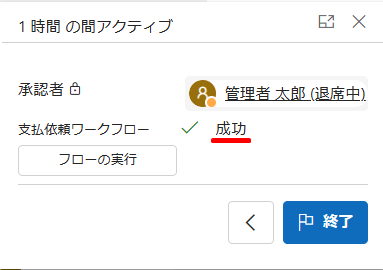
<div class="wp-block-sgb-message"><div class="memo sng-shadow-0" style="border-radius:0px;background-color:#b4e0fa;color:#009EF3"><div class="memo_ttl dfont"><span class="sng-box-msg__icon" style="background:#009EF3"><i class="far fa-lightbulb"></i></span><div class="sng-box-msg__title">「成功しました」と状態を変更した場合</div></div><div class="sng-box-msg__contents"><!-- wp:paragraph -->
<p>「成功」という表示となります。</p>
<!-- /wp:paragraph -->

<!-- wp:image {"id":3325,"sizeSlug":"full","linkDestination":"none"} -->
<figure class="wp-block-image size-full"><img src="https://www.geekfujiwara.com/wp-content/uploads/2023/09/image-34.png" alt="" class="wp-image-3325"/></figure>
<!-- /wp:image --></div></div></div>
<!-- /wp:sgb/message -->
:::

以上ご参考になれば幸いです。