
この記事は以下の記事も読むとSharePointの初期設定の知識が補えます。
はじめに
PowerAppsのバーコードリーダーの機能ををつかって簡単にハンディ端末(HHT)をスマホに置き換えてしまうアプリを作成してみようと思います。
やはり現場からもバーコードリーダ機能は結構必要とされているように感じます。
PowerAppsでのアプリケーション作成
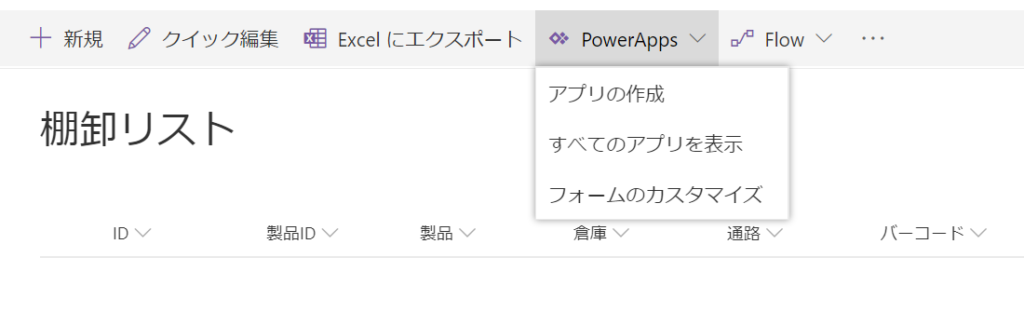
SharePoint上にある、PowerAppsからアプリの作成をクリックします。
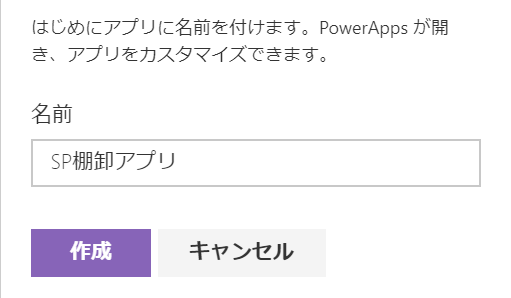
自由に名前を付けて簡単作成します。
アプリケーションが自動で作成されます。
その後、別のSharePointリストもデータソースに追加していきます。データソースの追加は以下の画像ように行います。
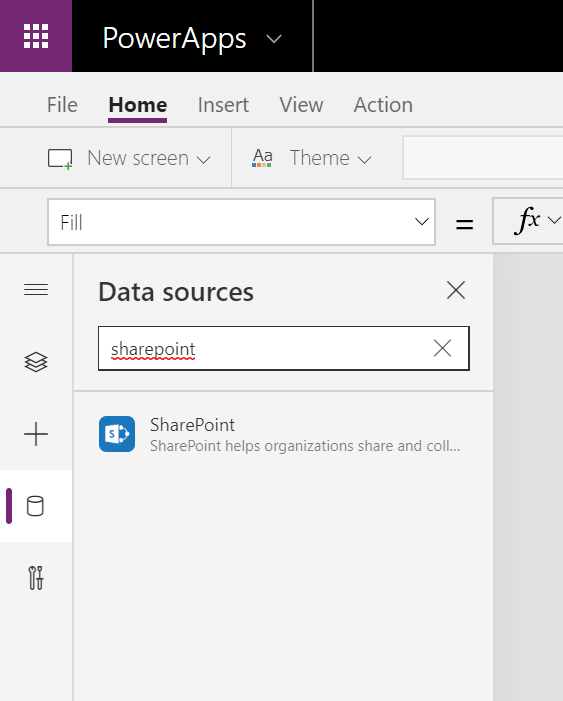
同じSharePointグループに接続します。
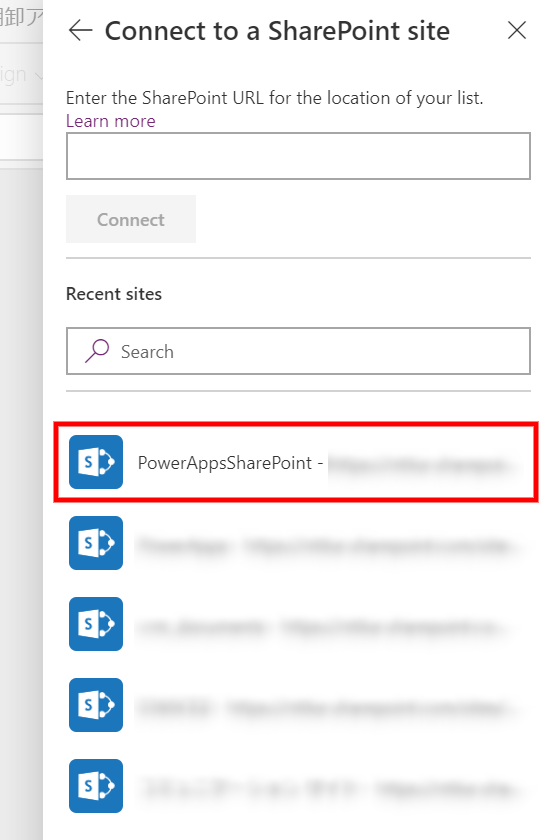
「品目」というリストをデータソースに接続して、ドロップダウンで選択できるようにします。

SharePointリストに品目リストをまだ作ってないよという方は、作ってあげる必要があります。
記事はこちらです。
バーコードスキャナーを追加します。
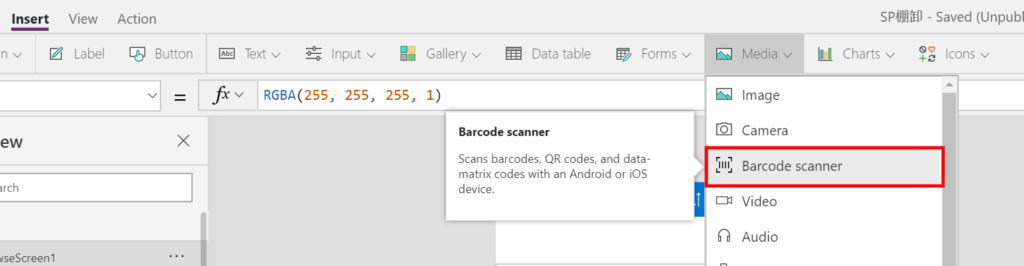
追加したスキャナのOnScanプロパティを編集して以下のようにします。
[codebox title=”コード”]
Set(ScanedData, BarcodeScanner1.Value)[/codebox]
ScanedDataとは、ここで初めて宣言した変数です。BarcodeScanner1で読み取ったValue(バーコードの値)を格納するために宣言します。
メルマガで新しい記事を受け取る
新しい記事や講座のお知らせを、メールでお届けします。いつでも配信を停止できます。
ご登録いただいたアドレスは、メルマガの配信にだけ使います。
あわせて学びたいオンライン講座
どの講座から始めればよいか、学ぶ順番をまとめています。





コメントを残す