---
title: "Microsoft Copilot で Agent Mode 含む Frontier (早期アクセスプログラム) の始め方"
url: "https://www.geekfujiwara.com/tech/powerplatform/7461/"
author: ギークフジワラ
published: "2025-11-25T22:41:47+00:00"
updated: "2026-11-06T22:24:40+00:00"
categories: [Power Platform]
description: "Microsoft Copilot は、AIを使って業務を効率化する強力なツールですが、「エージェントモード」を使うことで、さらに一歩進んだ体験が可能になります。 メモ 名称の変更（2026 年 10 月 28 日）：Microsoft 3…"
---

# Microsoft Copilot で Agent Mode 含む Frontier (早期アクセスプログラム) の始め方

Microsoft Copilot は、AIを使って業務を効率化する強力なツールですが、「エージェントモード」を使うことで、さらに一歩進んだ体験が可能になります。

> [!NOTE]
> **名称の変更（2026 年 10 月 28 日）**：Microsoft 365 Copilot は Microsoft Copilot という名前になりました。本文は新しい名前に直しています（参考のページの名前は、元のままです）。

> [!IMPORTANT] 2026 年 11 月 6 日に更新しました
> Office エージェントは、いまは **Word・Excel・PowerPoint エージェント**として、有料の Microsoft Copilot のライセンスを持つ人に提供されています。Frontier への参加は要りません。ただし **Anthropic のモデルだけ**を使うため、Anthropic をサブプロセッサとして有効にしておくことは、いまも必須です。有効になっていれば、エージェントは **ツール** のメニューと、左の **すべてのエージェント** に出てきます（[Word, Excel, and PowerPoint Agents](https://learn.microsoft.com/copilot/manage/wordexcelppt-agents)）。アプリの中のエージェントモードは **Edit with Copilot** という名前になりました。

:::raw
<figure class="wp-block-image" style="margin:1.5rem 0">
<div style="overflow-x:auto;-webkit-overflow-scrolling:touch">
<svg viewBox="0 0 1000 256" width="100%" role="img" aria-label="Word・Excel・PowerPoint エージェントを使えるようにする 3 つの手順。1 有料の Microsoft Copilot のライセンスを割り当てる。2 Microsoft 365 管理センターの Copilot、設定、Microsoft のサブプロセッサとして動作する AI プロバイダーで Anthropic を有効にし、使える人を選ぶ。グローバル管理者か AI 管理者が行う。3 Copilot アプリのツールか、すべてのエージェントからエージェントを使う。作ったファイルは OneDrive に保存される。" style="font-family:inherit;min-width:760px;height:auto;display:block">
<defs><marker id="g7461a" viewBox="0 0 10 10" refX="8" refY="5" markerWidth="7" markerHeight="7" orient="auto"><path d="M0 0L10 5L0 10z" fill="#64748b"/></marker></defs>
<text x="20" y="30" font-size="17" font-weight="700" style="fill:var(--g-heading,#1f2636)">Word・Excel・PowerPoint エージェントを使えるようにする</text>
<g>
<rect x="20" y="56" width="303" height="130" rx="12" style="fill:var(--g-surface,#fff)" stroke="#4f46e5" stroke-width="2"/>
<circle cx="42" cy="80" r="12" fill="#4f46e5"/><text x="42" y="85" text-anchor="middle" font-size="13" font-weight="700" fill="#fff">1</text>
<text x="60" y="85" font-size="14" font-weight="700" style="fill:var(--g-heading,#1f2636)">ライセンスを割り当てる</text>
<text x="34" y="118" font-size="12" style="fill:var(--g-muted,#5d6679)">有料の Microsoft Copilot</text>
<text x="34" y="142" font-size="12" style="fill:var(--g-muted,#5d6679)">Copilot Chat（無料）では</text>
<text x="34" y="166" font-size="12" style="fill:var(--g-muted,#5d6679)">使えない</text>
</g>
<g>
<rect x="349" y="56" width="303" height="130" rx="12" style="fill:var(--g-surface,#fff)" stroke="#7c3aed" stroke-width="2"/>
<circle cx="371" cy="80" r="12" fill="#7c3aed"/><text x="371" y="85" text-anchor="middle" font-size="13" font-weight="700" fill="#fff">2</text>
<text x="389" y="85" font-size="14" font-weight="700" style="fill:var(--g-heading,#1f2636)">Anthropic を有効にする</text>
<text x="363" y="118" font-size="12" style="fill:var(--g-muted,#5d6679)">Copilot → 設定 → AI プロバイダー</text>
<text x="363" y="142" font-size="12" style="fill:var(--g-muted,#5d6679)">使える人をユーザー・グループで選ぶ</text>
<text x="363" y="166" font-size="12" style="fill:var(--g-muted,#5d6679)">グローバル管理者か AI 管理者</text>
</g>
<g>
<rect x="677" y="56" width="303" height="130" rx="12" style="fill:var(--g-surface,#fff)" stroke="#0d9488" stroke-width="2"/>
<circle cx="699" cy="80" r="12" fill="#0d9488"/><text x="699" y="85" text-anchor="middle" font-size="13" font-weight="700" fill="#fff">3</text>
<text x="717" y="85" font-size="14" font-weight="700" style="fill:var(--g-heading,#1f2636)">Copilot アプリで使う</text>
<text x="691" y="118" font-size="12" style="fill:var(--g-muted,#5d6679)">ツール、またはすべてのエージェント</text>
<text x="691" y="142" font-size="12" style="fill:var(--g-muted,#5d6679)">Work IQ で組織のデータも使う</text>
<text x="691" y="166" font-size="12" style="fill:var(--g-muted,#5d6679)">作ったファイルは OneDrive に保存</text>
</g>
<g stroke="#64748b" stroke-width="2"><line x1="325" y1="121" x2="346" y2="121" marker-end="url(#g7461a)"/><line x1="654" y1="121" x2="674" y2="121" marker-end="url(#g7461a)"/></g>
<rect x="20" y="204" width="960" height="40" rx="20" style="fill:var(--g-surface-2,#eef0f6);stroke:var(--g-line,#e5e7eb)"/>
<text x="500" y="229" text-anchor="middle" font-size="13" style="fill:var(--g-heading,#1f2636)">Anthropic を無効にすると、ライセンスがあってもエージェントは<tspan font-weight="700">使えなくなる</tspan></text>
</svg>
</div>
<figcaption>Office エージェントを使えるようにする流れ（出典：Microsoft Copilot のドキュメント）</figcaption>
</figure>
:::

この記事では、Copilot Chat での **Office エージェント (Excel・Word・PowerPoint のエージェントモード**) に特化して、その有効化方法について解説します。

> [!TIP]
> AnthropicのモデルをMicrosoft のデータ保護領域内で利用できるようになりました。 <https://www.geekfujiwara.com/tech/powerplatform/7566/>

## Office エージェント / エージェントモードとは？

![](https://www.geekfujiwara.com/wp-content/uploads/2025/11/4-1024x576.png)

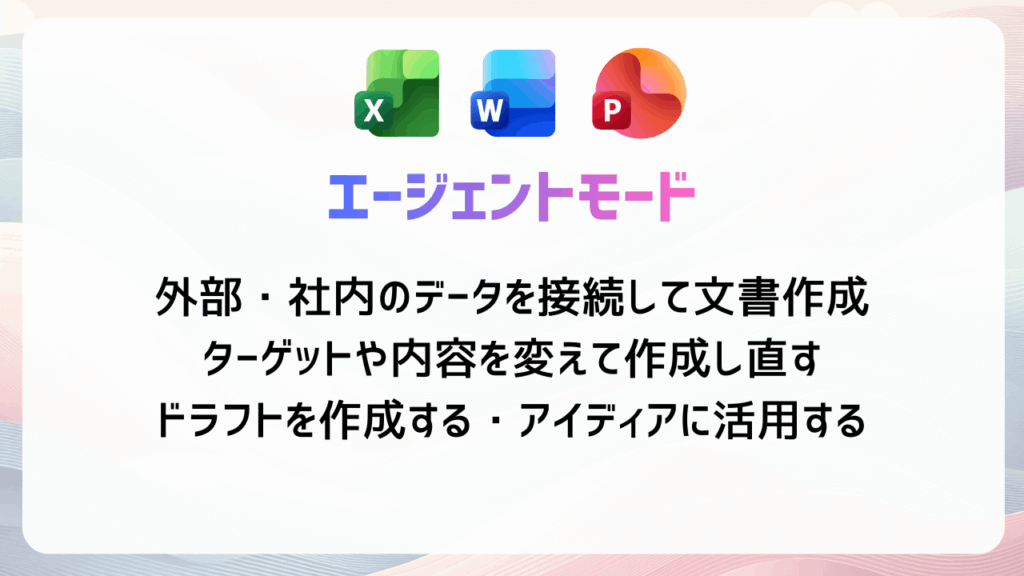
**エージェントモード**は、Microsoft 365 アプリに組み込まれた AI 機能で、文書作成・データ分析・プレゼン資料作成を AI が直接支援します。

Copilot Chat の画面からも利用することが可能で、こちらは **Office エージェント**と呼ばれます。

いずれにせよ、Office の操作の代行をしてくれる機能です。
![](https://www.geekfujiwara.com/wp-content/uploads/2025/11/3-1024x576.png)

[Get started with Word, Excel, and PowerPoint Agents in Microsoft 365 Copilot (Frontier) - Microsoft Support](https://support.microsoft.com/en-au/topic/get-started-with-word-excel-and-powerpoint-agents-in-microsoft-365-copilot-frontier-76691f5e-bb19-4029-a34d-33a00e0a0c4f)

## 利用条件

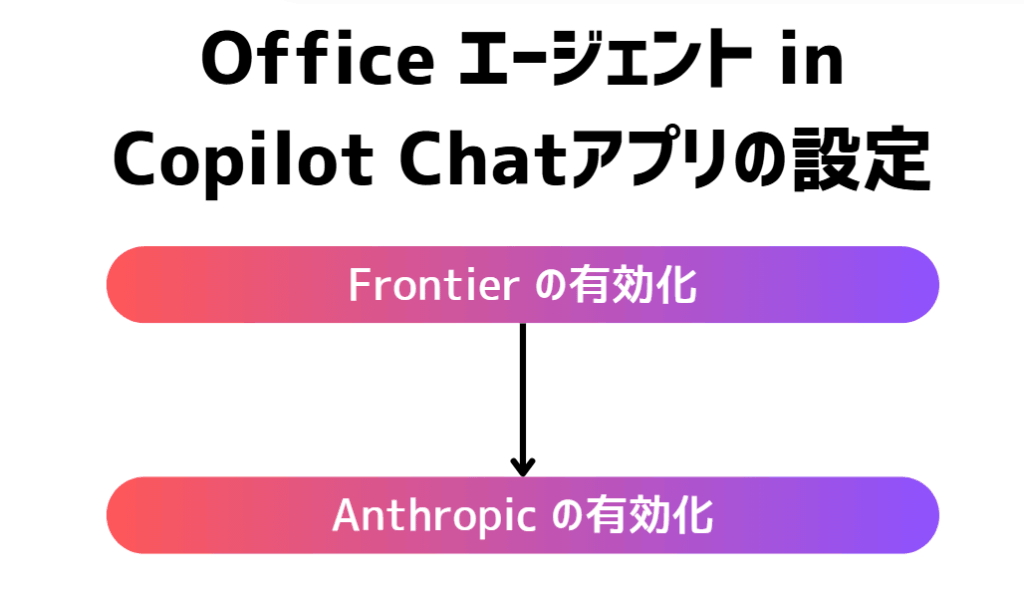
Microsoft 365 Copilot Chat でOffice エージェントを利用できるようにするには以下のように進める必要があります。

> [!TIP]
> Excel Online または Excel デスクトップアプリ (Bataチャネル以上が必要) で利用する場合は、OpenAIのモデルでも利用できますので、Frontierの有効化だけでエージェントモードを利用できます。
![](https://www.geekfujiwara.com/wp-content/uploads/2025/11/image-7-1024x593.png)

### Frontier の有効化

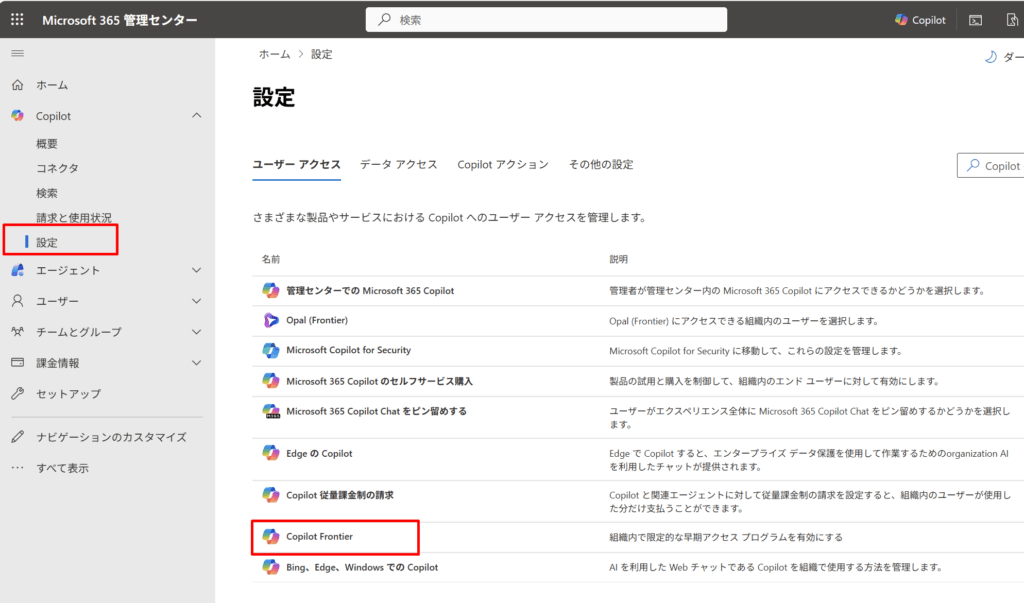
**[Microsoft 365 管理センター](https://admin.microsoft.com/)** にて、Copilot &gt; 設定 &gt; Copilot Frontier を有効化する必要があります。

![](https://www.geekfujiwara.com/wp-content/uploads/2025/11/image-1024x603.png)

#### フロンティアとは？参考情報

[Frontier program – Microsoft Adoption](https://adoption.microsoft.com/en-us/copilot/frontier-program/)

[Frontier\_Getting-started-guide.pdf](https://adoption.microsoft.com/files/copilot/Frontier_Getting-started-guide.pdf)

[What is Frontier? - Microsoft Support](https://support.microsoft.com/en-us/topic/what-is-frontier-17c671e0-1906-4d9d-892c-68e11fbff4c7)

[Manage Microsoft 365 Copilot Agents - Microsoft 365 admin \| Microsoft Learn](https://learn.microsoft.com/en-us/microsoft-365/admin/manage/manage-copilot-agents-integrated-apps?view=o365-worldwide)

### Anthropic の有効化

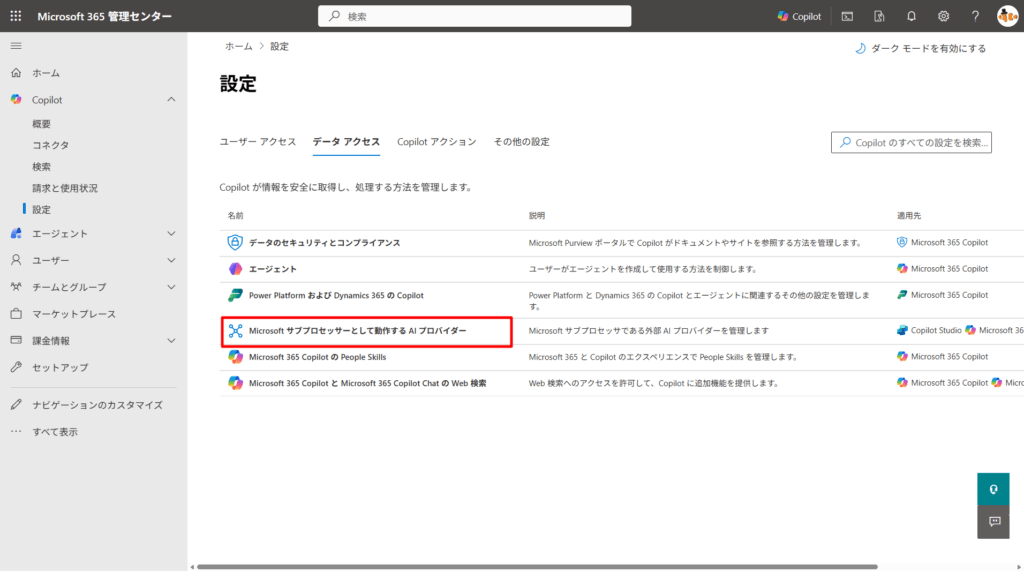
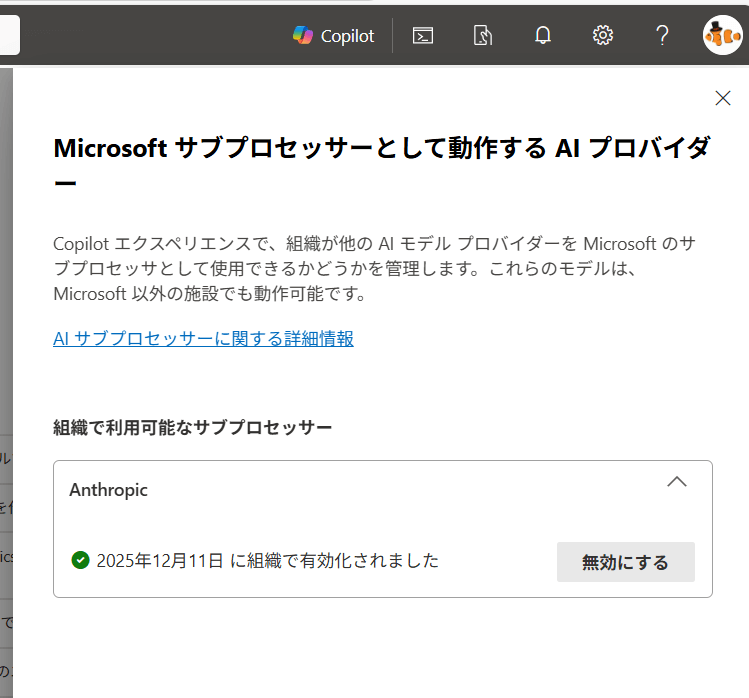
現時点 (2026/01/23) 、Copilot Chat にてエージェントモードを利用するには、**Anthropic モデル（Claude）を有効化することが必須条件**です。  
Frontier Program に参加するだけでなく、Microsoft 365 管理センターで**サブプロセッサー**を有効化してください。
![](https://www.geekfujiwara.com/wp-content/uploads/2025/11/image-8-1024x572.png)

サブプロセッサーを有効化します。これはテナント全体への有効化が必要です

> [!TIP]
> 記事を書いた時点では、テナント全体でしか有効にできませんでした。いまは、使える人を**ユーザーやセキュリティグループ**で絞れます。サブプロセッサの設定の「Anthropic のモデルにアクセスできる人」で選びます。
![](https://www.geekfujiwara.com/wp-content/uploads/2025/11/image-9.png)

有効化しない場合、**Excel・Word・PowerPoint のエージェントモードは表示されません**。

参考リンク: [Anthropic の AI モデルに接続する \| Microsoft Learn](https://learn.microsoft.com/ja-jp/copilot/microsoft-365/connect-to-ai-models)

### YouTube での設定方法と利用方法

YouTube 動画にて、Copilot Chat の Office エージェントモードの設定方法と利用方法の紹介を行っています。

> [!TIP]
> 設定方法は一部以前の方法になっていますがだいたい同じです。使い方は変わっていません。

ぜひご覧ください。

https://www.youtube.com/watch?v=infWaUvYX3I

## 参考情報

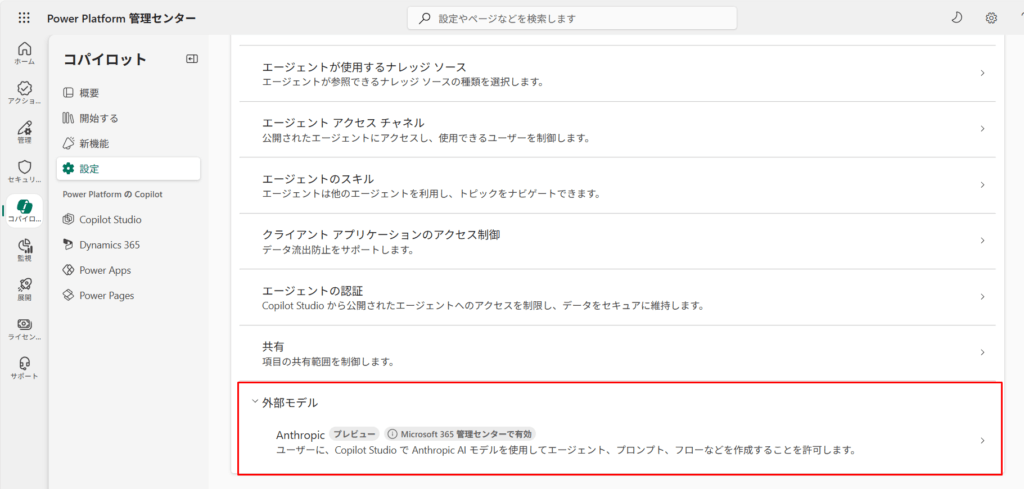
Copilot Studio で Claude のモデルを利用するときには Power Platform 管理センターで環境ごとにコントロールできます。

> [!TIP]
> Claude のモデルは既定でオンです。
![](https://www.geekfujiwara.com/wp-content/uploads/2025/11/image-10-1024x489.png)

以上、ご参考になれば幸いです。

## あわせて読みたい

Anthropic のサブプロセッサの詳しい話と、Office エージェント・Edit with Copilot の比較です。

https://www.geekfujiwara.com/tech/powerplatform/7566/

https://www.geekfujiwara.com/tech/powerplatform/7638/

https://www.geekfujiwara.com/tech/powerplatform/7633/