---
title: "Power Automate のテスト効率化に向けたベストプラクティス"
url: "https://www.geekfujiwara.com/tech/powerplatform/7180/"
author: ギークフジワラ
published: "2025-08-06T14:16:19+00:00"
updated: "2026-11-06T22:27:33+00:00"
categories: [Power Platform]
description: "こんにちは、Geek Fujiwaraです。 今回は、Power Automate クラウドフローのテスト効率化 について、多くのシナリオを実行する場合の効率性の課題と、それに対するアプローチを共有します。 2026 年 11 月 6 日に…"
---

# Power Automate のテスト効率化に向けたベストプラクティス

こんにちは、Geek Fujiwaraです。

今回は、Power Automate クラウドフローのテスト効率化 について、多くのシナリオを実行する場合の効率性の課題と、それに対するアプローチを共有します。

> [!NOTE] 2026 年 11 月 6 日に更新しました
> 3 つの対応策を図にしました。いまは GitHub Copilot CLI や Claude Code などの AI コーディングツールから、フローの実行と失敗した実行の原因の調査までを任せることもできます。その流れは記事の最後に追記しました。

:::raw
<figure class="wp-block-image" style="margin:1.5rem 0">
<div style="overflow-x:auto;-webkit-overflow-scrolling:touch">
<svg viewBox="0 0 1000 256" width="100%" role="img" aria-label="クラウドフローのテストを効率化する 3 つの対応策。1 Excel Online からテストデータを一括で入れる（トリガーを Dataverse の行の追加にする）。2 成功に見える失敗を Terminate アクションで Failed にして、エラーのコードとメッセージを残す。3 Dataverse の Flow Run テーブルで、ソリューションのフローの実行の記録をまとめて見る。" style="font-family:inherit;min-width:760px;height:auto;display:block">
<defs><marker id="g7180a" viewBox="0 0 10 10" refX="8" refY="5" markerWidth="7" markerHeight="7" orient="auto"><path d="M0 0L10 5L0 10z" fill="#64748b"/></marker></defs>
<text x="20" y="30" font-size="17" font-weight="700" style="fill:var(--g-heading,#1f2636)">クラウドフローのテストを効率化する 3 つの対応策</text>
<g>
<rect x="20" y="56" width="303" height="130" rx="12" style="fill:var(--g-surface,#fff)" stroke="#4f46e5" stroke-width="2"/>
<circle cx="42" cy="80" r="12" fill="#4f46e5"/><text x="42" y="85" text-anchor="middle" font-size="13" font-weight="700" fill="#fff">1</text>
<text x="60" y="85" font-size="14" font-weight="700" style="fill:var(--g-heading,#1f2636)">テストデータを一括で入れる</text>
<text x="34" y="118" font-size="12" style="fill:var(--g-muted,#5d6679)">トリガーを Dataverse の行の追加に</text>
<text x="34" y="142" font-size="12" style="fill:var(--g-muted,#5d6679)">モデル駆動型アプリから</text>
<text x="34" y="166" font-size="12" style="fill:var(--g-muted,#5d6679)">Excel Online でまとめて登録</text>
</g>
<g>
<rect x="349" y="56" width="303" height="130" rx="12" style="fill:var(--g-surface,#fff)" stroke="#dc2626" stroke-width="2"/>
<circle cx="371" cy="80" r="12" fill="#dc2626"/><text x="371" y="85" text-anchor="middle" font-size="13" font-weight="700" fill="#fff">2</text>
<text x="389" y="85" font-size="14" font-weight="700" style="fill:var(--g-heading,#1f2636)">成功に見える失敗を止める</text>
<text x="363" y="118" font-size="12" style="fill:var(--g-muted,#5d6679)">件数 0 などを条件で見つける</text>
<text x="363" y="142" font-size="12" style="fill:var(--g-muted,#5d6679)">Terminate で Failed にして</text>
<text x="363" y="166" font-size="12" style="fill:var(--g-muted,#5d6679)">エラーのコードとメッセージを残す</text>
</g>
<g>
<rect x="677" y="56" width="303" height="130" rx="12" style="fill:var(--g-surface,#fff)" stroke="#0d9488" stroke-width="2"/>
<circle cx="699" cy="80" r="12" fill="#0d9488"/><text x="699" y="85" text-anchor="middle" font-size="13" font-weight="700" fill="#fff">3</text>
<text x="717" y="85" font-size="14" font-weight="700" style="fill:var(--g-heading,#1f2636)">結果をまとめて見る</text>
<text x="691" y="118" font-size="12" style="fill:var(--g-muted,#5d6679)">Dataverse の Flow Run テーブル</text>
<text x="691" y="142" font-size="12" style="fill:var(--g-muted,#5d6679)">ソリューションのフローが対象</text>
<text x="691" y="166" font-size="12" style="fill:var(--g-muted,#5d6679)">反映に少し時間がかかる</text>
</g>
<g stroke="#64748b" stroke-width="2"><line x1="325" y1="121" x2="346" y2="121" marker-end="url(#g7180a)"/><line x1="654" y1="121" x2="674" y2="121" marker-end="url(#g7180a)"/></g>
<rect x="20" y="204" width="960" height="40" rx="20" style="fill:var(--g-surface-2,#eef0f6);stroke:var(--g-line,#e5e7eb)"/>
<text x="500" y="229" text-anchor="middle" font-size="13" style="fill:var(--g-heading,#1f2636)">入れる → 失敗を見える形にする → まとめて見る、の順に整える</text>
</svg>
</div>
<figcaption>3 つの対応策の組み合わせ</figcaption>
</figure>
:::

## テストシナリオの手動実行による非効率性

### 手動実行の課題

Power Automate で作成したフローが正しく動作するかを確認する際、以下のような手順でテストを行っている方も多いのではないでしょうか？

{.circle}
- 1件ずつトリガーを手動で起動
- 実行結果をフローを開いて個別に確認
- 複数のフローがある場合はこれを繰り替えす

この方法では、例えば10個のフロー、10個のテストデータがある場合、100回手動で操作し、そのエラーメッセージを10個のフローを開いて確認する必要があり、非常に効率が悪いかと思います。

それだけではありません。APIによっては「エラーなし・戻り値なし」でも Success 扱いとなるケースもあるため、ステータスだけでは不十分。エラーの詳細を一覧で確認できる仕組みが必要です。

### テスト自動化の理想の形

以下のようなことができれば大規模なテストにも応用できる、効率的なテスト実行が行えるはずです。

{.check}
- テストデータを一括で入力する仕組み
- エラーなし・戻り値無しでもエラーかつカスタマイズしたメッセージを出力する方法
- フローの実行履歴を一元的に確認する画面

---

## 対策の方針

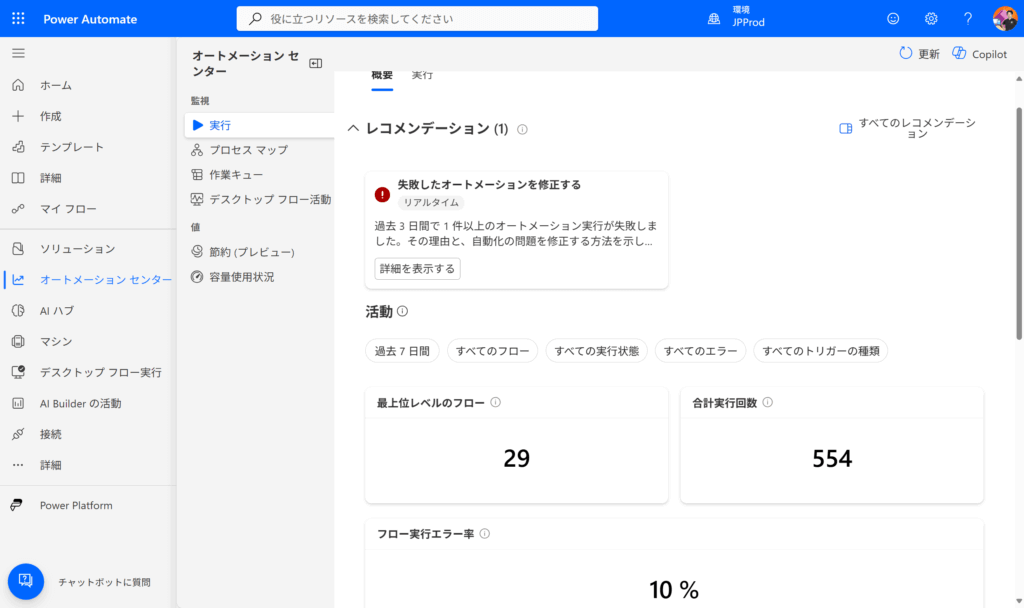
### 包括的な標準機能ってあるの？

現時点、オートメーションセンターではテストケースの登録やエラーのハンドリングの方法の変更などは対象外となっています。
![](https://www.geekfujiwara.com/wp-content/uploads/2025/08/image-6-1024x608.png)

> [!TIP]
> そもそもそれを対象とするようなサービスとして提供されていません。

包括する一つの機能では実現できませんが、 以下3つの標準機能を組み合わせて実現する手段をここでは考えてみようと思います。

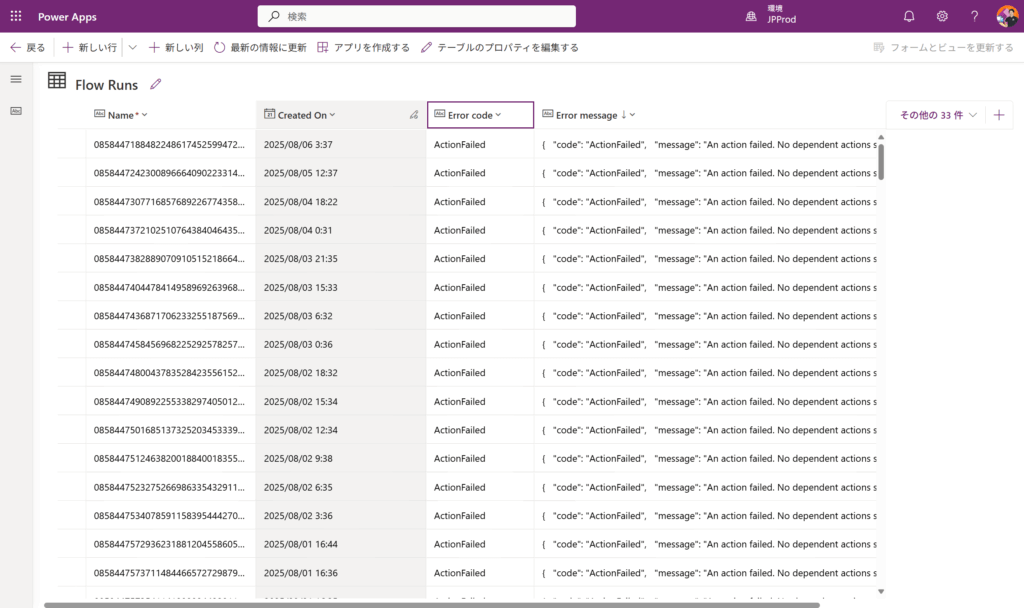
### 対応策①：DataverseのFlow Runテーブルを活用

ソリューションに格納されたクラウドフローであれば、**Dataverse の Flow Run テーブル**に実行履歴が保存されます。これにより、環境内のフローを一括で確認することが可能です。
![](https://www.geekfujiwara.com/wp-content/uploads/2025/08/image-7-1024x608.png)

<https://learn.microsoft.com/ja-jp/power-automate/dataverse/cloud-flow-run-metadata>

> [!NOTE]
> ==ソリューションに含まれている==フローのみ対象。
> 実行結果の反映には==タイムラグ==がある場合あり。

---

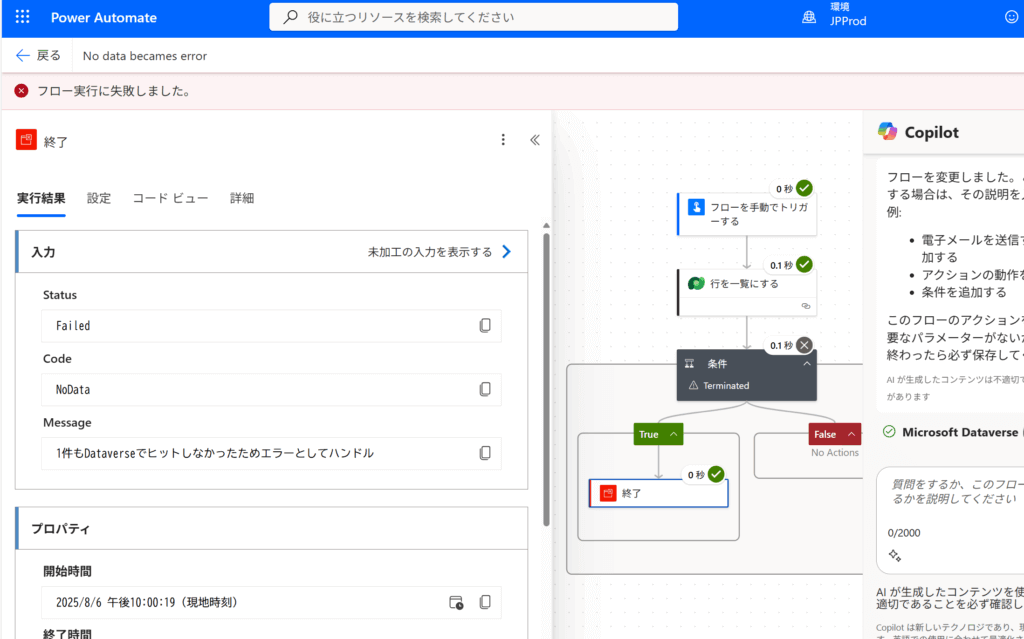
### 対応策②：Success 終了をエラーとしてハンドルする

![](https://www.geekfujiwara.com/wp-content/uploads/2025/08/image-10-1024x639.png)

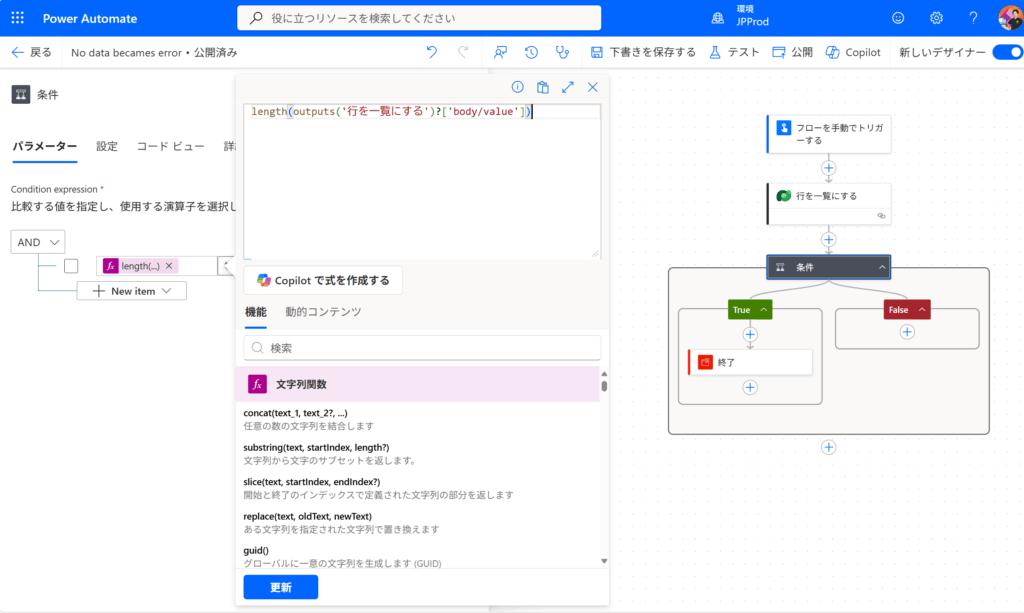
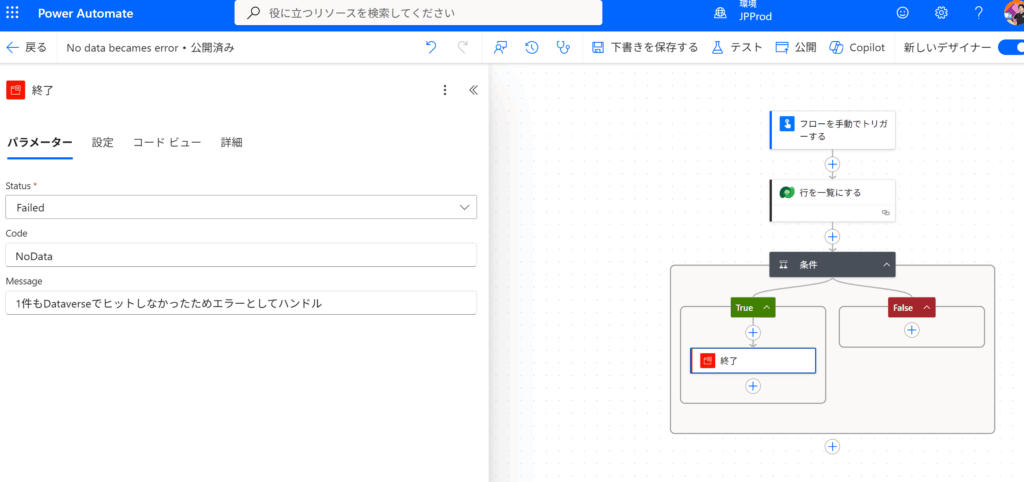
「成功扱いだが、実質的にはエラー」としたいケースでは、以下のような設定が可能です：

- 条件分岐で件数が0だった場合などに、Terminate (終了) アクションで「Failed」にする
![](https://www.geekfujiwara.com/wp-content/uploads/2025/08/image-8-1024x613.png)

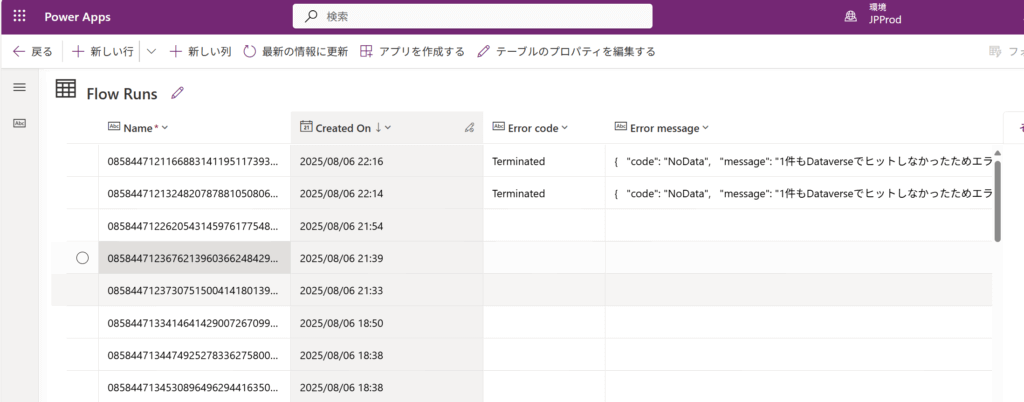
これにより、Flow Runテーブル上でもエラーとして記録され、指定したエラーコードやメッセージを確認できます。
![](https://www.geekfujiwara.com/wp-content/uploads/2025/08/image-9-1024x482.png)

https://www.geekfujiwara.com/tech/powerplatform/7006/

---

### 対応策③：Excel Onlineからテストデータを一括投入

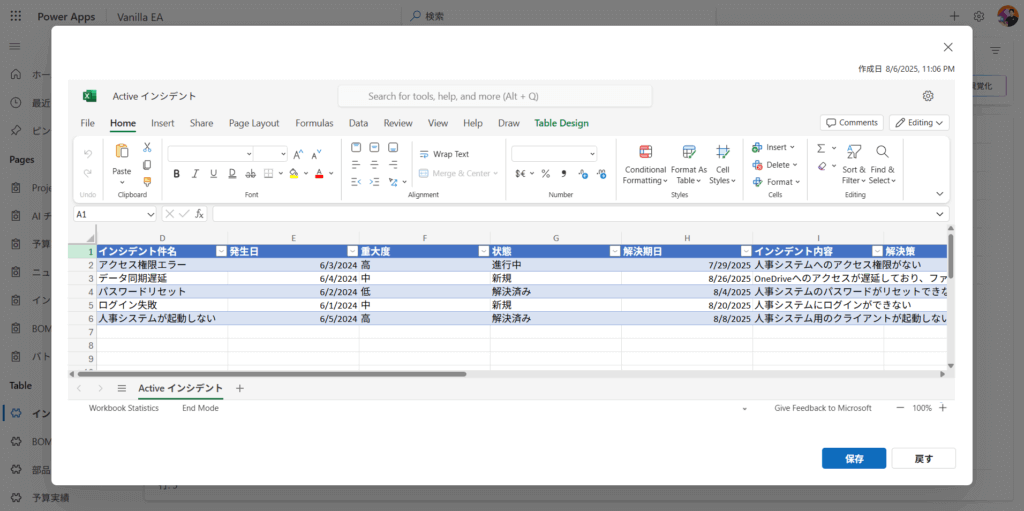
トリガーを「Dataverseの行追加」に変更できる場合は、モデル駆動型アプリを用いて**Excel Online から一括でテストデータを登録**する方法が有効です。モデル駆動型アプリを使えば、クラウドフローのUI操作なしで複数のテストケースを流し込むことができます。
![](https://www.geekfujiwara.com/wp-content/uploads/2025/08/image-12-1024x511.png)

<https://learn.microsoft.com/ja-jp/power-apps/user/export-to-excel-online>

## まとめ

この3つのアプローチを組み合わせるのが有効です：

1. **DataverseのFlow Runテーブル**で実行履歴を一元管理
2. **Terminateアクション**で意図的にエラーとして処理
3. **Excel Online**からテストデータを一括投入

これらを活用することで、テストの手間を大幅に削減し、より信頼性の高いフロー開発が可能になります。

> [!TIP]
> 実際に、Terminateしたフロー実行履歴もFlow runテーブルに連携されます。
![](https://www.geekfujiwara.com/wp-content/uploads/2025/08/image-11-1024x402.png)

ご質問や補足があれば、ぜひコメントでお知らせください！

他にもPower Platformに関するTipsを発信していきますので、フォローもよろしくお願いします。

## AI コーディングツールでテストを回す（2026 年 11 月の追記）

いまは、GitHub Copilot CLI や Claude Code などの AI コーディングツールから、テスト環境でフローを動かし、失敗した実行の原因を調べて直すところまでを、同じ会話の中で進められます。上の 3 つの対応策は、AI に任せるときにも「テストデータ」「失敗の見える化」「結果の一覧」として、そのまま役に立ちます。

https://www.geekfujiwara.com/tech/powerplatform/9653/

## あわせて読みたい

Terminate アクションでのエラーの扱いと、AI ファースト開発標準です。

https://www.geekfujiwara.com/tech/powerplatform/7006/

https://www.geekfujiwara.com/tech/powerplatform/8554/