---
title: Power Automate での大きなデータセットの取得の制限の対処方法
url: "https://www.geekfujiwara.com/tech/powerplatform/6900/"
author: ギークフジワラ
published: "2025-05-15T21:01:14+00:00"
updated: "2026-11-06T22:04:22+00:00"
categories: [Power Platform]
description: "2026 年 11 月 6 日に更新しました 3 つの取り方を比べる図を加え、関連する記事（JSON の見方、内部名、Dataverse のページング）へのリンクをまとめました。 Power Automate を利用していると、複数の項目の…"
---

# Power Automate での大きなデータセットの取得の制限の対処方法

> [!NOTE] 2026 年 11 月 6 日に更新しました
> 3 つの取り方を比べる図を加え、関連する記事（JSON の見方、内部名、Dataverse のページング）へのリンクをまとめました。

:::raw
<figure class="wp-block-image" style="margin:1.5rem 0">
<div style="overflow-x:auto;-webkit-overflow-scrolling:touch">
<svg viewBox="0 0 1000 296" width="100%" role="img" aria-label="1 万件の SharePoint リストを複数の項目の取得アクションで取得した結果の比較。既定の設定では上位 100 件だけを 0.5 秒で取得。改ページを 10,000 にすると全件を取れたが 2 分 38 秒かかった。フィルタークエリで必要な行だけに絞ると、警告も出ず速い。" style="font-family:inherit;min-width:760px;height:auto;display:block">
<text x="20" y="30" font-size="17" font-weight="700" style="fill:var(--g-heading,#1f2636)">1 万件の SharePoint リストを取得して比べた結果</text>
<g style="fill:var(--g-surface,#fff)" stroke-width="2"><rect x="20" y="56" width="303" height="170" rx="12" stroke="#4f46e5"/><rect x="349" y="56" width="303" height="170" rx="12" stroke="#7c3aed"/><rect x="677" y="56" width="303" height="170" rx="12" stroke="#0d9488"/></g>
<circle cx="42" cy="80" r="12" fill="#4f46e5"/><circle cx="371" cy="80" r="12" fill="#7c3aed"/><circle cx="699" cy="80" r="12" fill="#0d9488"/>
<g text-anchor="middle" font-size="13" font-weight="700" fill="#fff"><text x="42" y="85">1</text><text x="371" y="85">2</text><text x="699" y="85">3</text></g>
<g font-size="14" font-weight="700" style="fill:var(--g-heading,#1f2636)"><text x="60" y="85">既定の設定</text><text x="389" y="85">改ページ 10,000</text><text x="717" y="85">フィルタークエリ</text></g>
<g font-size="12" style="fill:var(--g-muted,#5d6679)"><text x="34" y="118">取得できたのは 100 件</text><text x="34" y="142">時間は 0.5 秒</text><text x="34" y="166">パフォーマンスの警告が出る</text><text x="363" y="118">全 10,000 件を取得</text><text x="363" y="142">時間は 2 分 38 秒</text><text x="363" y="166">出力はダウンロードで確認</text><text x="691" y="118">必要な行だけを取得</text><text x="691" y="142">警告も出ない</text><text x="691" y="166">並び替え・上位 N 件も併用</text></g>
<rect x="32" y="176" width="279" height="20" rx="5" fill="#4f46e5" fill-opacity=".1"/><rect x="361" y="176" width="279" height="20" rx="5" fill="#7c3aed" fill-opacity=".1"/><rect x="689" y="176" width="279" height="20" rx="5" fill="#0d9488" fill-opacity=".1"/>
<g font-size="11" font-weight="600" style="font-family:ui-monospace,monospace"><text x="38" y="190" fill="#4f46e5">上位 100 件だけ</text><text x="367" y="190" fill="#7c3aed">遅い・重い</text><text x="695" y="190" fill="#0d9488">Nenrei eq 25</text></g>
<rect x="20" y="244" width="960" height="40" rx="20" style="fill:var(--g-surface-2,#eef0f6);stroke:var(--g-line,#e5e7eb)"/>
<text x="500" y="269" text-anchor="middle" font-size="13" style="fill:var(--g-heading,#1f2636)">全件を取らず、<tspan font-weight="700">OData のフィルターで必要な行だけ</tspan>を取るのが基本です</text>
</svg>
</div>
<figcaption>取り方による件数と時間の違い（この記事で試した結果）</figcaption>
</figure>
:::

Power Automate を利用していると、複数の項目の取得アクションを利用することがあるかと思います。

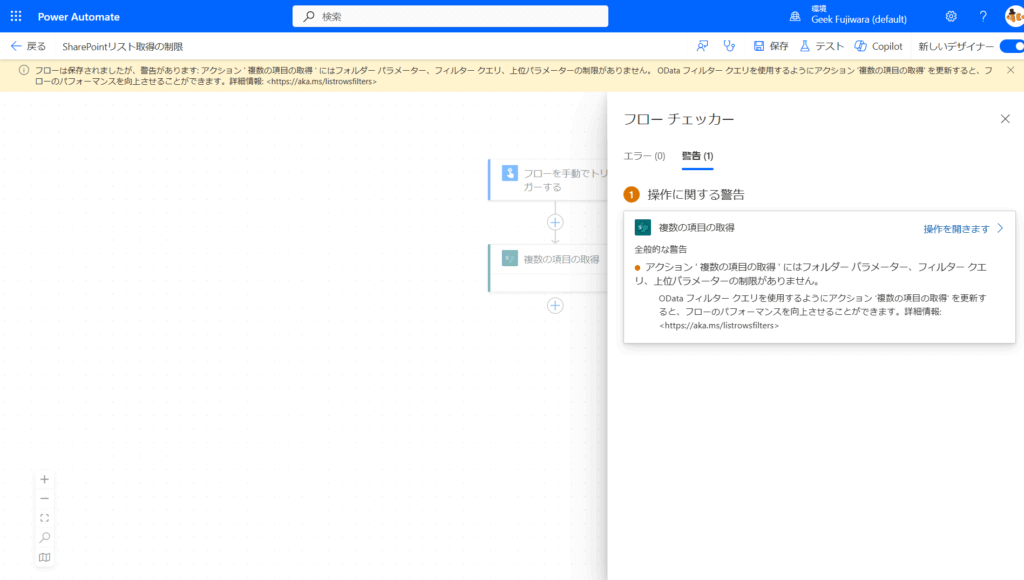
この際、パフォーマンスに対する警告が発生する場合があります。
![](https://www.geekfujiwara.com/wp-content/uploads/2025/05/image-61-1024x580.png)

全体を取得するときに気をつけたいのが大きなデータを扱うことになるということです。そのため、制限事項があります。

> [!TIP]
> SharePoint リストの複数の項目を取得するアクションでは、デフォルトでは上位100件しか取得してくれません。

こちらは設定で増やすことができますが、パフォーマンスに影響を与えるのでなるべく大きな数字としないほうがいいでしょう。

## 大きなデータセットで実際に試してみる

ちなみに、大きなデータセットを作成してみたいときは、こちらのサイトが便利です。

個人情報テストデータジェネレーター <https://testdata.userlocal.jp/>

すぐに1万件のデータを作成してくれます。そのダウンロードしたCSVデータを元にSharePoint リストの作成を行えば、アップッロードの時間はかかりますが簡単にテスト用のリストを作成することができます。

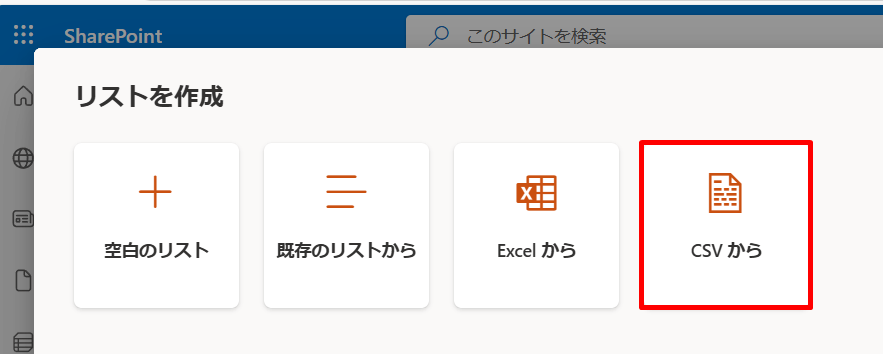
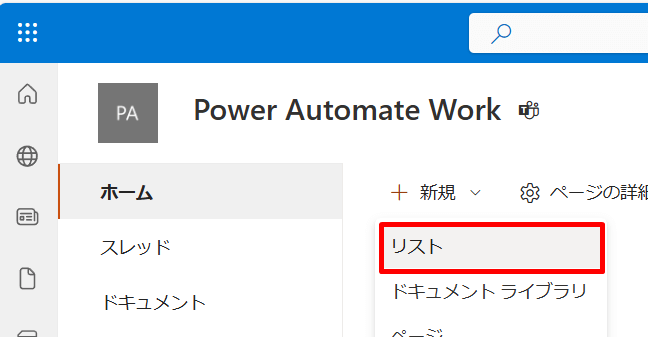
SharePoint サイトのホームより、新規からリストを選択します。
![](https://www.geekfujiwara.com/wp-content/uploads/2025/05/image-53.png)

CSVを選択します。

![](https://www.geekfujiwara.com/wp-content/uploads/2025/05/image-54.png)

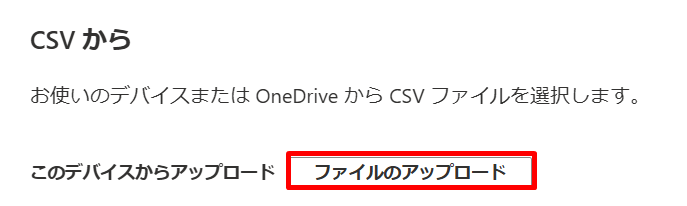
ダウンロードしたCSVデータを選択してアップロードします。

![](https://www.geekfujiwara.com/wp-content/uploads/2025/05/image-55.png)

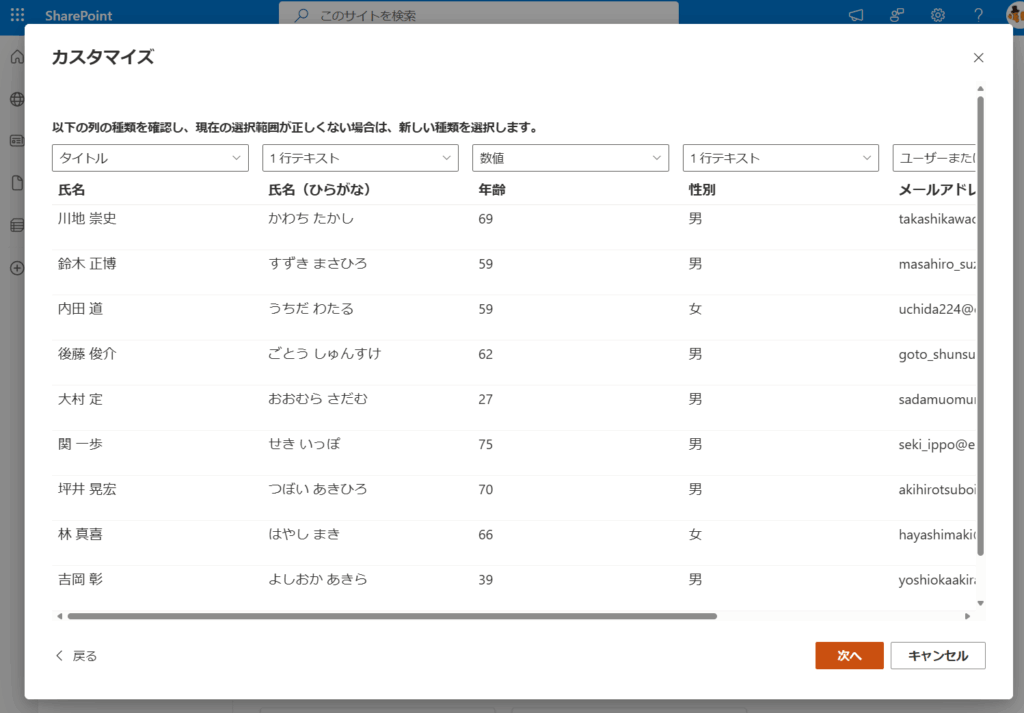
プレビューでデータの型を選択してから、開始します。

![](https://www.geekfujiwara.com/wp-content/uploads/2025/05/image-56-1024x713.png)

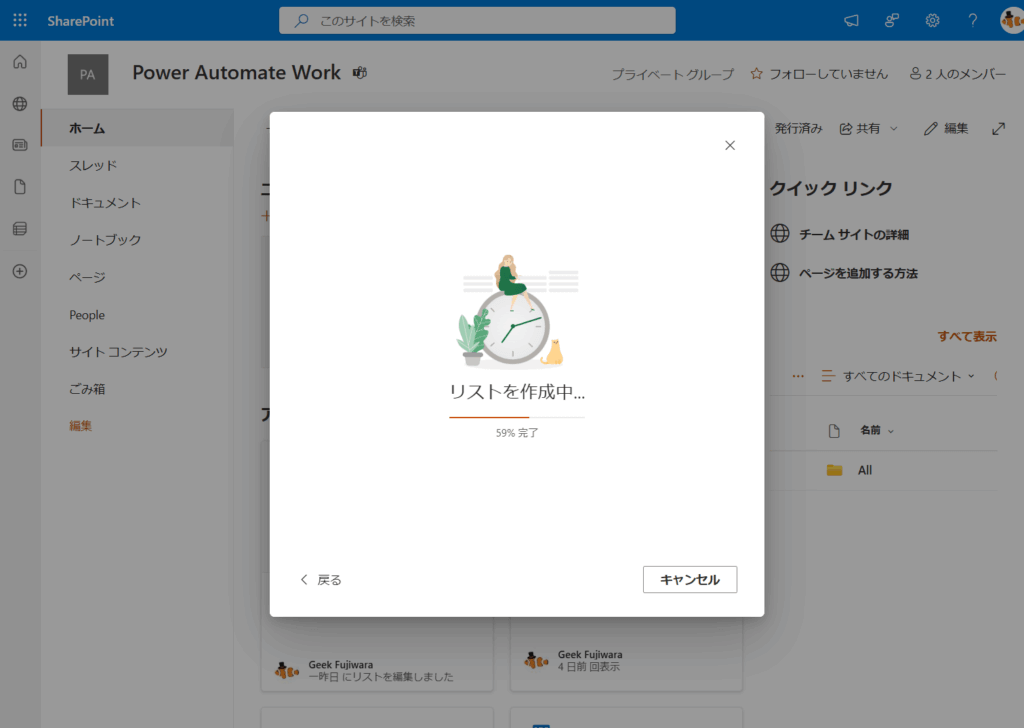
アップロードの時間はかかります。1万件のデータからSharePoint リストを作成するには20分ぐらいかかります。

> [!TIP]
> その時、メールアドレスは1行テキスト形式にするように注意してください。ユーザーのメールアドレスが組織に存在しないとスキップされて取り込まれません。
![](https://www.geekfujiwara.com/wp-content/uploads/2025/05/image-57-1024x728.png)

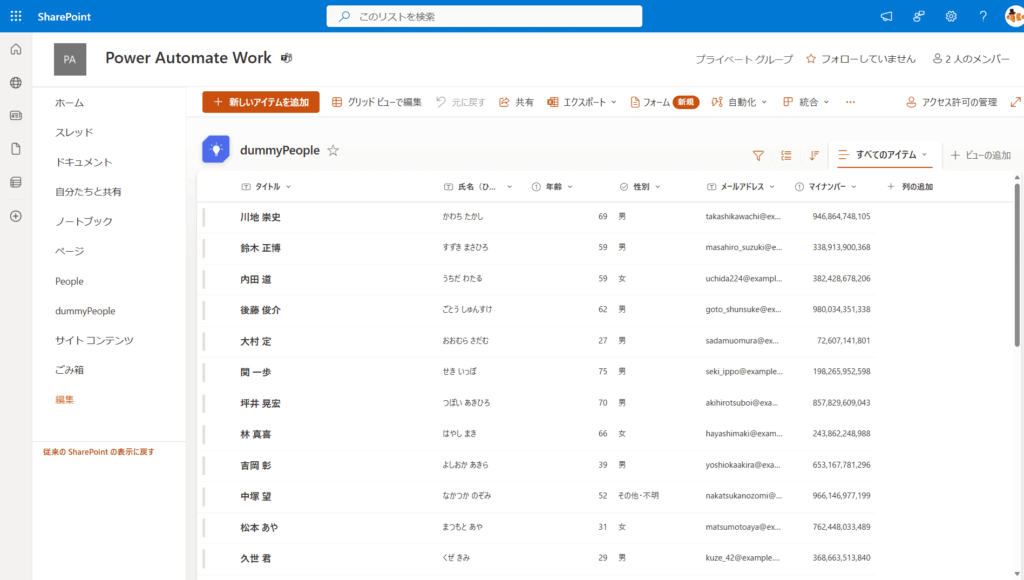
今回はこのような10,000行を含むSharePoint リストを作成しました。
![](https://www.geekfujiwara.com/wp-content/uploads/2025/05/image-58-1024x580.png)

> [!TIP]
> CSVから50万件のリストを作成してみたときには、丸一日インポートしっぱなしの状態が続いたことがありますので皆様ご注意ください。

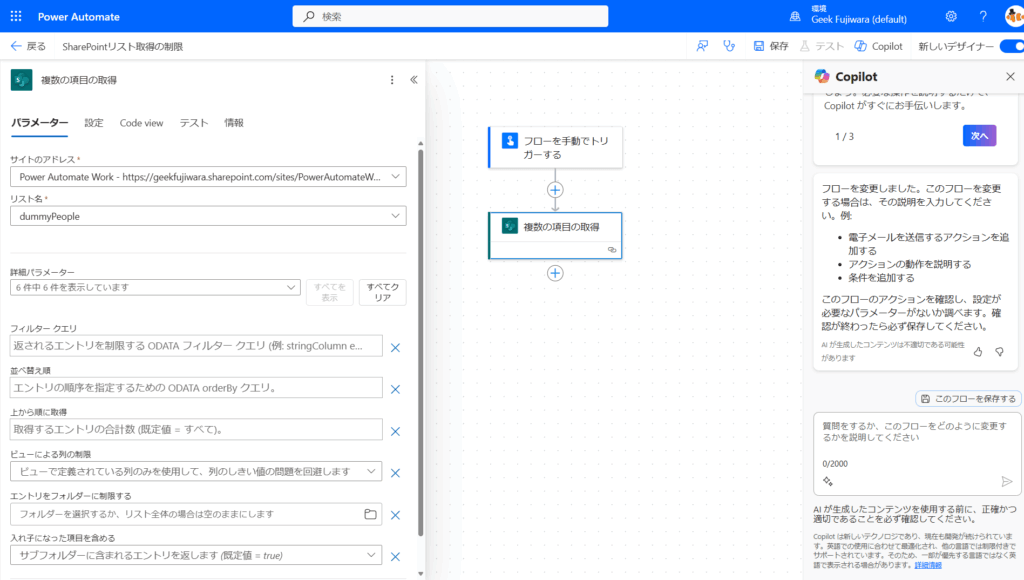
Power Automate に移ります。まずは何も設定なくこのリストに対して複数の項目の取得アクションを実施してみます。
![](https://www.geekfujiwara.com/wp-content/uploads/2025/05/image-59-1024x580.png)

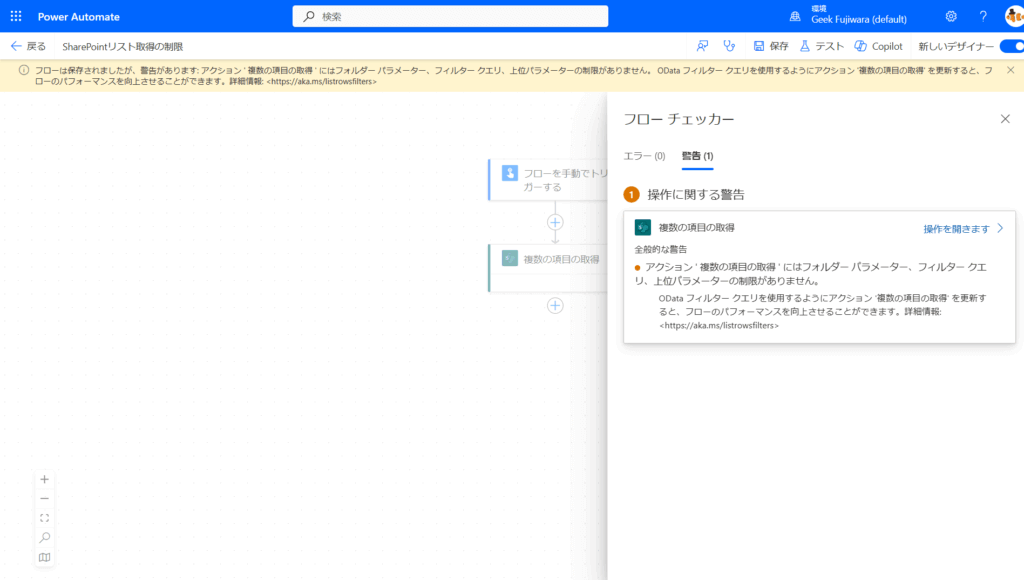
やはり、警告が表示されます。

![](https://www.geekfujiwara.com/wp-content/uploads/2025/05/image-60-1024x580.png)

Power Automate さん、すいません、無視してテストを実施します。

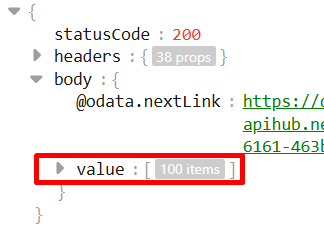
テストの結果、ツールを使って数えると、10,000行あるはずなのに、100件(100 items)しか取得していないことがわかります。ただ、取得時間は0.5秒となかなか早いです。
![](https://www.geekfujiwara.com/wp-content/uploads/2025/05/image-62.png)

:::raw
<!-- wp:sgb/block-simple {"boxTitle":"JSONの見方を理解しよう"} -->
<div class="wp-block-sgb-block-simple sgb-box-simple sgb-box-simple--title-normal sgb-box-simple--with-border"><div style="background-color:var(--wp--preset--color--sango-main);color:#FFF" class="sgb-box-simple__title">JSONの見方を理解しよう</div><div class="sgb-box-simple__body" style="border-color:var(--wp--preset--color--sango-main);background-color:#FFF"><!-- wp:paragraph -->
<p>こちらの記事で紹介しています。</p>
<!-- /wp:paragraph -->

<!-- wp:sgb/kanren {"id":6886,"type":"sng_longcard_link"} /--></div></div>
<!-- /wp:sgb/block-simple -->
:::

設定を変えて実行してみます。

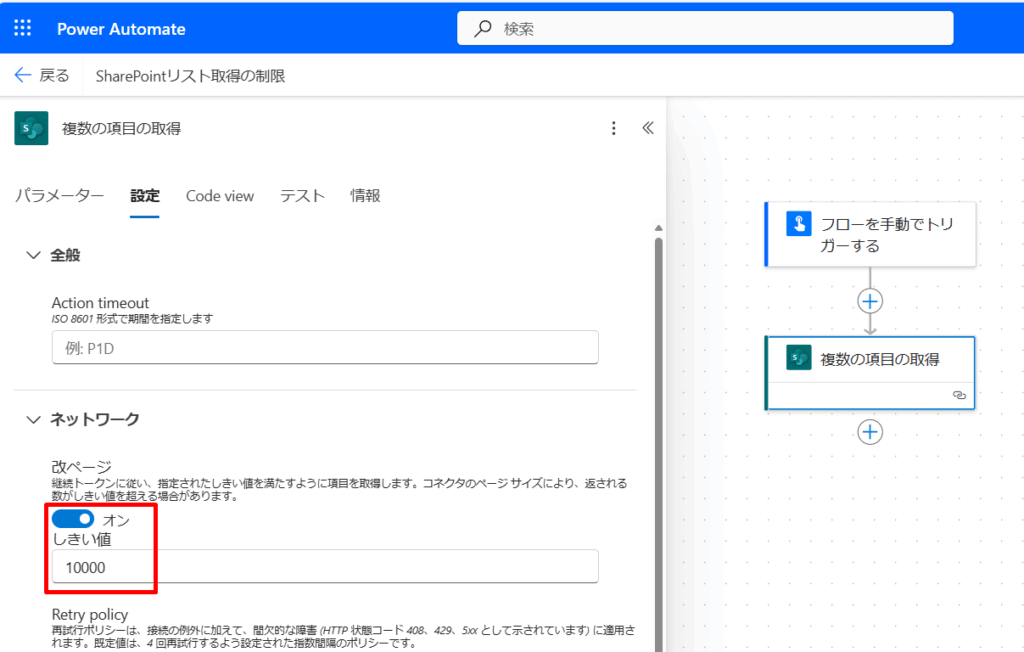
複数の項目の取得アクションを選択して、設定のタブから、改ページの設定を有効にして、SharePoint リストに入っているリストの数である10,000を入れます。
![](https://www.geekfujiwara.com/wp-content/uploads/2025/05/image-63-1024x652.png)

それでは、テストを実施してみます。

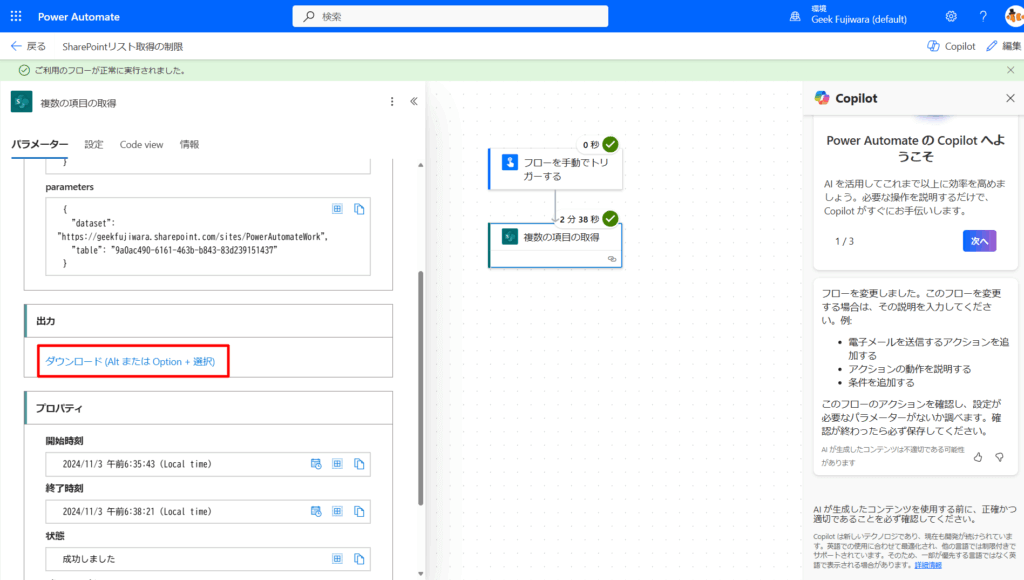
取得にかかる時間は2分38秒でした。先程と比べて長い時間がかかっています。パフォーマンスに影響します、とはこのことだったのです。また、未加工出力の表示ができなくなっており、代わりにデータのダウンロードができるようになっています。出力したデータが大きすぎるため、このように変更されます。
![](https://www.geekfujiwara.com/wp-content/uploads/2025/05/image-64-1024x580.png)

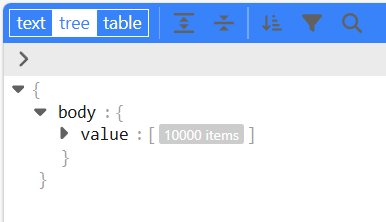
取得したデータを確認してみると、10,000の行(10,000 items)が取得できていることがわかります。
![](https://www.geekfujiwara.com/wp-content/uploads/2025/05/image-65.png)

データは取得できましたが、時間がかかっていますね。ということで、次以降で対策を紹介しますのでぜひ試してみてください。

## フィルター条件を設定する

多くの行があるリストからデータを取得したい場合は、改ページの設定を大きく設定することになりますが、パフォーマンス上、すべてのデータを取得することは非推奨です。 特定の行のみを取得するようにしましょう。おすすめの方法はフィルターです。

複数の項目を取得するアクションではリスト全体を取得することもできますが、フィルターして一部の複数のデータを取得するように条件を指定する事ができます。

条件を指定すると、例えばこのようなことができます。以下は25歳以上で条件を指定した場合の範囲のイメージです。

![](https://www.geekfujiwara.com/wp-content/uploads/2025/05/image-66-1024x452.png)

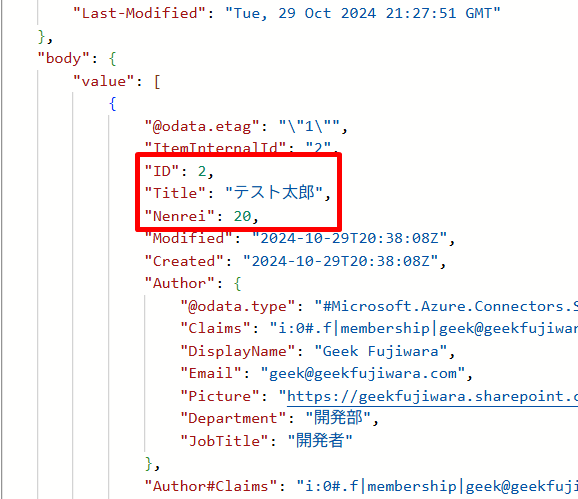
それでは、この中から25歳のデータだけを抽出してみましょう。 JSON データを確認すると、列の内部名は`Nenrei` となっていることがわかります。
![](https://www.geekfujiwara.com/wp-content/uploads/2025/05/image-67.png)

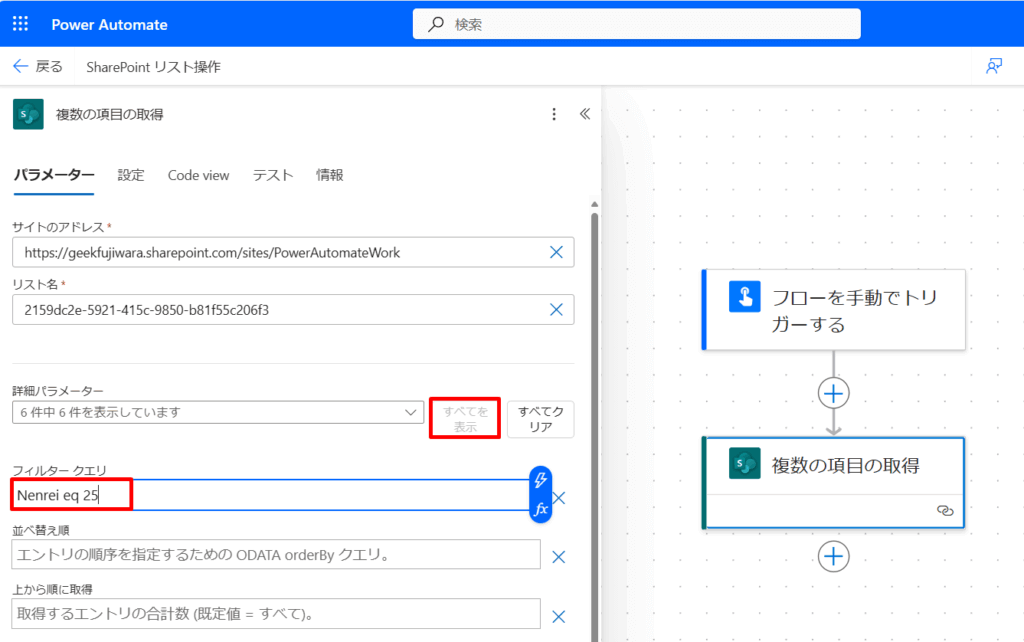
それでは、フローを編集してフィルター条件を設定します。

![](https://www.geekfujiwara.com/wp-content/uploads/2025/05/image-68-1024x642.png)

すべてを表示とします。フィルタークエリに以下のコードを記述します。

```
Nenrei eq 25
```

これでテストしてみましょう。

> [!TIP]
> 今回はフィルター条件を何も設定しなかったときに出たパフォーマンスに関する警告が表示されません。

フィルターを何も設定しなかったときは3件の項目が取得されていましたが、今回は1件です。
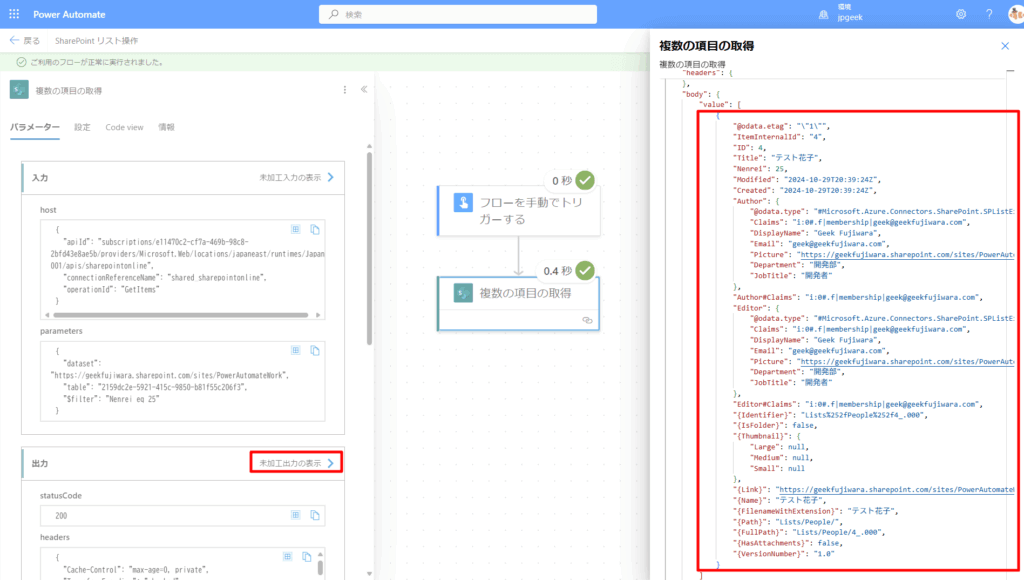
![](https://www.geekfujiwara.com/wp-content/uploads/2025/05/image-69-1024x580.png)

`Nenrei` を見てみると、ちゃんと25であることがわかります。フィルター条件が正しく機能していることがわかります。

今回利用した、`Nenrei eq 25 ` という、この記述方法はOData (オーデータ) 式と呼びます。

他にも様々な記述方法があります。

OData 式の書き方は以下のとおりです。

| 操作 | OData 式 | 説明 |
| --- | --- | --- |
| 等しい | `PropertyName eq 'Value'` | 指定したプロパティが特定の値と等しい |
| 等しくない | `PropertyName ne 'Value'` | 指定したプロパティが特定の値と等しくない |
| 以上 | `PropertyName ge Value` | 指定したプロパティが特定の値以上 |
| 以下 | `PropertyName le Value` | 指定したプロパティが特定の値以下 |
| より大きい | `PropertyName gt Value` | 指定したプロパティが特定の値より大きい |
| より小さい | `PropertyName lt Value` | 指定したプロパティが特定の値より小さい |
| 含む | `substringof('Value', PropertyName)` | 指定したプロパティが特定の値を含む |
| 始まる | `startswith(PropertyName, 'Value')` | 指定したプロパティが特定の値から始まる |

<https://learn.microsoft.com/ja-jp/power-apps/developer/data-platform/webapi/query-data-web-api#%E8%A1%8C%E3%81%AE%E3%83%95%E3%82%A3%E3%83%AB%E3%82%BF%E3%83%BC>

> [!TIP]
> Valueの部分がテキストの場合は'(シングルクオーテーション)で囲います(例: `Title eq 'テスト太郎'`)。テキストのときに利用できるので、`eq`、`ne`、`substringof`、`startswith`で利用できます。`Value`が数字のときにはシングルクオーテーションを利用せずValueのみを設定します(例: `Nenrei eq 25`)。また、表内のPropertyNameは列の内部名です。内部名についてはこちらは書籍ですが、Chapter 7のコラム「Power Automateの保存先としてのSharePointリストの作成のコツ」で紹介しています。

この条件で、`郎` のテキストを含むTitle をもつ項目のみをフィルターしてみます。
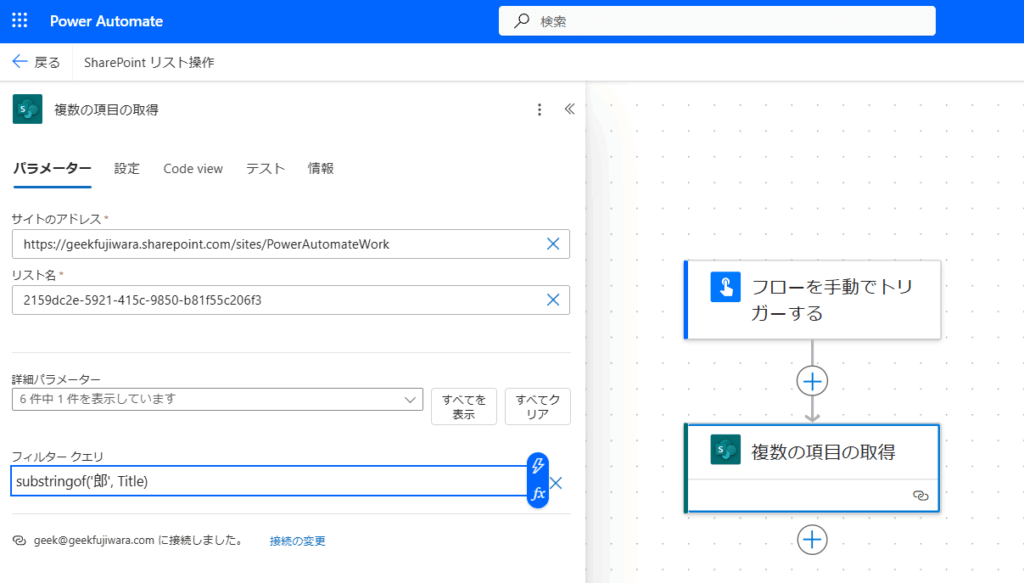
![](https://www.geekfujiwara.com/wp-content/uploads/2025/05/image-70-1024x583.png)

結果はこのように出力されました。テスト太郎とテスト次郎が抽出できたことがわかります。
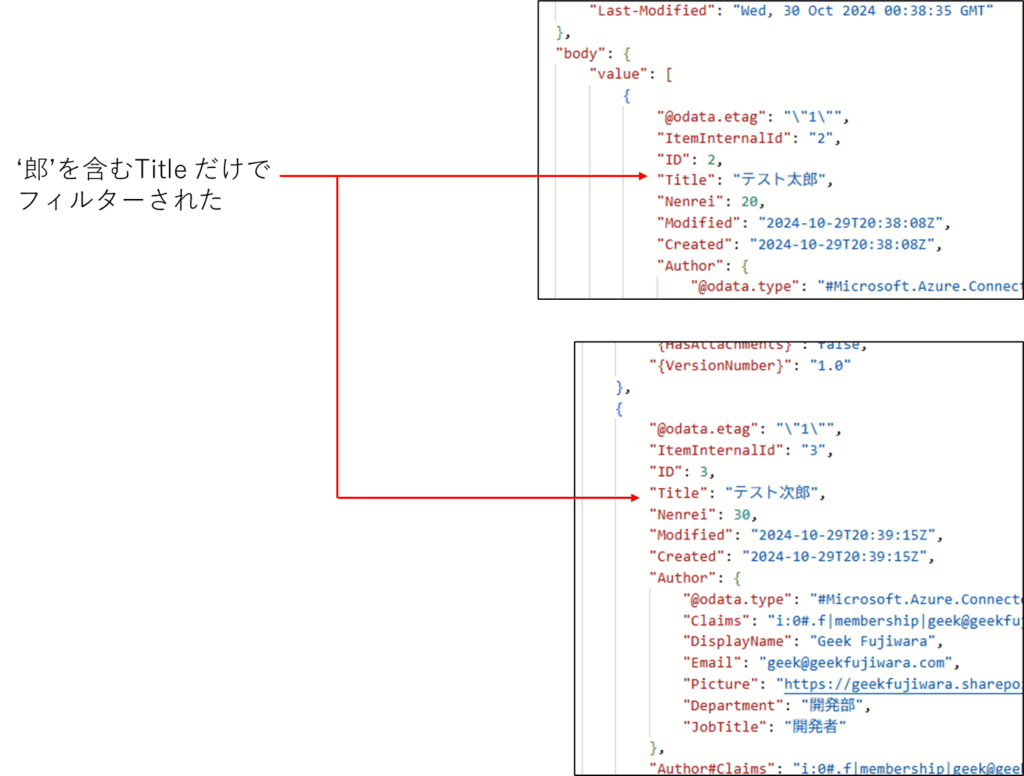
![](https://www.geekfujiwara.com/wp-content/uploads/2025/05/image-71-1024x776.png)

<https://aka.ms/listrowsfilters>

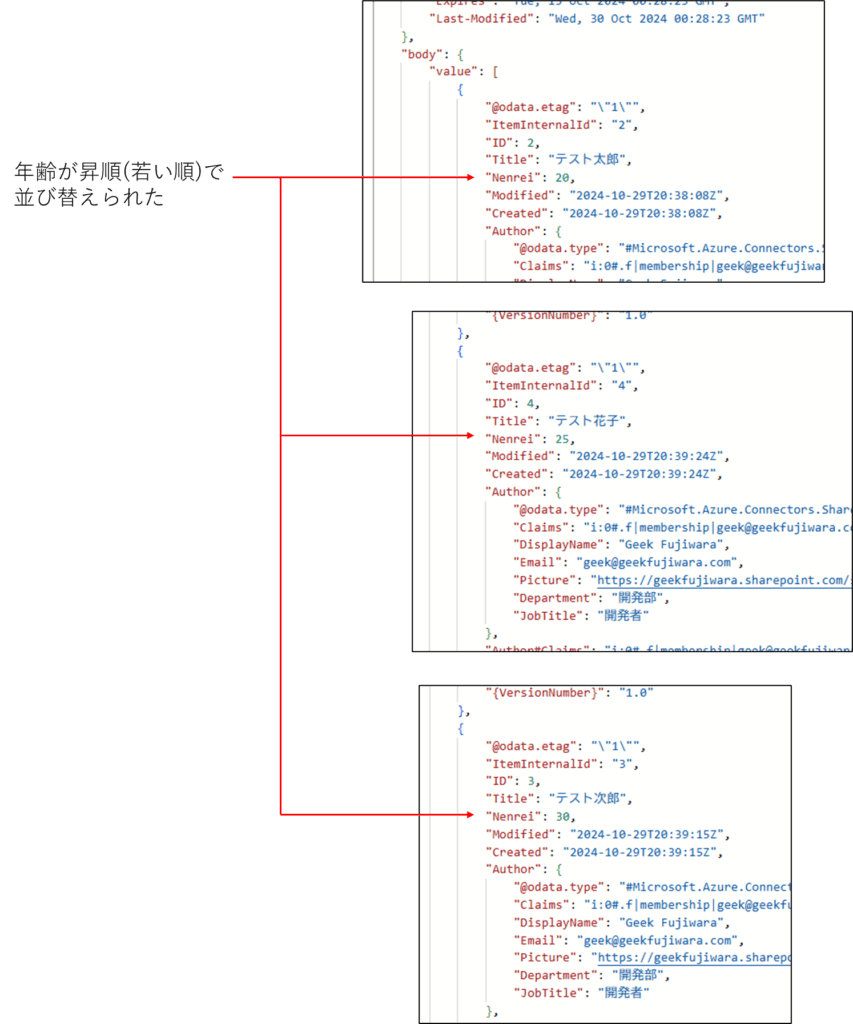
並び替え操作も行うことができます。並び替えは`並び替え順`のフィールドにて利用できます。

| 操作 | OData 式 | 説明 |
| --- | --- | --- |
| 並び替え 昇順 | `PropertyName asc` | 指定したプロパティで昇順に並び替え |
| 並び替え 降順 | `PropertyName desc` | 指定したプロパティで降順に並び替え |

並び替え順のフィールドはこちらにあります。
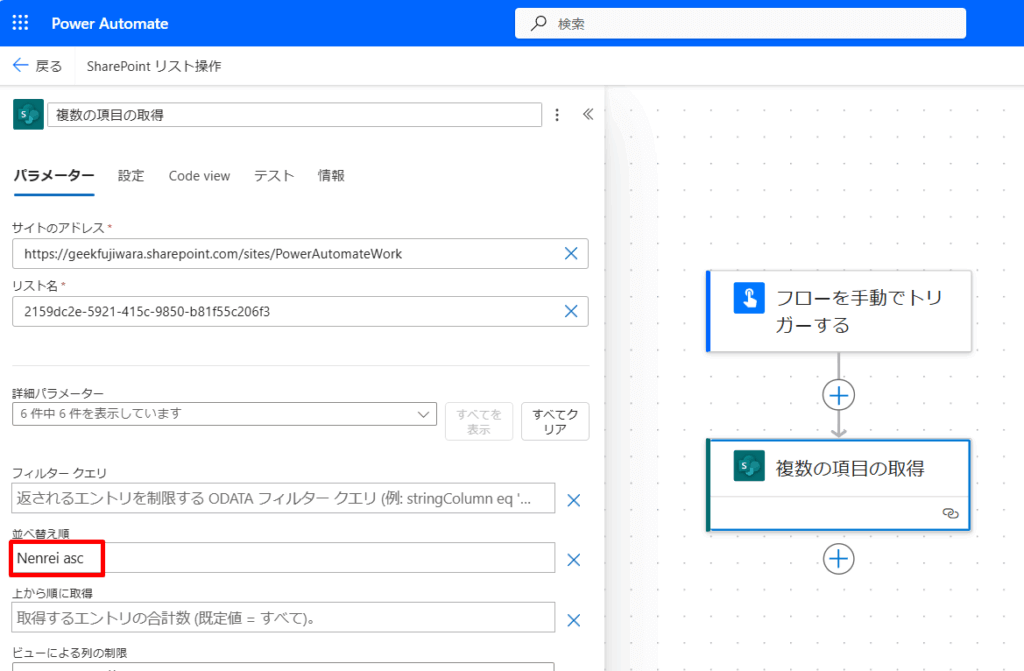
![](https://www.geekfujiwara.com/wp-content/uploads/2025/05/image-72-1024x671.png)

この操作を行うと、年齢順に並び替えることができます。

![](https://www.geekfujiwara.com/wp-content/uploads/2025/05/image-73-853x1024.png)

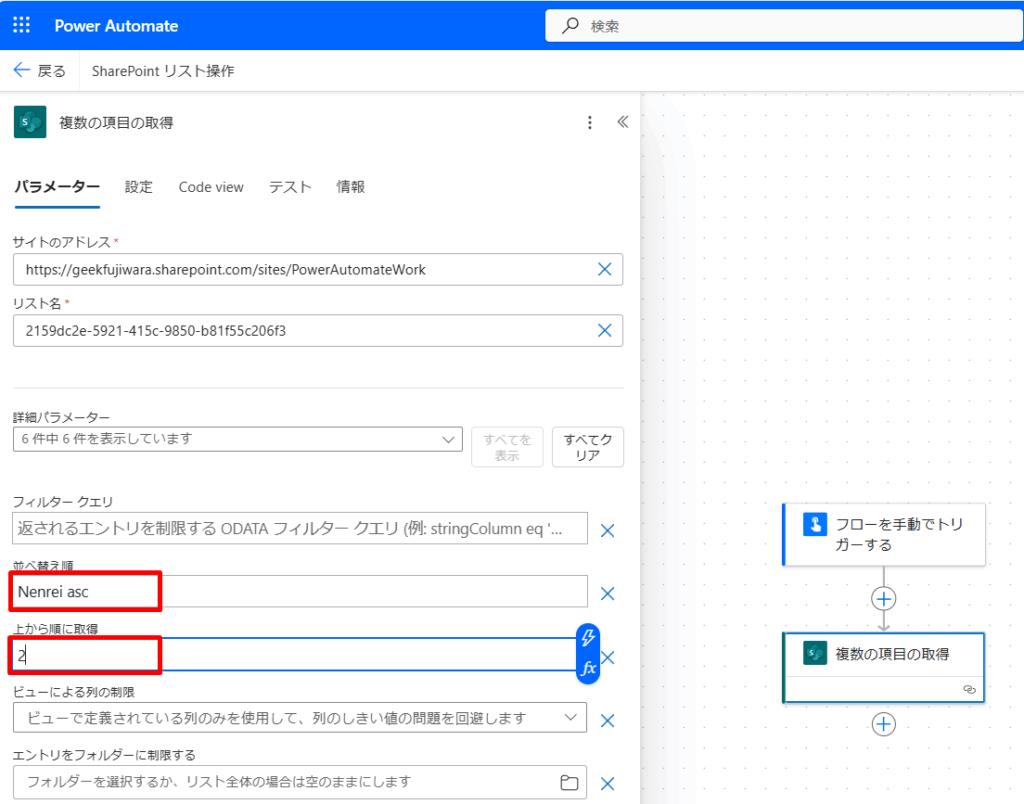
並び替え順と合わせて利用したいのが、「上から順に取得」という設定です。上位何件を取得するかという設定項目です。

例えば、年齢を若い順に並び替え、上位2件を取得したい場合は以下のように設定します。
![](https://www.geekfujiwara.com/wp-content/uploads/2025/05/image-74-1024x804.png)

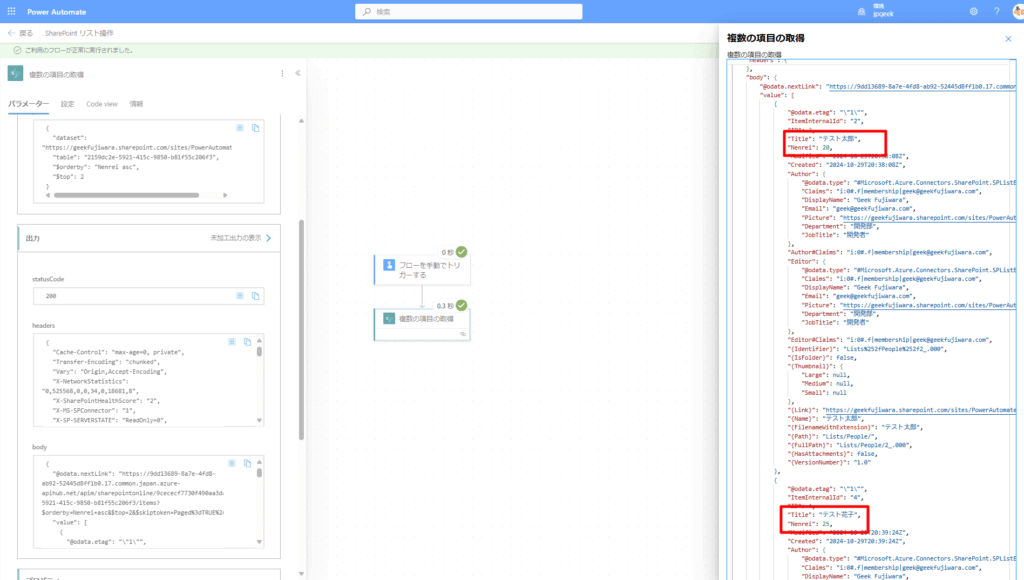
テスト太郎20歳とテスト花子25歳が若い順の上位2件でフィルターすることができました。
![](https://www.geekfujiwara.com/wp-content/uploads/2025/05/image-75-1024x580.png)

> [!NOTE]
> このような考え方で売上トップ10名を抽出したり、原価率が高い製品のトップ10件を抽出したりすることができますので応用してみてください。

複数の項目の取得は多くのデータセットを扱う傾向がありますが、パフォーマンスや取得できる上限数の制限があるため、OData 式を利用して必要なデータのみを取得するように設計しましょう。

## あわせて読みたい

取得した結果の JSON の見方と、フィルターで使う列の内部名の決め方です。

https://www.geekfujiwara.com/tech/powerplatform/6886/

https://www.geekfujiwara.com/tech/powerplatform/6938/

Dataverse で大量のレコードを取るときのページングの方法と、テストを楽にするこつもどうぞ。

https://www.geekfujiwara.com/tech/powerplatform/6506/

https://www.geekfujiwara.com/tech/powerplatform/7180/