---
title: Power Pages でAzure ADを利用しないローカル認証での招待状の送信設定
url: "https://www.geekfujiwara.com/tech/powerplatform/3598/"
author: ギークフジワラ
published: "2023-11-07T11:17:05+00:00"
updated: "2023-11-07T11:17:06+00:00"
categories: [Power Platform]
tags: [Power Pages]
description: "Power Pages でローカル認証を行う際の設定方法をご紹介します。 設定を行わないと、メールが送信されませんし、メールのURLもlocalhost を参照するようになっています。 こちらの対策を一つずつご紹介します。 今回は招待メール…"
---

# Power Pages でAzure ADを利用しないローカル認証での招待状の送信設定

Power Pages でローカル認証を行う際の設定方法をご紹介します。

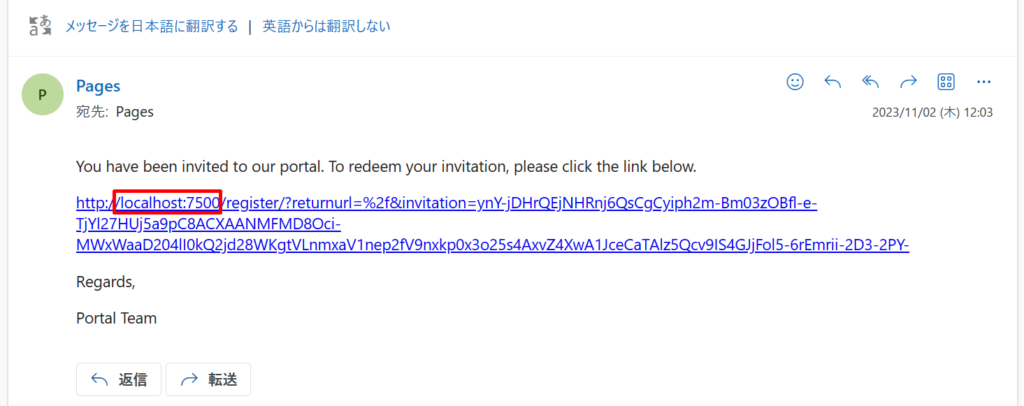
設定を行わないと、メールが送信されませんし、メールのURLもlocalhost を参照するようになっています。

こちらの対策を一つずつご紹介します。

今回は招待メールの設定方法をご紹介します。
![](https://www.geekfujiwara.com/wp-content/uploads/2023/11/image-166-1024x406.png)

## Power Pages Maker ポータルの起動

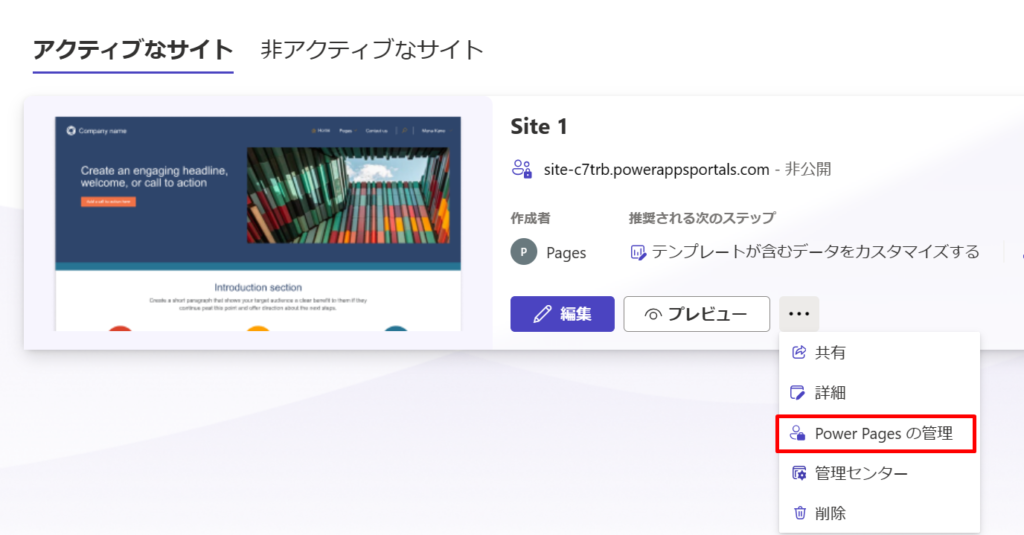
[Power Pages Maker ポータル](https://make.powerpages.microsoft.com/)に移動します。

招待状の設定を行いたいサイトの管理画面を開きます。
![](https://www.geekfujiwara.com/wp-content/uploads/2023/11/image-167-1024x535.png)

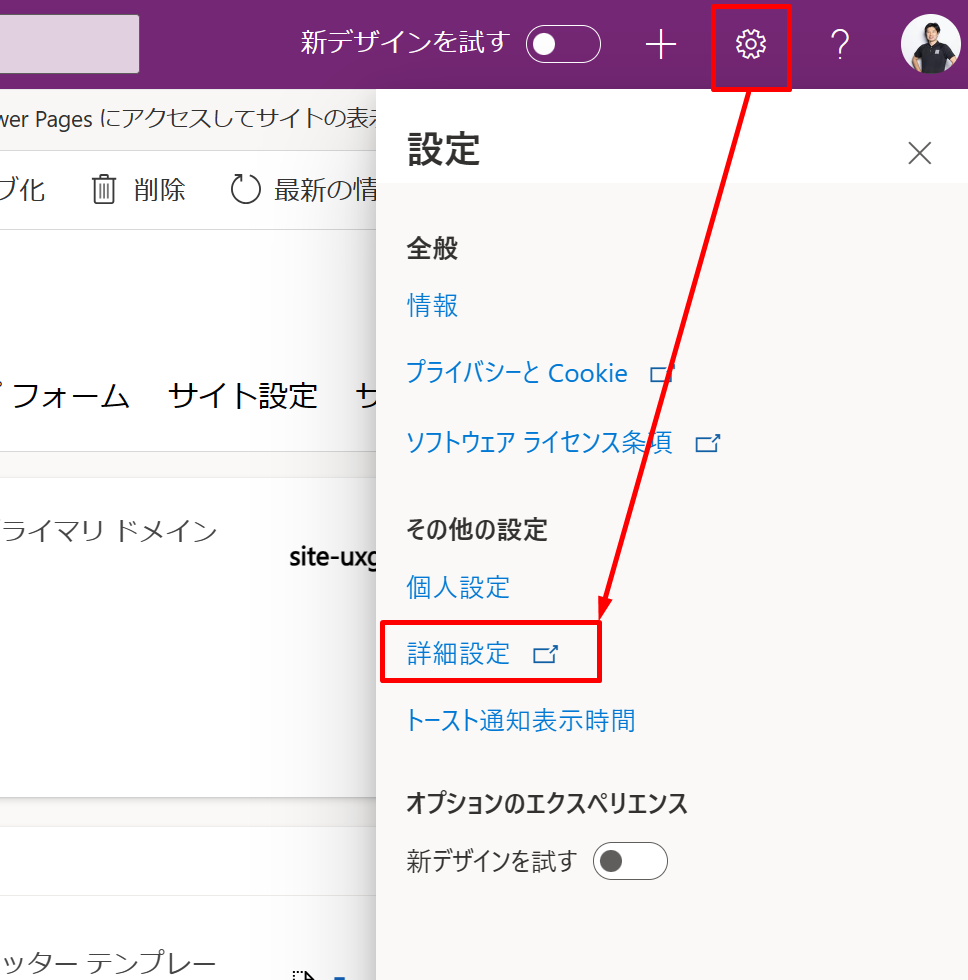
設定から詳細設定を開きます。

![](https://www.geekfujiwara.com/wp-content/uploads/2023/11/image-143.png)

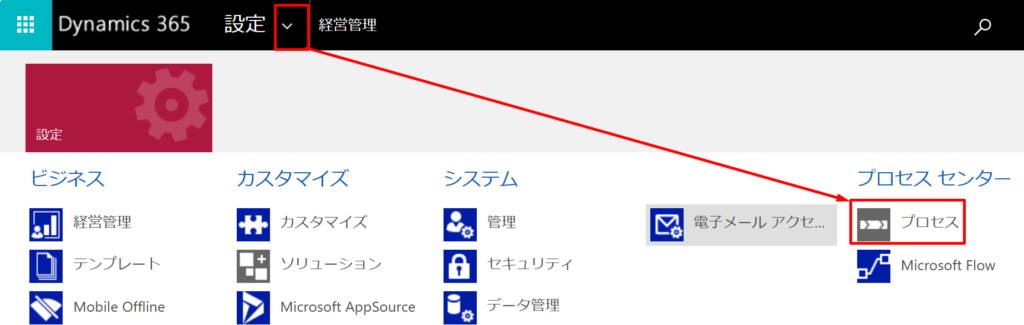
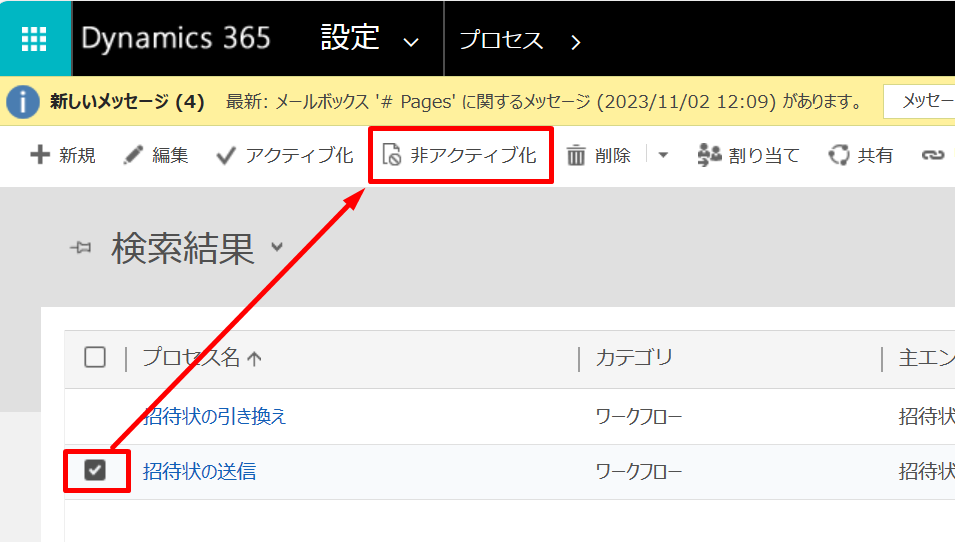
プロセスを開きます。

![](https://www.geekfujiwara.com/wp-content/uploads/2023/11/image-144-1024x325.png)

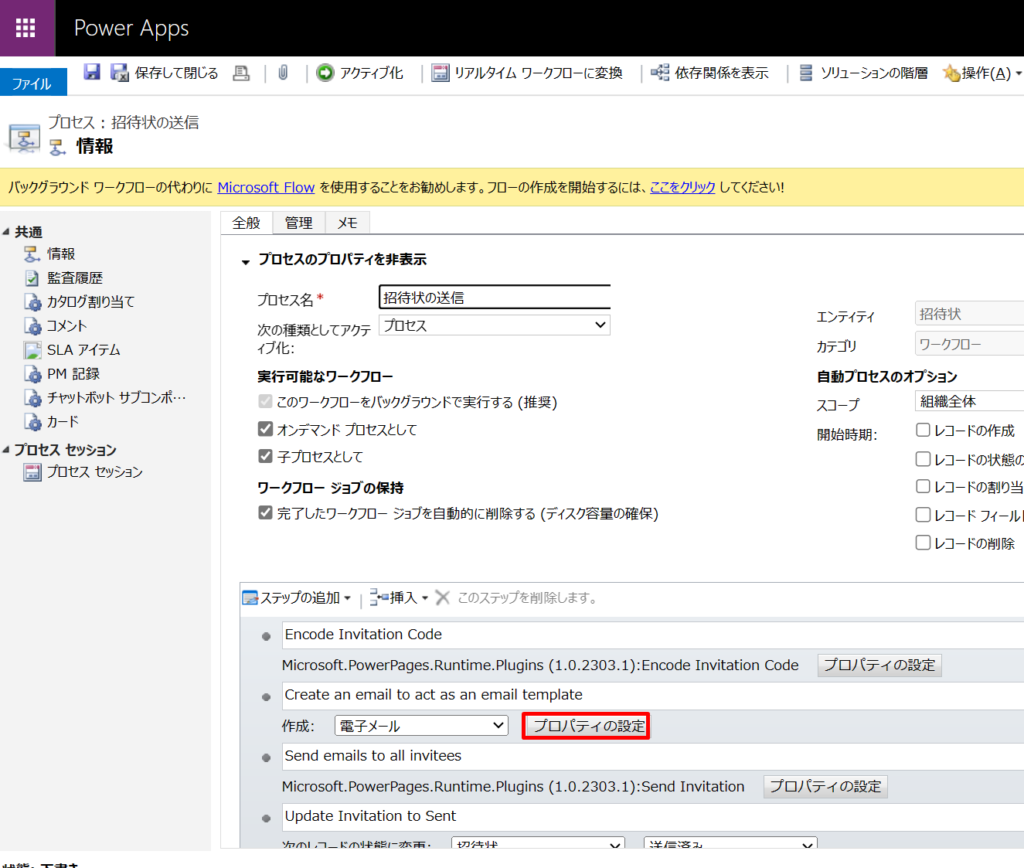
日本語の場合、こちらを利用します。編集のため選択して一度非アクティブ化します。
![](https://www.geekfujiwara.com/wp-content/uploads/2023/11/image-149.png)

> [!TIP]
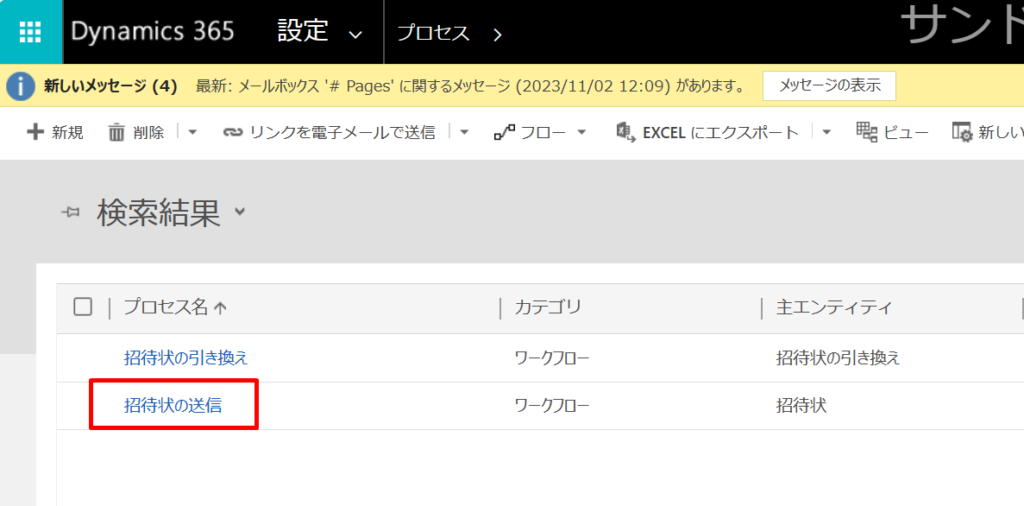
> 日本語の場合以下のように表示されます。「招待」で検索してみてください。
![](https://www.geekfujiwara.com/wp-content/uploads/2023/11/image-148-1024x506.png)

![](https://www.geekfujiwara.com/wp-content/uploads/2023/11/image-150-1024x868.png)

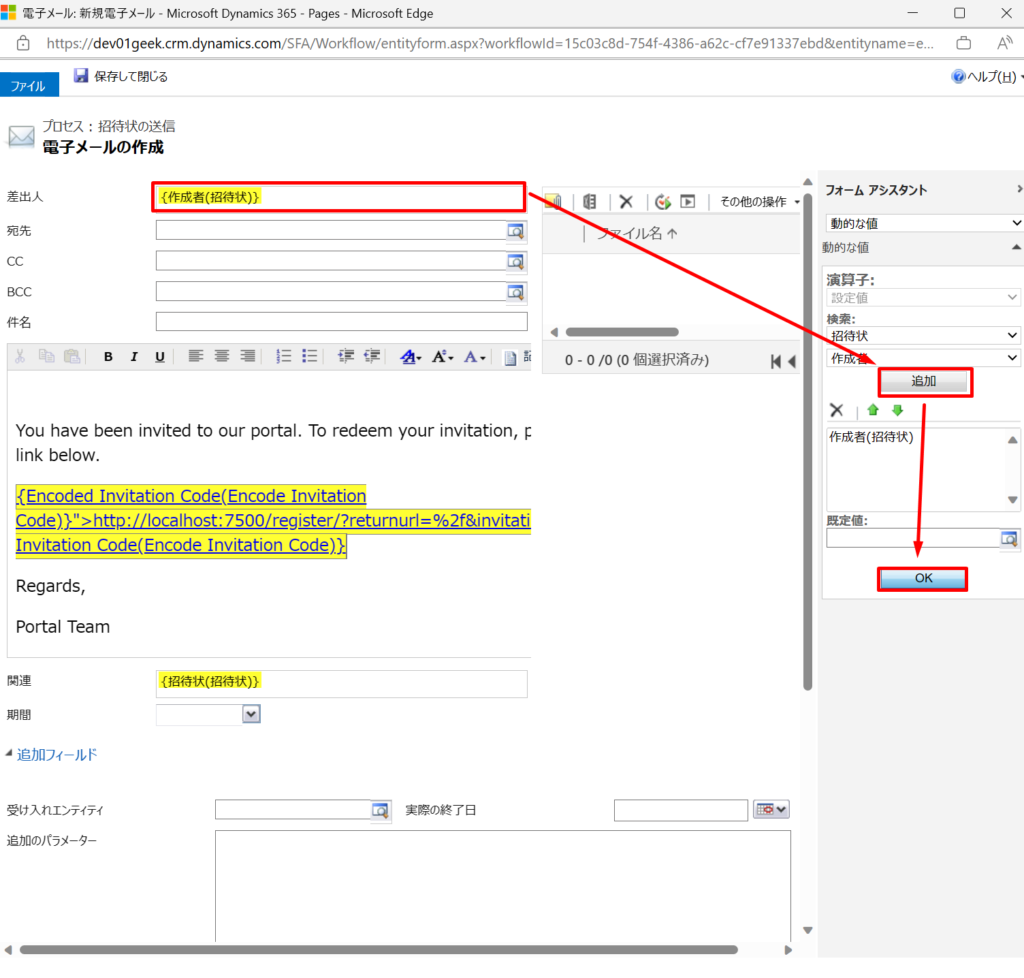
招待状を送付する送信元を設定します。

![](https://www.geekfujiwara.com/wp-content/uploads/2023/11/image-151-1024x978.png)

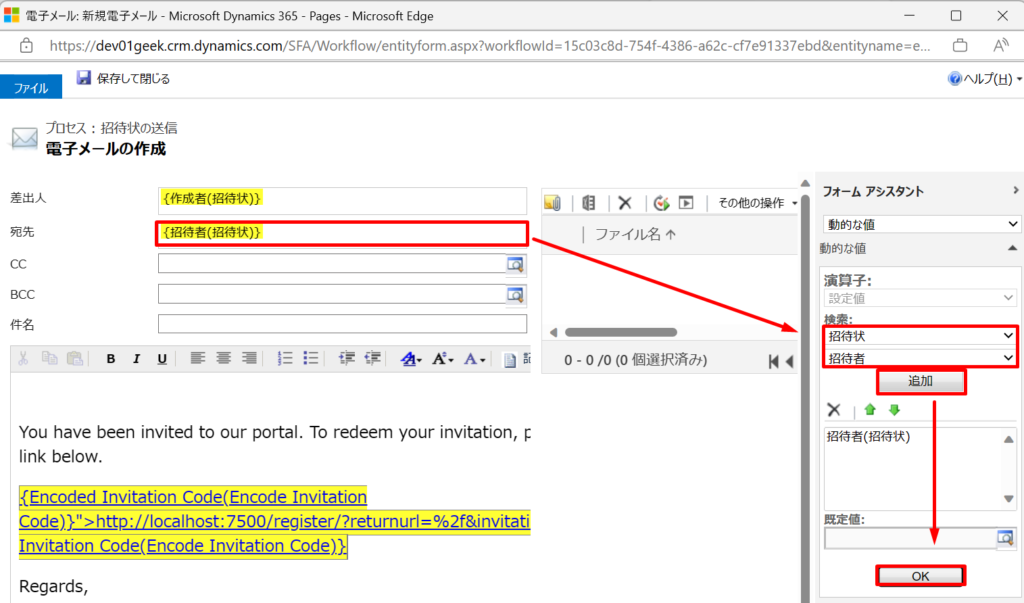
招待状を送付する宛先を設定します。

![](https://www.geekfujiwara.com/wp-content/uploads/2023/11/image-152-1024x603.png)

ついでに日本語訳もしておきます。

![](https://www.geekfujiwara.com/wp-content/uploads/2023/11/image-159.png)

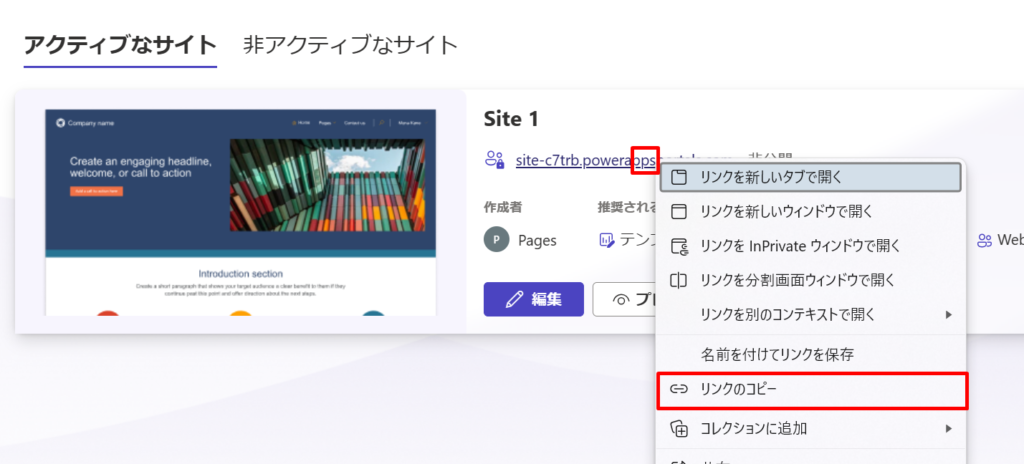
[Power Pages Maker ポータル](https://make.powerpages.microsoft.com/)にてサイトのURLを右クリックしてコピーします。
![](https://www.geekfujiwara.com/wp-content/uploads/2023/11/image-170-1024x464.png)

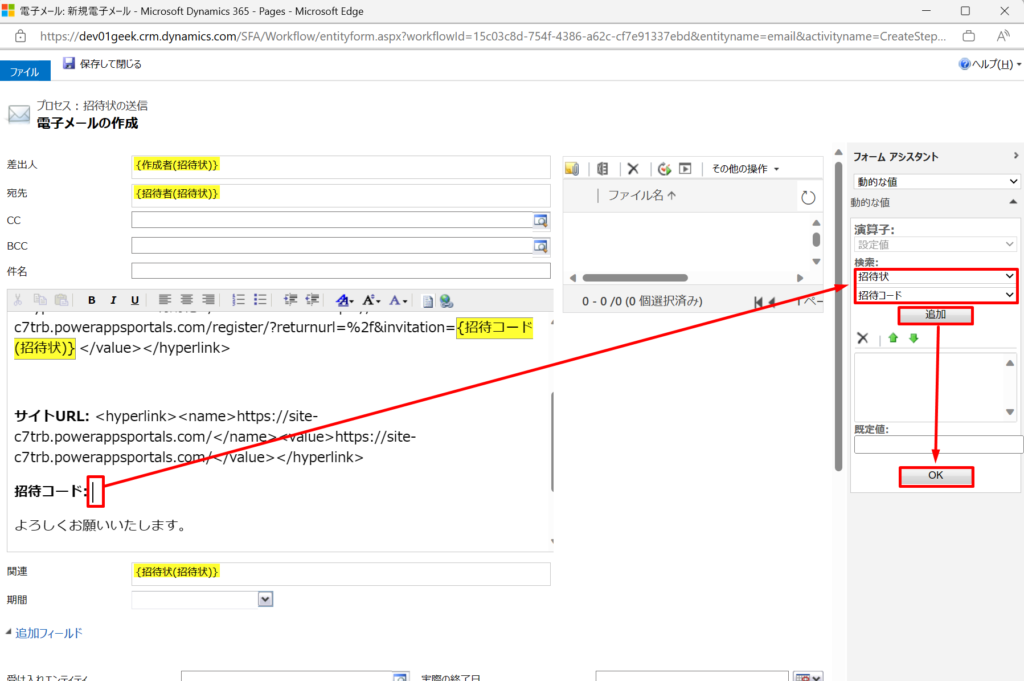
招待コードは動的な値から挿入します。

![](https://www.geekfujiwara.com/wp-content/uploads/2023/11/image-179-1024x681.png)

![](https://www.geekfujiwara.com/wp-content/uploads/2023/11/image-173-1024x369.png)

> [!TIP]
> このとき、動的な値を設定すると前後に空白が入ってきます。削除するようにしてください。(削除しないとそのまま空白が入ります。)

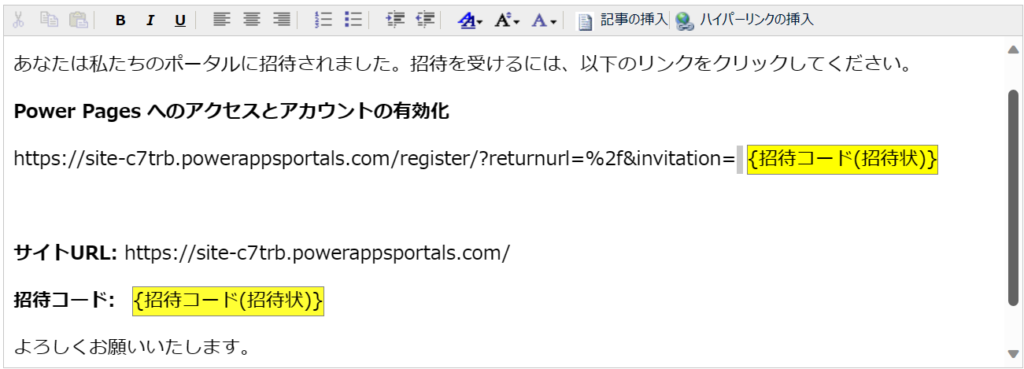
ここまでで以下のような本文としました。

```
あなたは私たちのポータルに招待されました。招待を受けるには、以下のリンクをクリックしてください。

Power Pages へのアクセスとアカウントの有効化

"サイトのURL"/register/?returnurl=%2f&invitation=  {招待コード(招待状)}  


サイトURL: "サイトのURL"

招待コード:   {招待コード(招待状)} 

よろしくお願いいたします。
```

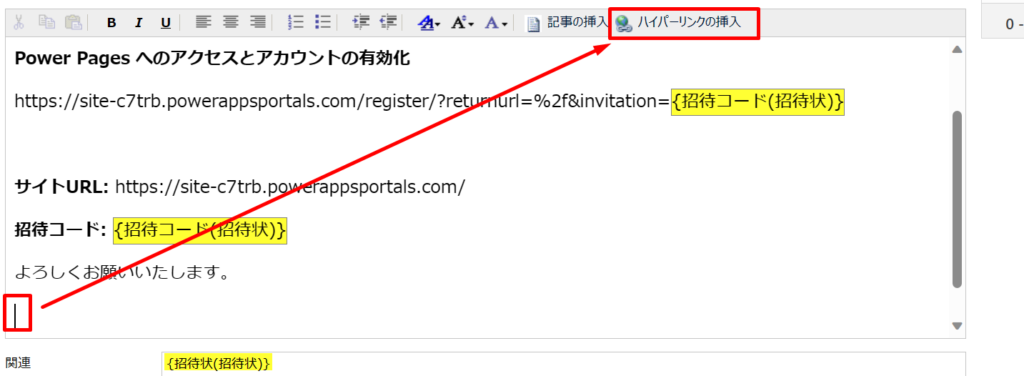
こちらをハイパーリンク化していきます。

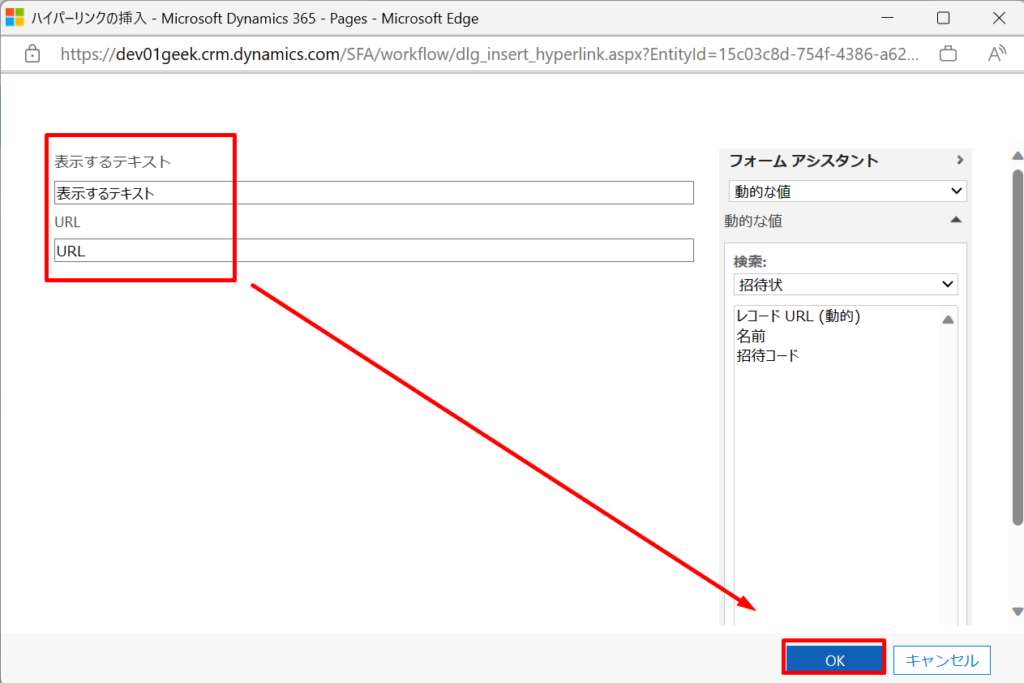
一度なにもないところをクリックして挿入します。
![](https://www.geekfujiwara.com/wp-content/uploads/2023/11/image-174-1024x376.png)

以下のようなタグが選択した箇所に入ったことがわかります。このテンプレートを参考に作成していきます。

```
<hyperlink><name>表示するテキスト</name><value>URL</value></hyperlink>
```

![](https://www.geekfujiwara.com/wp-content/uploads/2023/11/image-175-1024x683.png)

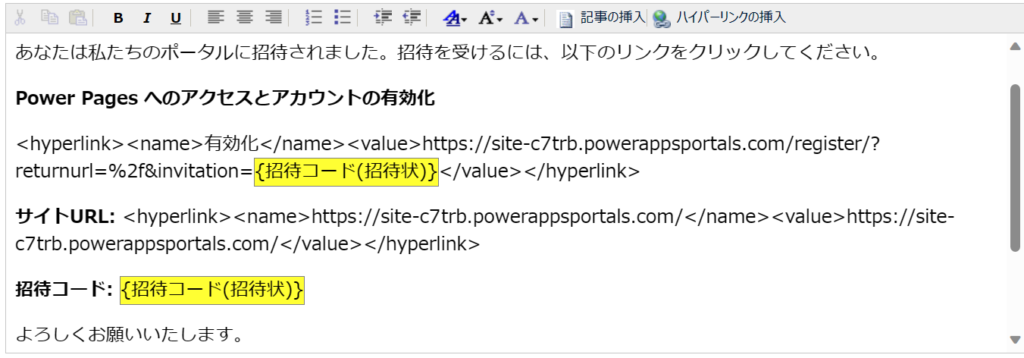
ハイパーリンク化したい箇所にタグを入れて有効化します。

![](https://www.geekfujiwara.com/wp-content/uploads/2023/11/image-176-1024x358.png)

最終的にはハイパーリンク化も行い、このように設定しました。

```
あなたは私たちのポータルに招待されました。招待を受けるには、以下のリンクをクリックしてください。

Power Pages へのアクセスとアカウントの有効化

<hyperlink><name>有効化</name><value>https://xxx/register/?returnurl=%2f&invitation={招待コード(招待状)}</value></hyperlink>

サイトURL: <hyperlink><name>https://xxx/</name><value>https://xxx/</value></hyperlink>

招待コード: {招待コード(招待状)} 

よろしくお願いいたします。
```

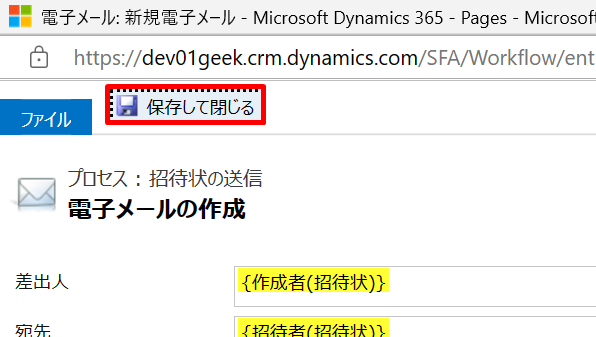
存して閉じます。
![](https://www.geekfujiwara.com/wp-content/uploads/2023/11/image-162.png)

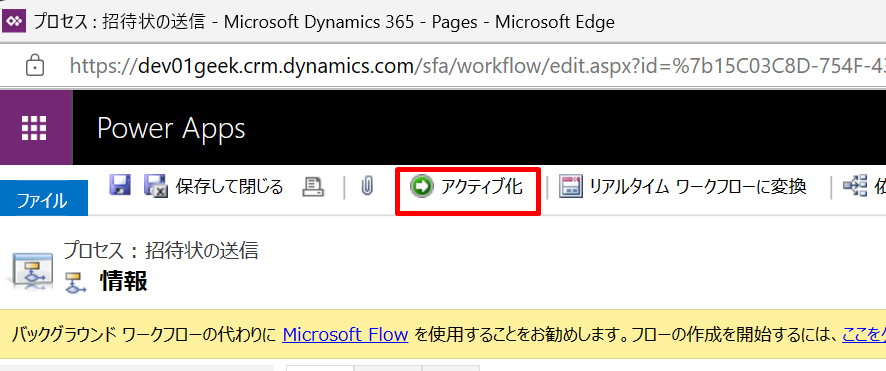
アクティブ化します。

![](https://www.geekfujiwara.com/wp-content/uploads/2023/11/image-163.png)

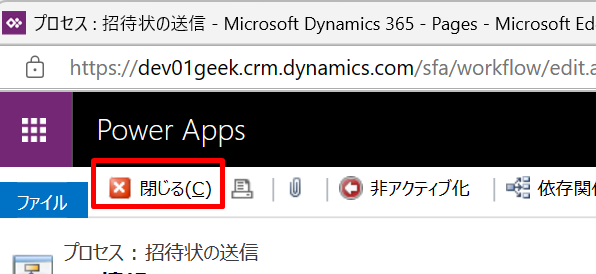
完了しましたら閉じます。

![](https://www.geekfujiwara.com/wp-content/uploads/2023/11/image-164.png)

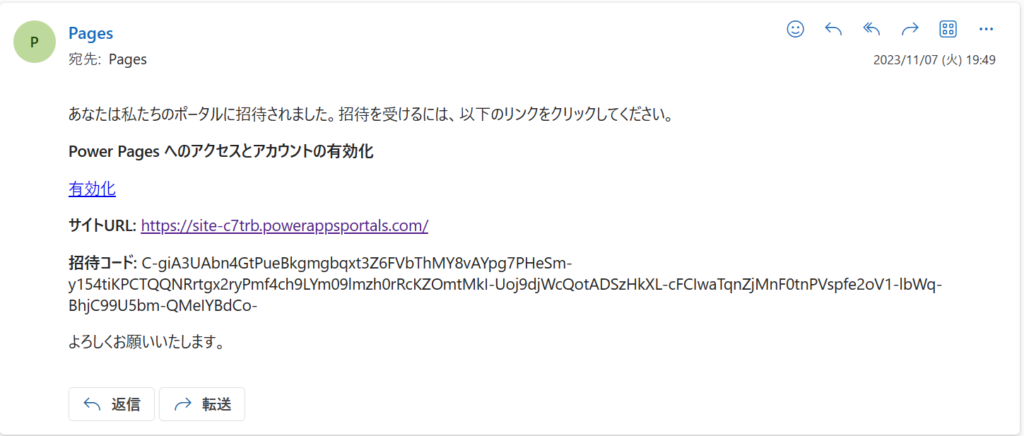
招待してみます。ポータルのアドレスへのリンクが有効になったメールが送信されます。
![](https://www.geekfujiwara.com/wp-content/uploads/2023/11/image-177-1024x436.png)

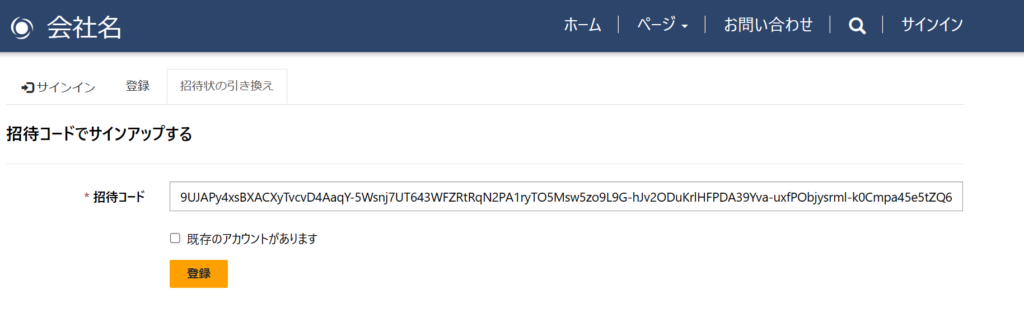
有効化ボタンを押すと招待コードが反映された状態でWebサイトにアクセスできます。
![](https://www.geekfujiwara.com/wp-content/uploads/2023/11/image-178-1024x331.png)

以上で完了です。