---
title: "【D365+PowerApps】 Dynamics 365 Finance, Supply Chain Management の発注書を簡単に作成するPower Appsキャンバスアプリを作成する"
url: "https://www.geekfujiwara.com/tech/d365/753/"
author: ギークフジワラ
published: "2019-05-03T14:48:41+00:00"
updated: "2026-10-23T21:24:44+00:00"
categories: [Dynamics 365, Power Platform]
tags: [Dynamics 365, Finance and Operations, Microsoft, Power Platform]
description: "PowerAppsのキャンバスアプリの機能を使って簡単な発注画面を作成し、Dynamics 365 Finance, Supply Chain Management (旧称 Finance and Operations)の複雑な画面の上にか…"
---
# 【D365+PowerApps】 Dynamics 365 Finance, Supply Chain Management の発注書を簡単に作成するPower Appsキャンバスアプリを作成する
PowerAppsのキャンバスアプリの機能を使って簡単な発注画面を作成し、Dynamics 365 Finance, Supply Chain Management (旧称 Finance and Operations)の複雑な画面の上にかぶせてみようという試みです。
日系のお客様にまれにあるのが、**「洋物のパッケージの画面は慣れない、わかりにくい」**という現場からの反発を恐れる問題です。
\[memo title="MEMO"\]こういった高速開発ツールが世に浸透する前のSAPをドーンと構える時代ではロジックはSAPに手を入れ、画面系はかなり費用と時間をかけて外部スクラッチ基盤などを使って大規模開発する場合がありました。\[/memo\]
外部スクラッチ基盤として、日系企業おなじみのイントラマート などが良く知られていると思います。そんな位置づけでPower Apps を使ってみようと思っています。
\[sanko href="https://www.intra-mart.jp/" title="イントラマート" site="https://www.intra-mart.jp/"\]
今ではGartnerやForresterからなかなか評価の高い高速開発ツールであるPowerAppsを使うと、簡単に外付け画面を作成することができます。
\[sanko href="https://powerapps.microsoft.com/ja-jp/blog/gartner-names-microsoft-a-leader-in-enterprise-low-code-application-platforms-2019-magic-quadrant/" title="Gartner マジック・クアドラント" site="https://powerapps.microsoft.com/"\]
テクニカル的な言い方ですと、Dynamics 365 Finance, Supply Chain Management に標準コネクターやFlow(Power Automate)を使ってOData経由(Data Entity経由)でアクセスして発注書を作成する機能を開発して見ようと思います。
## 概要
### アーキテクチャ
以下は発注書データの流れを示しています。簡単な画面、ということで最小ワンタップで発注書を作成するモバイル画面をPowerAppsに作ってみます。
> PowerApps → Microsoft Flow(Power Automate) → Dynamics 365
PowerAppsでは画面を作成し、Flow (Power Automate)でFOの購買モジュールに対するODataの処理を行います。
### Flow(Power Automate)の考え方
FOのデータエンティティの構造上、発注書はHeaderとLinesに分かれているため、まずHeaderを作成した後にLineを追加するようなFlow(Power Automate)を作成する事とします。
ですが、Flow(Power Automate)としては一個として問題ありません。というか、その方が変数を使えて便利です。
## 作成手順
簡単にですが、以下のように作成します。
### PowerAppsの画面を作成
縦長のモバイル形式の画面サイズについては「データから開始」という自動でアプリを作成してくれる機能がPowerAppsのキャンバスアプリに存在します。
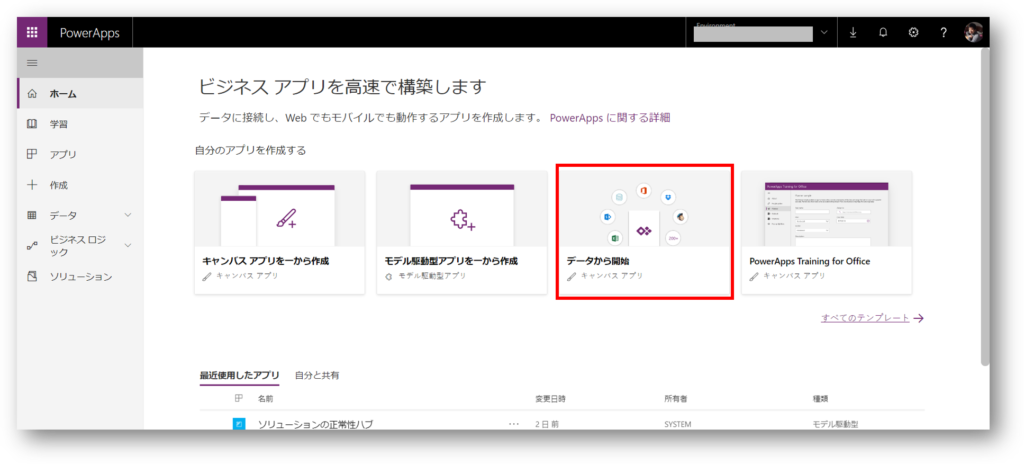これを使って、簡単に基礎を作ってから詳細を作っていきます。
「データから開始」で作成してくれるスクリーンは以下の通りです。
1. 一覧ビュー
2. レコードビュー
3. 編集ビュー
つまり一覧を見て、レコードを選択して、編集するまでの流れが出来上がっちゃうという優れものです。
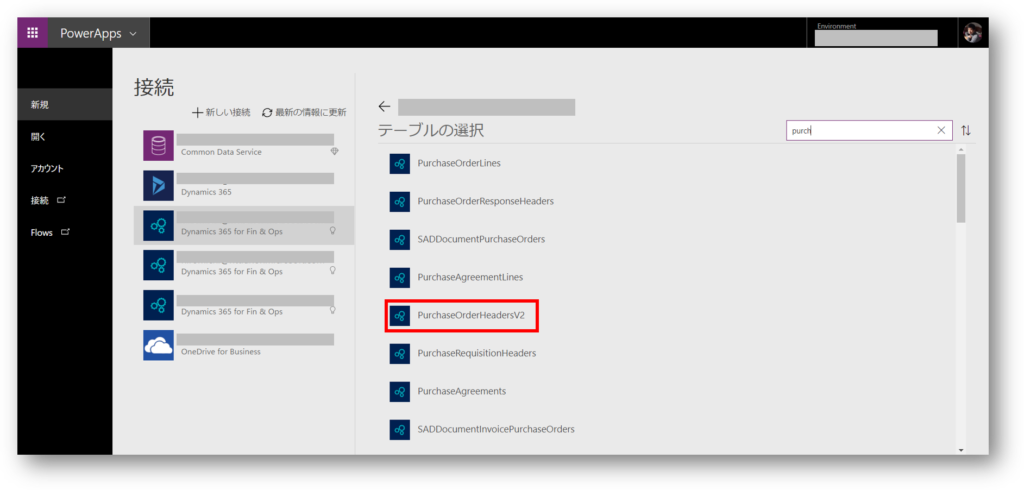
今回は、一覧ビューにHeader情報を表示しましょうということでPurchaseOrderHeaderV2 データエンティティを選択してデプロイします。
ここまでで、以下のレベルまで完了します。
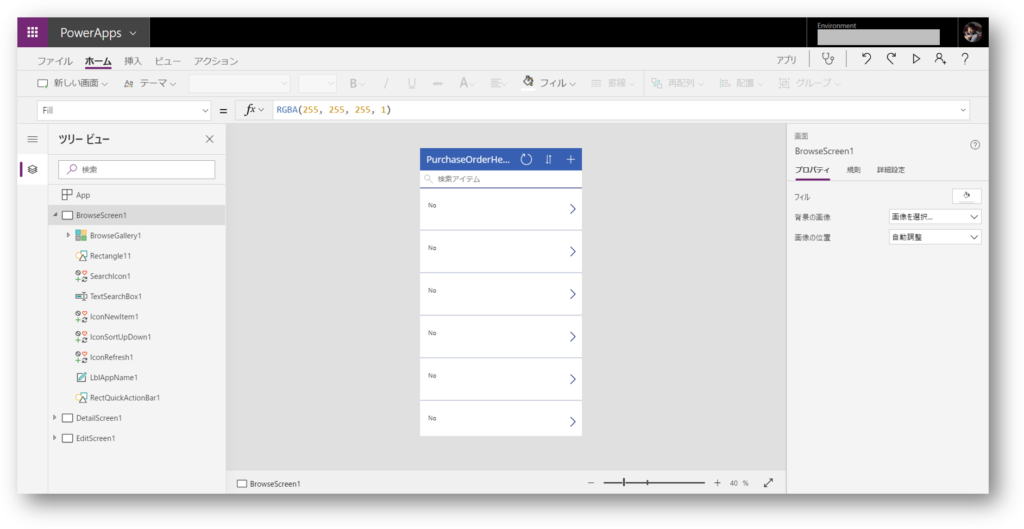御覧の通り、一覧の一つ一つのレコードが空白になっているものも多いのが見て取れるかと思います。
今のところ、選択したデータの意味合いまでは考えてくれていないようで殺風景な仕上がりとなって今いますので、手修正する必要があります。
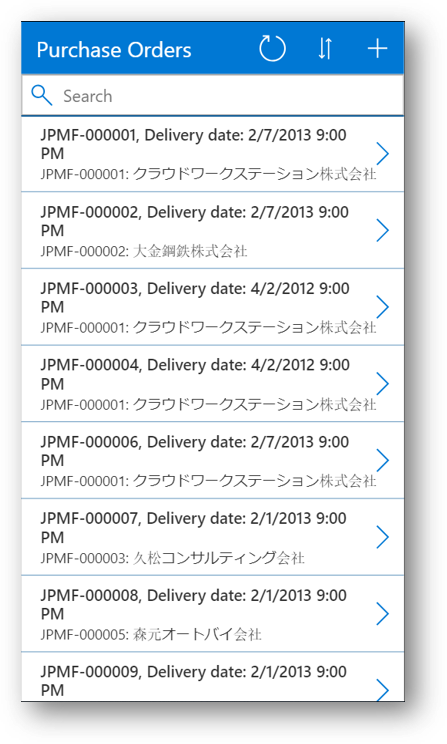
こちらを仕上げていき以下のようにします。
#### **一覧ビュー**
#### **編集ビュー → 新規作成ビュー に書き換え**
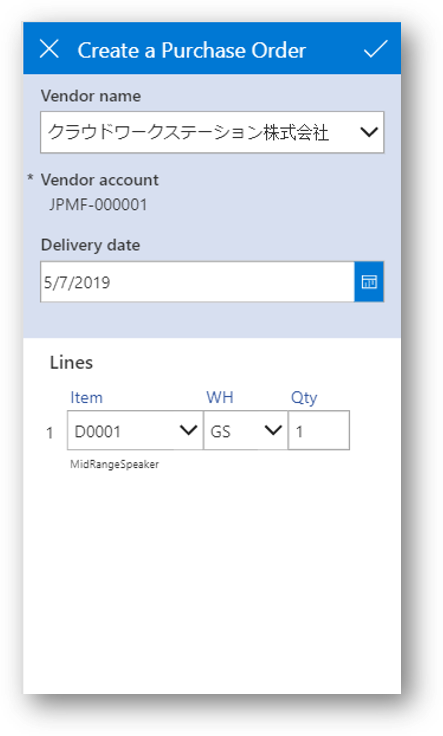デフォルトの編集ビューのスクリーンはコピーしておき、「新規作成ビュー」と「更新ビュー」に分けられるようにしておくと良いです。
### Microsoft Flow(Power Automate)による発注書の作成
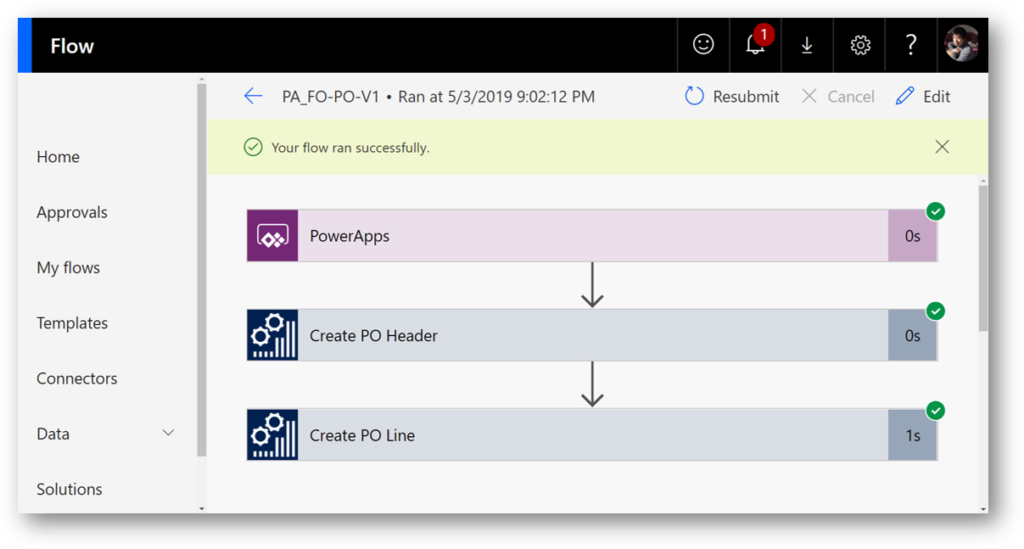
次に、Microsoft Flow(Power Automate)でPowerAppsで入力した情報を引数として受け取り、Dynamics 365 for Finance and Operationsに連携するロジックを書いていきます。
順番に処理するだけなので非常にシンプルです。
例えば最もシンプルな構成は以下のようなイメージですが、エラーハンドリングや結果通知をPowerAppsやメールに対して行う場合、もう少しステップを作成する必要があります。
## 操作イメージ
ここまで作成すると完成です。実際に操作した画面を紹介します。
### 一覧ビュー
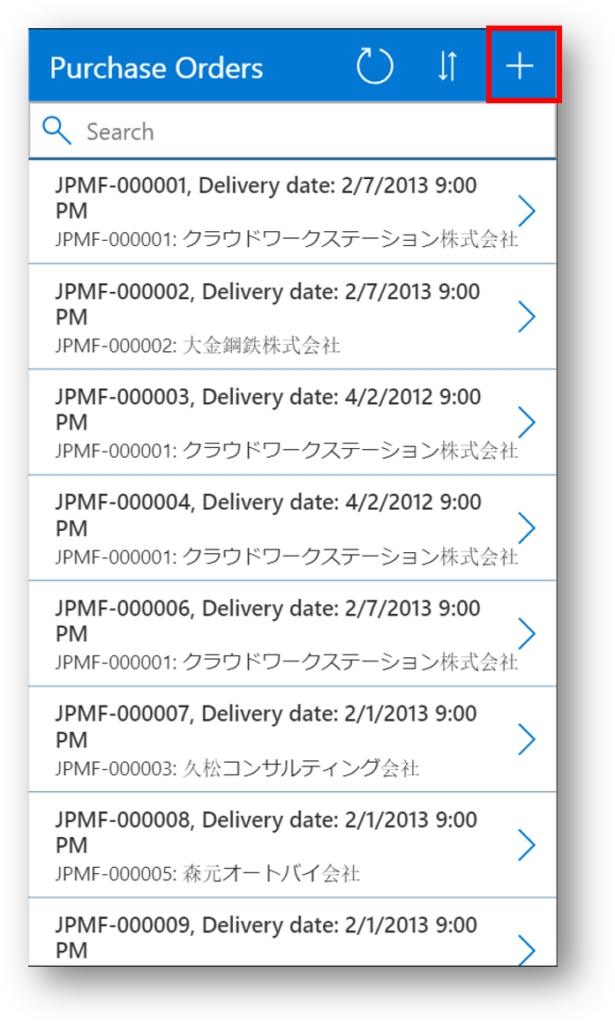
一覧ビューからプラスボタン(+)をタップし新規作成ビューに移ります。
### 新規作成ビュー
デフォルトで必要な情報がすでに埋まっていますので、良ければチェックボタンをタップします。
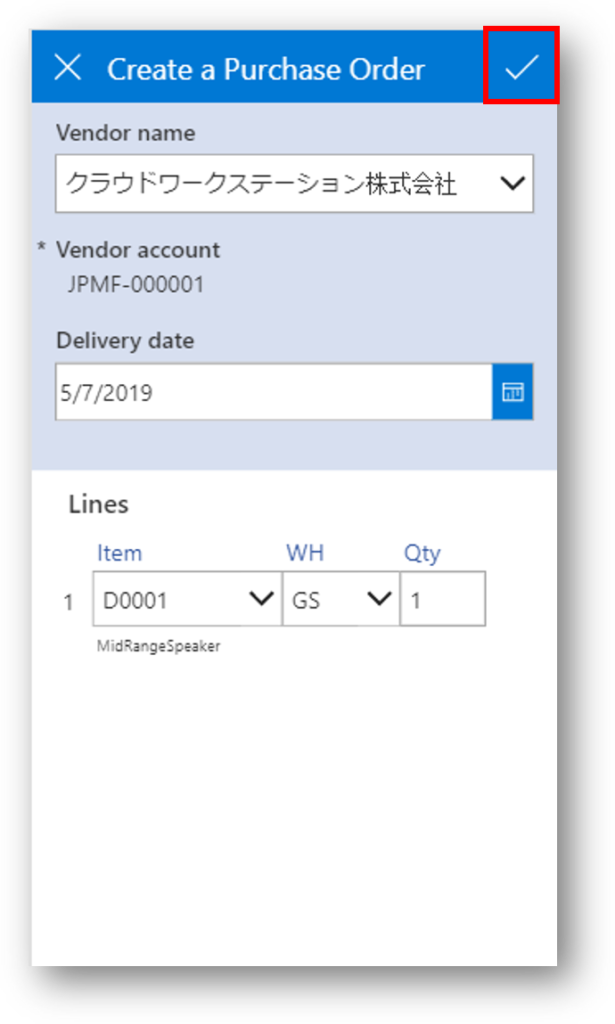新規作成ビューからの起動とすれば、操作としてはこのワンタップだけで発注書が作成できてしまいます。
処理が実行できた場合、成功のスクリーンが映し出されるという画面も作ってみました。
\[memo title="MEMO"\]昨今UX大事ですよね。\[/memo\]
### 結果の確認
Finance and Operationsの購買モジュールを確認すると、以下のような発注書が確認できます。
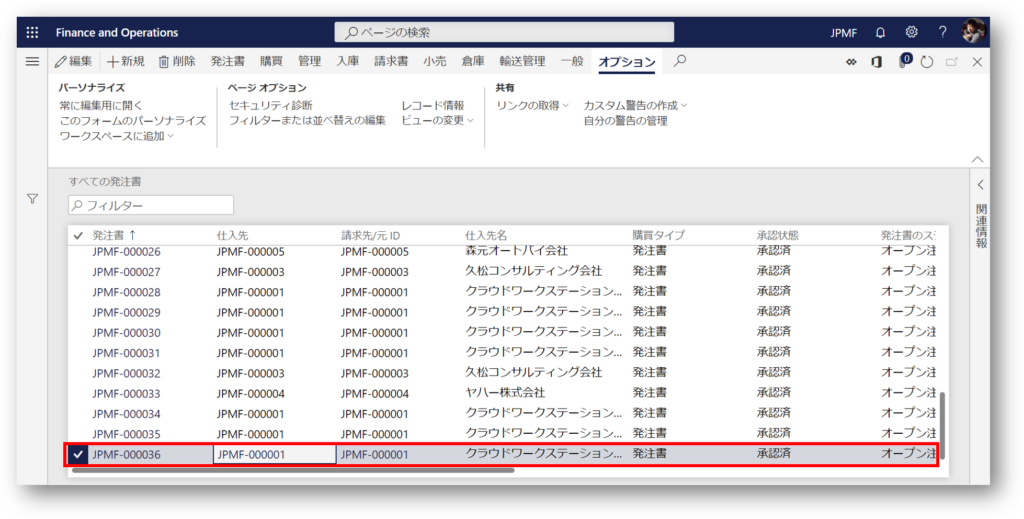\[memo title="MEMO"\]PowerAppsの一覧画面でもヘッダー情報を確認することができます。\[/memo\]
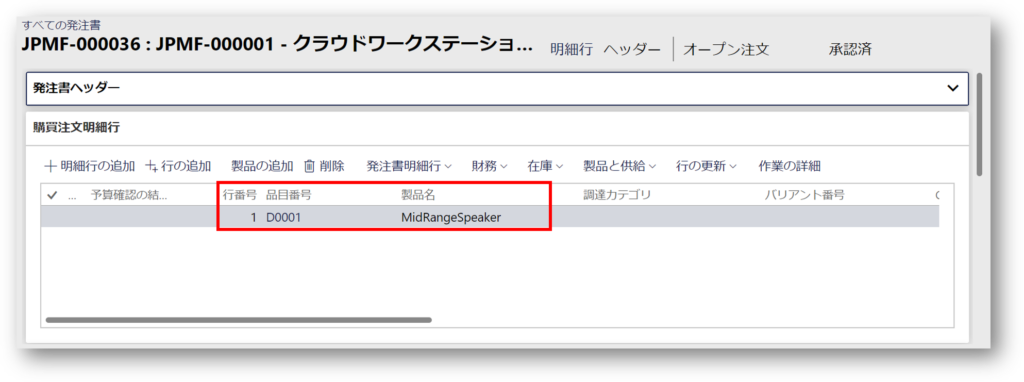
Lineまで確かに追加されていることがわかります。
次はこちらも参考にしてください。
\[sc\_blogcard url="https://www.geekfujiwara.com/tech/d365/837/"\]
本日は以上です。 ご参考になれば幸いです。