---
title: "サーバーレスIFサービスの構築！ D365FO with Logic Apps"
url: "https://www.geekfujiwara.com/tech/632/"
author: ギークフジワラ
published: "2018-11-17T19:40:13+00:00"
updated: "2026-10-23T21:18:32+00:00"
categories: [Dynamics 365, Power Platform, Technology]
description: "Dynamics がクラウド版になったことでインターフェース（IF）がどうなるのか話題になっていました。 Dynamics 365 for Finance and Operations（D365FO）は基本Web-API経由のIF連携にのみ…"
---

# サーバーレスIFサービスの構築！ D365FO with Logic Apps

Dynamics がクラウド版になったことでインターフェース（IF）がどうなるのか話題になっていました。

Dynamics 365 for Finance and Operations（D365FO）は基本Web-API経由のIF連携にのみ対応しているため、これまでのいわゆるレガシー連携（FTP、SSH通信など）との連携は何かしらの対応をせざるを得なくなるわけです。

今回、その対応に利用できるテンプレートが色々マイクロソフトからも提供されていますが、その中の一つであるLogic AppsによるIFテンプレートを紹介いたします。

フジワラ個人的にはこのテンプレートが一番アツいと思っています。サーバーレスで考えられますし、簡単に改変できる所が良く、トレンドの内製化にも寄与できるかと思います。

ただ、一時テンプレートが使えなくなっており実環境での利用を控えていました。

それが修正が図られ、また表示されるようになりましたので紹介しようと思います。

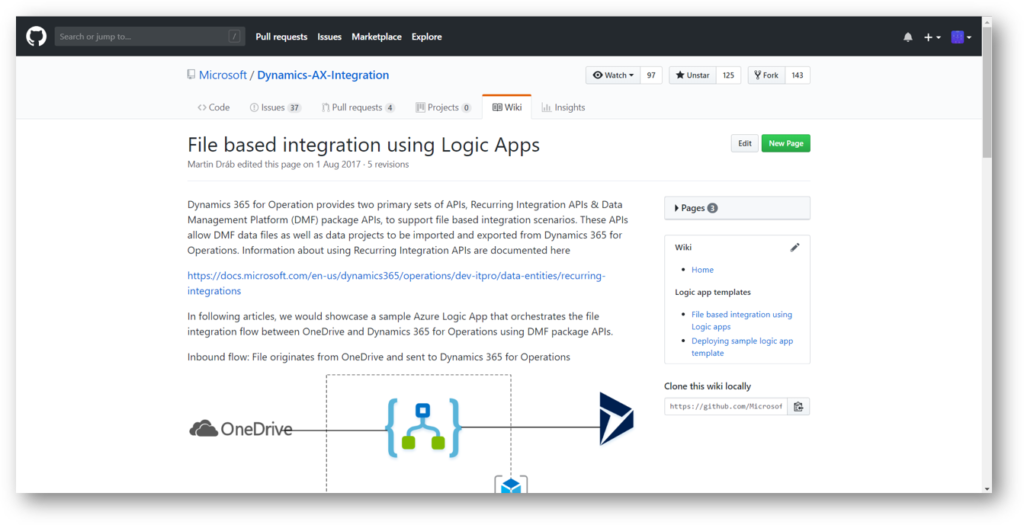
https://github.com/Microsoft/Dynamics-AX-Integration/wiki/File-based-integration-using-Logic-Apps

GitHubにはこちらで紹介されておりますので、合わせてご覧ください。

## サーバーレス・アーキテクチャ

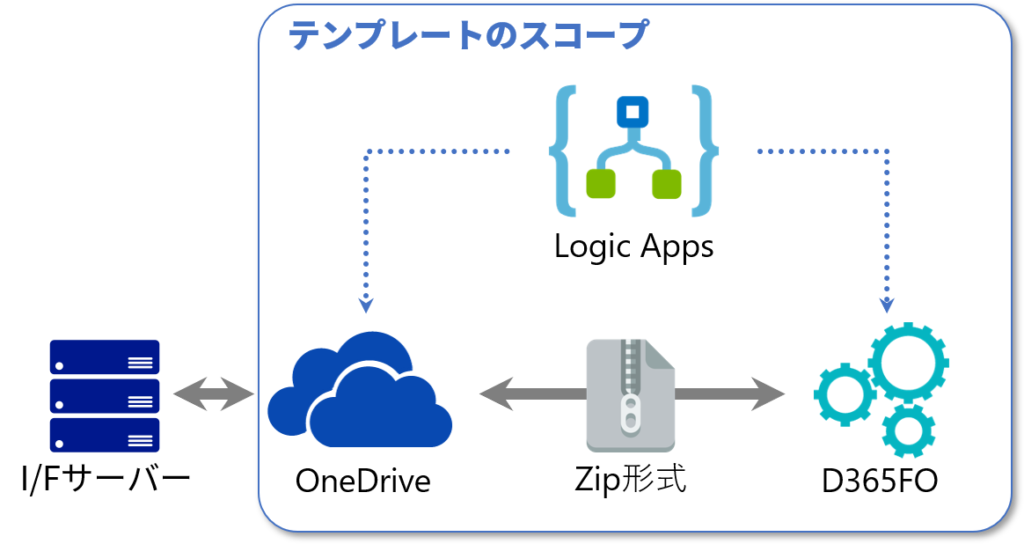
上記URLのGitHubで以下のようにテンプレートが紹介されています。概念図ですね。
<figure class="wp-block-image size-large">![サーバーレスIFサービスの構築！ D365FO with Logic Apps](https://www.geekfujiwara.com/wp-content/uploads/2018/11/gphotos-632-1-1024x525.png)</figure>もう少し噛み砕いて説明すると、外部システムと連携を行うIFサーバーがあるとして、そのファイルをOneDriveにて受け取りFOに連携するそんな仕掛けです。

このエラー・例外処理含め、Logic AppsにてD365FOのステータスを見ながらやってくれます。

注意なのが、ここでやり取りするファイルの形式がZip形式なことです。

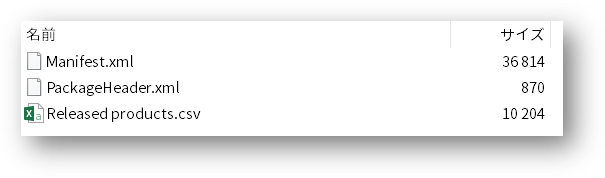
CSVなどでIFサーバーから受け取ったファイルも、D365FOで利用できるマニフェスト、ヘッダーを連携するCSVに同梱してZipする必要があります。
<figure class="wp-block-image size-large">![サーバーレスIFサービスの構築！ D365FO with Logic Apps](https://www.geekfujiwara.com/wp-content/uploads/2018/11/gphotos-632-2-1024x544.png)</figure>こんなファイルをZip形式にして投げます（Importの場合）。

<figure class="wp-block-image size-large">![サーバーレスIFサービスの構築！ D365FO with Logic Apps](https://www.geekfujiwara.com/wp-content/uploads/2018/11/gphotos-632-3.png)</figure>これはちょっとクセありますね。

Exportの場合、同じようにZip形式で保存されます。

## ファイル・フロー

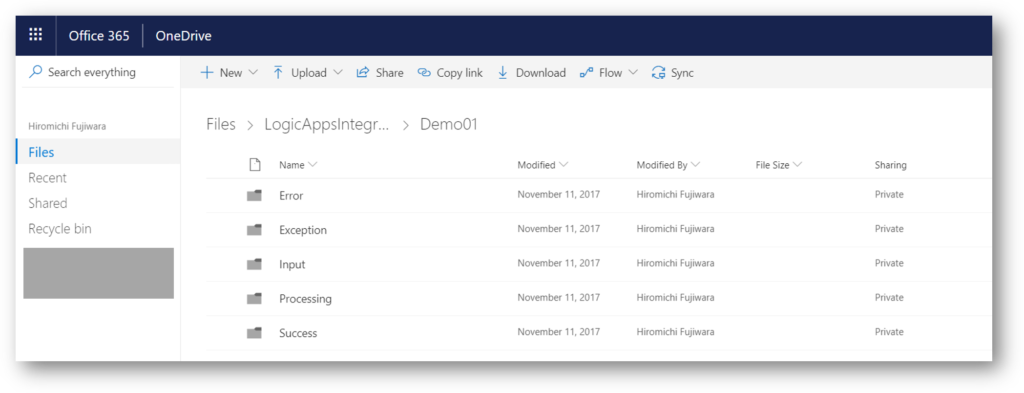
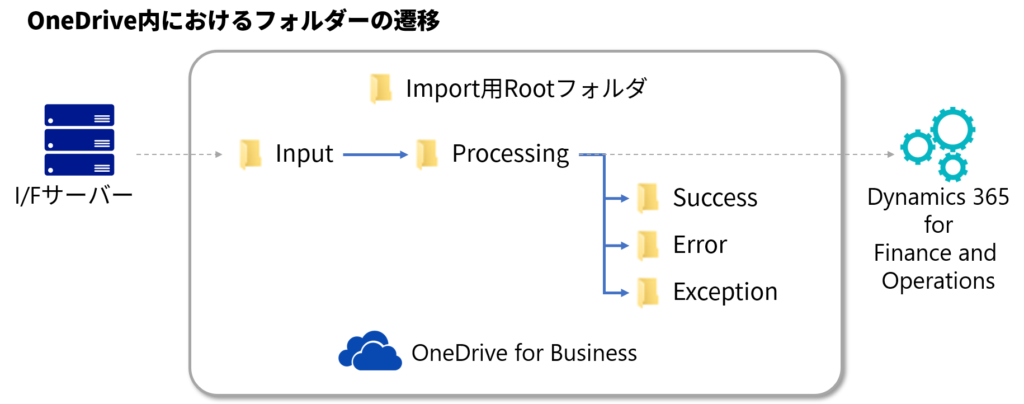
連携されたファイルはInputフォルダに入り、Logic Apps実行中はProcessingフォルダに入り、連携にSuccess・Error・Exceptionの結果ごとにフォルダ分けされ保存されます。
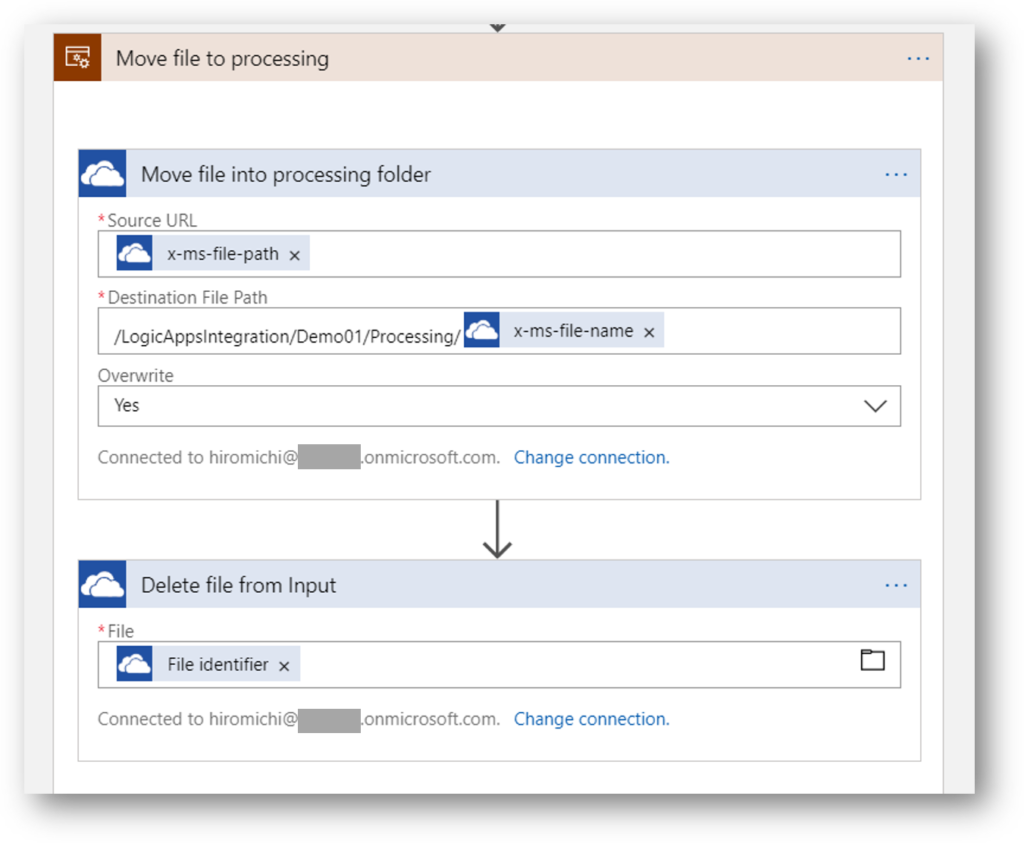
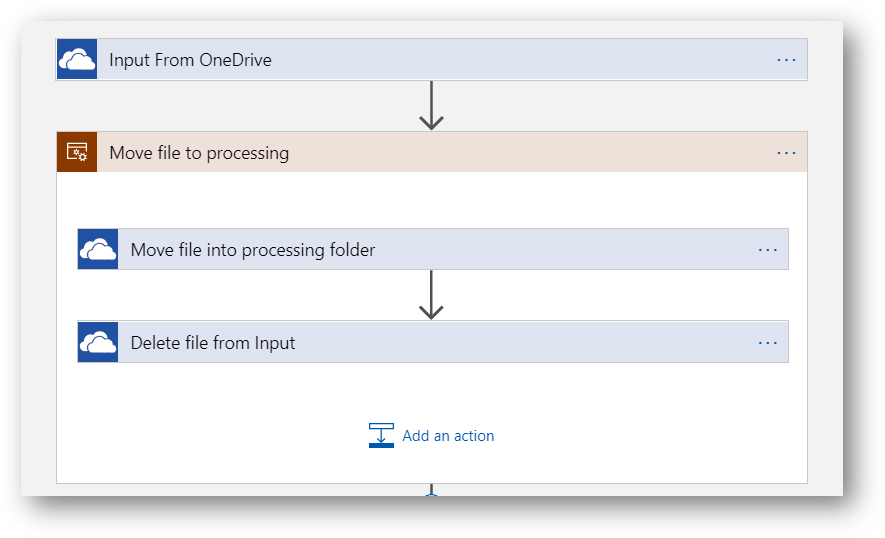
<figure class="wp-block-image size-large">![サーバーレスIFサービスの構築！ D365FO with Logic Apps](https://www.geekfujiwara.com/wp-content/uploads/2018/11/gphotos-632-4-1024x404.png)</figure>Logic Appsの中のフローではこんな感じで処理が書かれます。説明なくてもなんとなくわかりますよね？

<figure class="wp-block-image size-large">![サーバーレスIFサービスの構築！ D365FO with Logic Apps](https://www.geekfujiwara.com/wp-content/uploads/2018/11/gphotos-632-5-1024x843.png)</figure>Import用Rootフォルダ（Logic Appsデプロイ時に指定）のOneDrive内はフラットな階層で並べます。

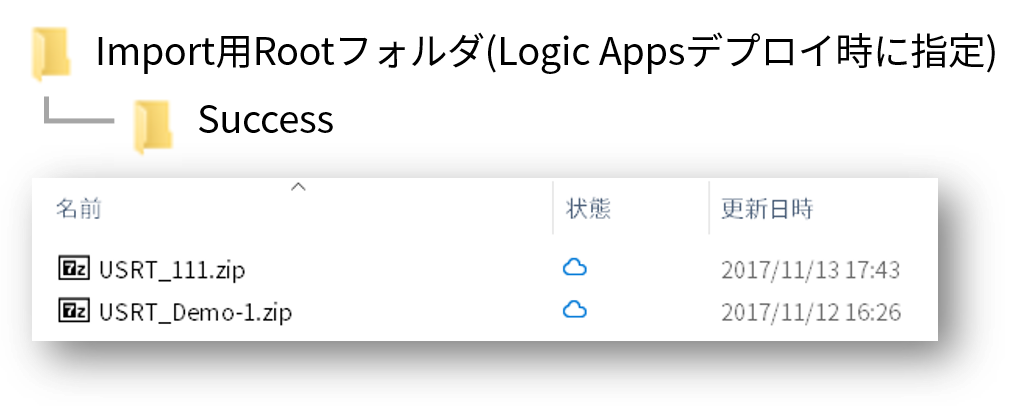
<figure class="wp-block-image size-large">![サーバーレスIFサービスの構築！ D365FO with Logic Apps](https://www.geekfujiwara.com/wp-content/uploads/2018/11/gphotos-632-6-1024x393.png)</figure>インポート成功したファイルはこちらのように保存されます。

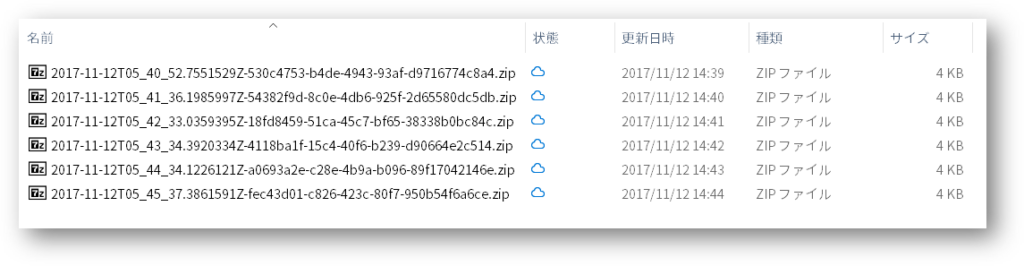
<div class="memo-box">ちなみに、Legal entity名をファイル名にプレフィックスとしてネーミングしてあげる必要があります。その後ろは何でも良いです。</div><figure class="wp-block-image size-large">![サーバーレスIFサービスの構築！ D365FO with Logic Apps](https://www.geekfujiwara.com/wp-content/uploads/2018/11/gphotos-632-7.png)</figure>エクスポート時には、こんな名前で保存されます。全部Zip形式です。

<figure class="wp-block-image size-large">![サーバーレスIFサービスの構築！ D365FO with Logic Apps](https://www.geekfujiwara.com/wp-content/uploads/2018/11/gphotos-632-8-1024x266.png)</figure>## データ連携の間隔

### インポート

インポート（OneDrive→D365FO）は、OneDriveにファイルがインプットされるたびにデータ連携されます。従って、IFサーバーのジョブ実行間隔によってデータ連携間隔が決定されます。
<figure class="wp-block-image size-large">![サーバーレスIFサービスの構築！ D365FO with Logic Apps](https://www.geekfujiwara.com/wp-content/uploads/2018/11/gphotos-632-9.png)</figure>### エクスポート

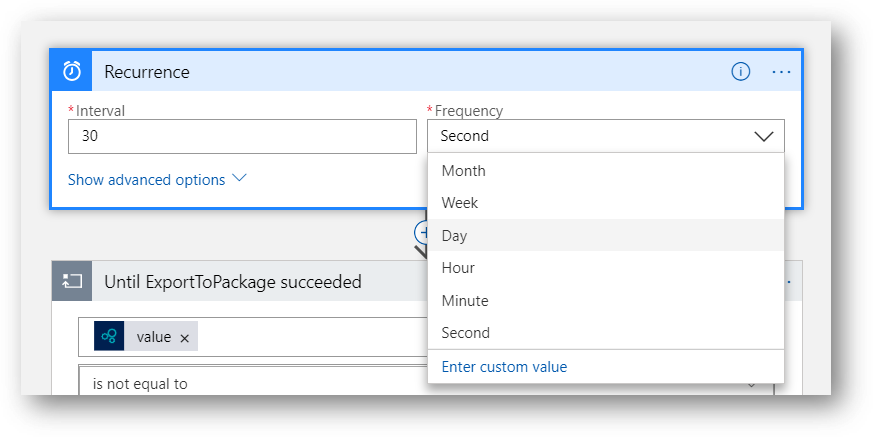
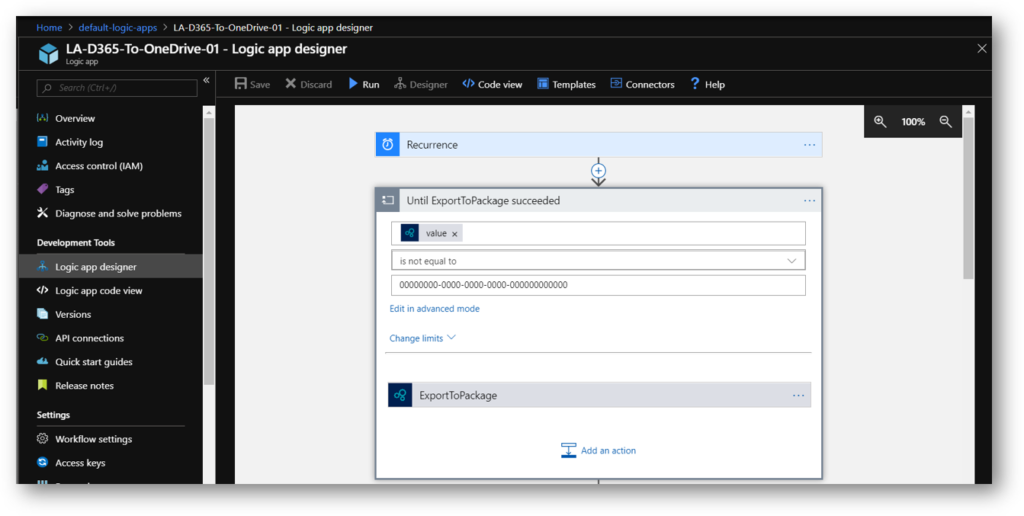
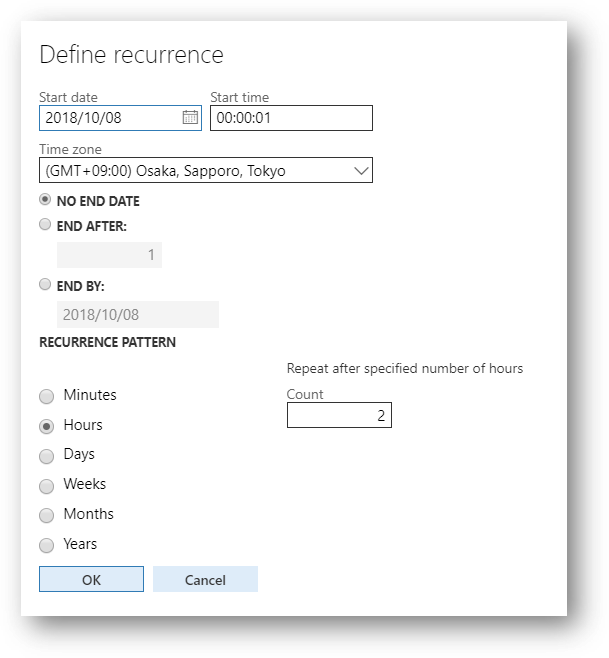
エクスポート（D365FO→OneDrive）は以下のように繰り返しの間隔を指定する形式のロジックフローです。

<figure class="wp-block-image size-large">![サーバーレスIFサービスの構築！ D365FO with Logic Apps](https://www.geekfujiwara.com/wp-content/uploads/2018/11/gphotos-632-10.png)</figure><div class="memo-box">これは、まだ、D365FOの標準トリガーが用意されていないためだと思われます。</div>以下の場合、ロジックアプリのアクションは30秒間隔でD365FOのData management platformにおけるデータ連携プロジェクトのジョブを見に行ってパッケージのダウンロードを試みます。

従って、結局データ連携間隔はD365FO側のジョブ実行間隔によって決定されます。
<figure class="wp-block-image size-large">![サーバーレスIFサービスの構築！ D365FO with Logic Apps](https://www.geekfujiwara.com/wp-content/uploads/2018/11/gphotos-632-11.png)</figure>## 構築手順

### インポート

こちらから、インポート用のテンプレートをデプロイしていきます。

https://github.com/Microsoft/Dynamics-AX-Integration

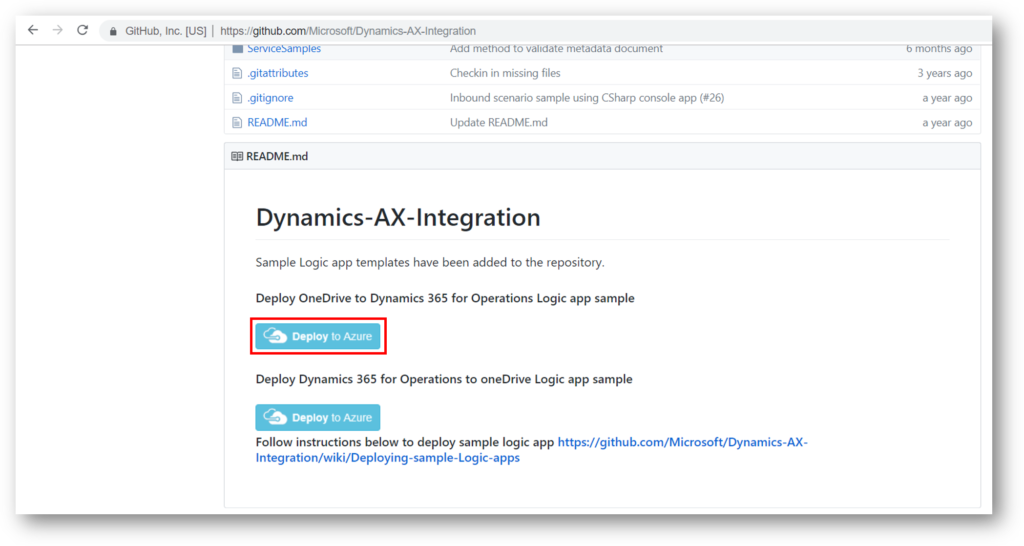
以下のようなサイトが表示されるかと思います。Deploy to Azureボタンでウィザードを開きます。
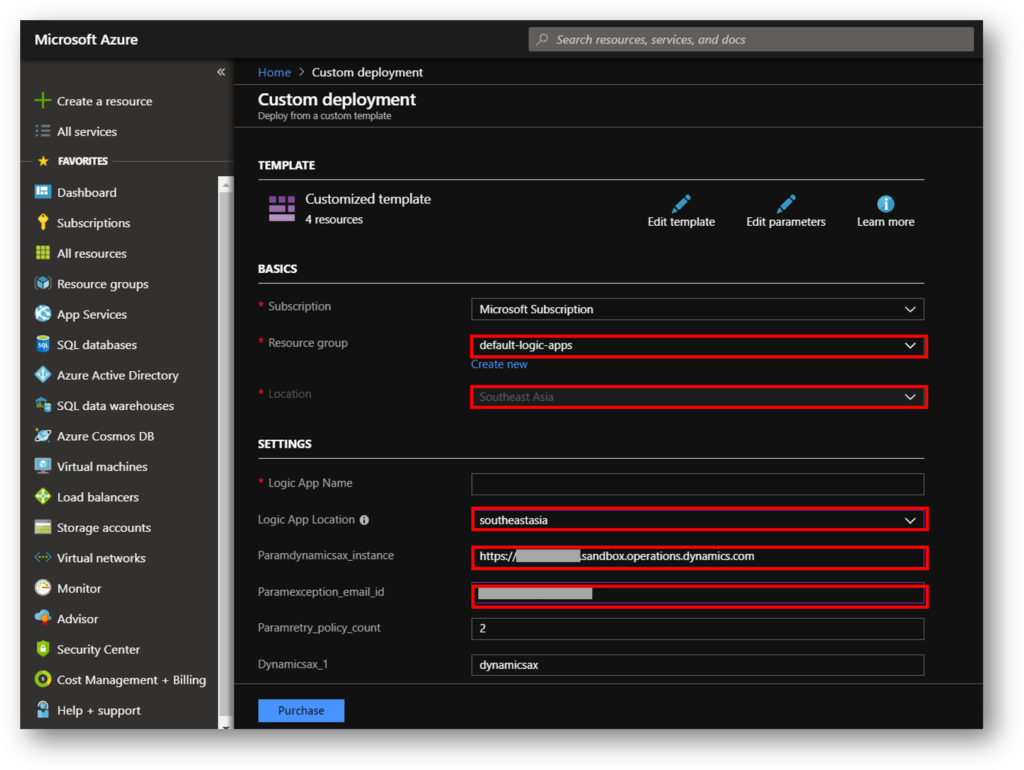
<figure class="wp-block-image size-large">![サーバーレスIFサービスの構築！ D365FO with Logic Apps](https://www.geekfujiwara.com/wp-content/uploads/2018/11/gphotos-632-12-1024x546.png)</figure>Azureへのログイン後、こんな画面が表示されるかと思います。

<div class="information-box">Azure サブスクリプションは事前に取得をお願いいたします。</div>

- Azure系の情報は思い思いの値を入れてください。
- Pramdynamicsax\_instanceにD365FOのURLを指定します。
- Pramexception\_email\_idは例外処理が発生したときに通知するメールアドレス（こっちは通知先です）を指定します。

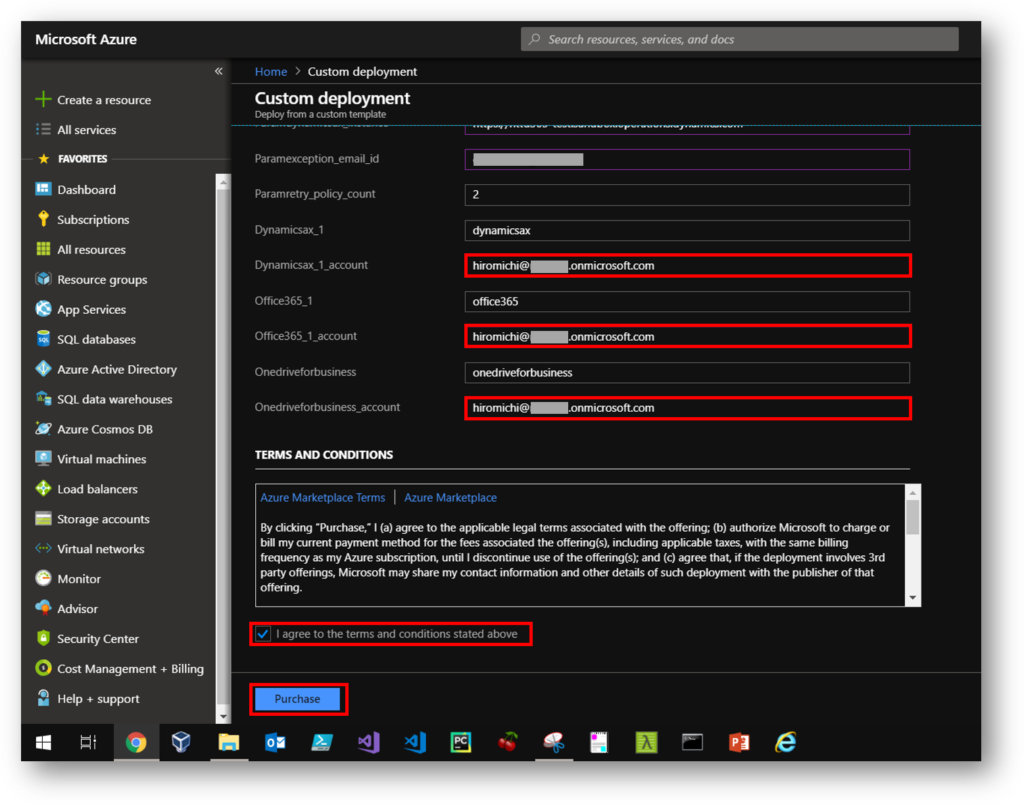
<figure class="wp-block-image size-large">![サーバーレスIFサービスの構築！ D365FO with Logic Apps](https://www.geekfujiwara.com/wp-content/uploads/2018/11/gphotos-632-13-1024x770.png)</figure>アカウントを諸々指定します。

Office 365、というのはメールサーバーとしてOffice 365 Exchange Onlineのあるアカウントを指定します。

入力が完了したらPurchaseをクリックします。自動でデプロイが始まります。

<div class="memo-box">Exchange Onlineのライセンスがない場合、デプロイ後にGmailやOutlookに変更することができます。</div><figure class="wp-block-image size-large">![サーバーレスIFサービスの構築！ D365FO with Logic Apps](https://www.geekfujiwara.com/wp-content/uploads/2018/11/gphotos-632-14-1024x804.png)</figure>AzureのNotification Barより、デプロイ完了通知が来ます。デプロイ先のリソースに移ります。
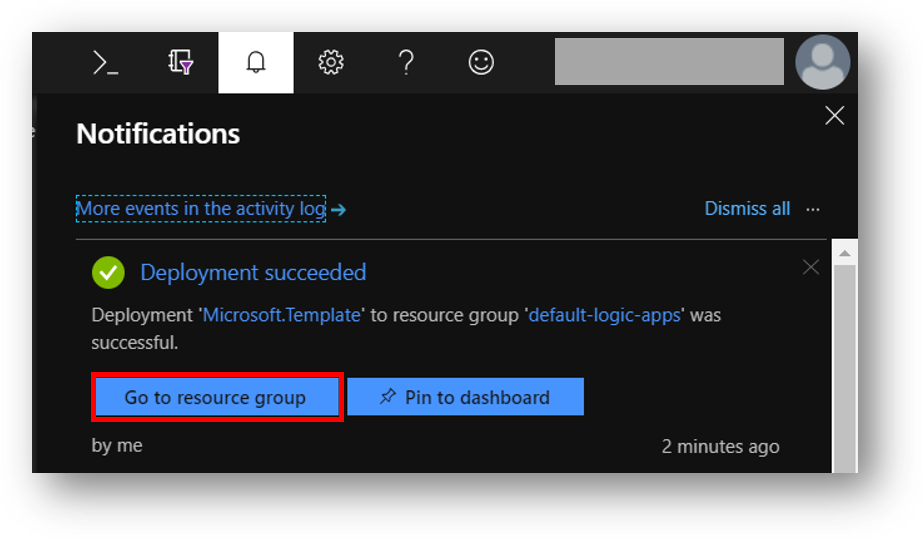
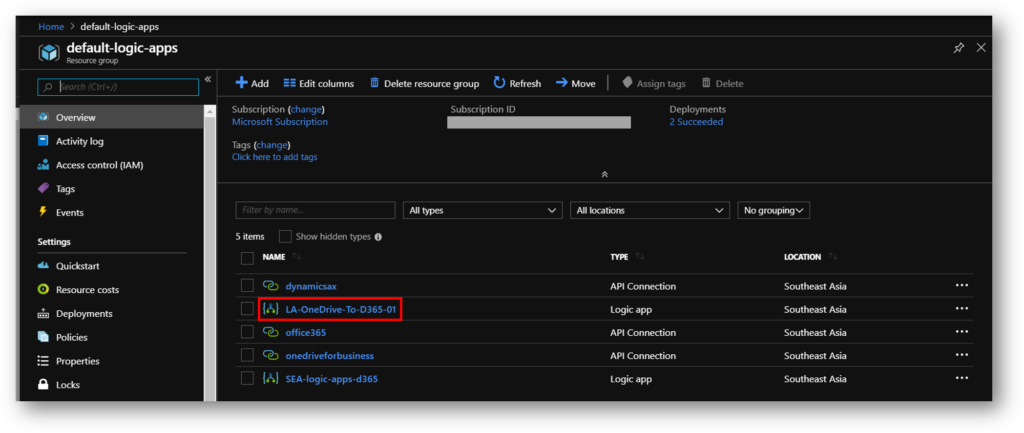
<figure class="wp-block-image size-large">![サーバーレスIFサービスの構築！ D365FO with Logic Apps](https://www.geekfujiwara.com/wp-content/uploads/2018/11/gphotos-632-15.png)</figure>先程指定した名前のLogic Appsを開きます。

<figure class="wp-block-image size-large">![サーバーレスIFサービスの構築！ D365FO with Logic Apps](https://www.geekfujiwara.com/wp-content/uploads/2018/11/gphotos-632-16-1024x433.png)</figure>Logic App Designerにて、ロジックフローを見ることができます。
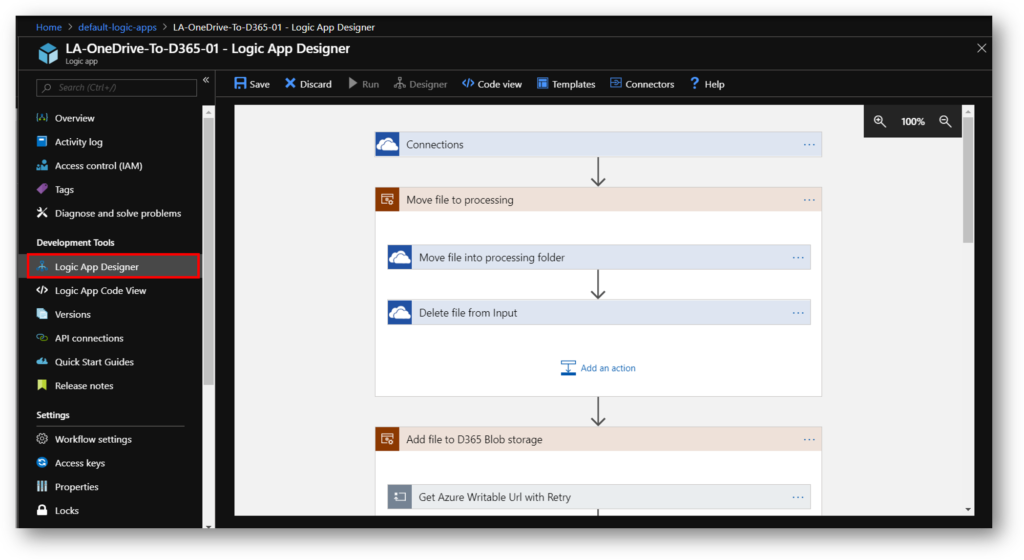
<figure class="wp-block-image size-large">![サーバーレスIFサービスの構築！ D365FO with Logic Apps](https://www.geekfujiwara.com/wp-content/uploads/2018/11/gphotos-632-17-1024x560.png)</figure>### エクスポート

エクスポートの場合、まだ標準トリガーが用意されていないため（多分そういう理由）、D365FO側でデータ連携プロジェクトを立てる必要があります。

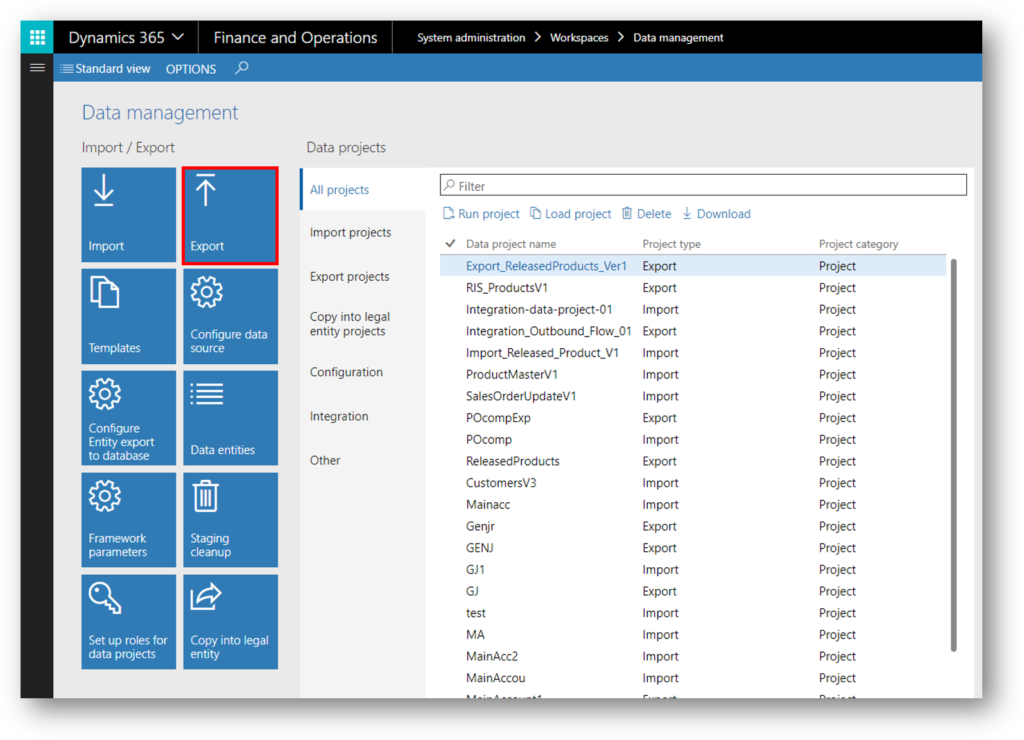
System administration &gt; Workspaces &gt; Data management

Exportをクリックします。

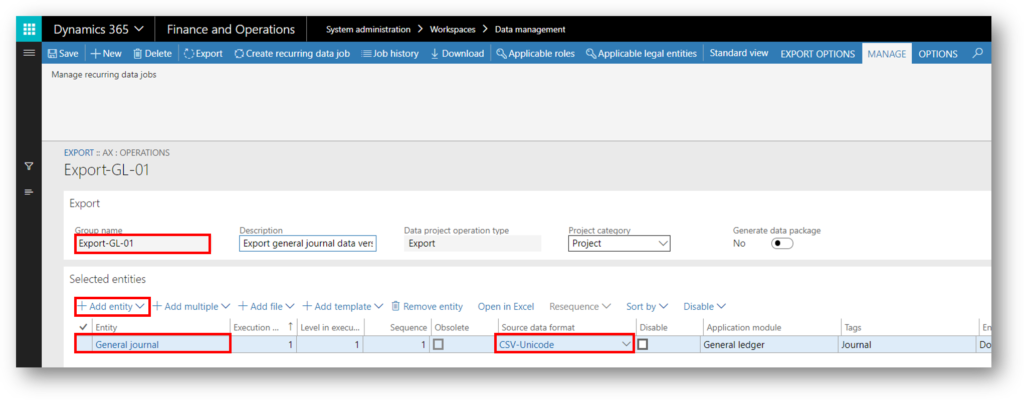
<figure class="wp-block-image size-large">![サーバーレスIFサービスの構築！ D365FO with Logic Apps](https://www.geekfujiwara.com/wp-content/uploads/2018/11/gphotos-632-18-1024x740.png)</figure>ここでエクスポートしたいデータエンティティを指定します。

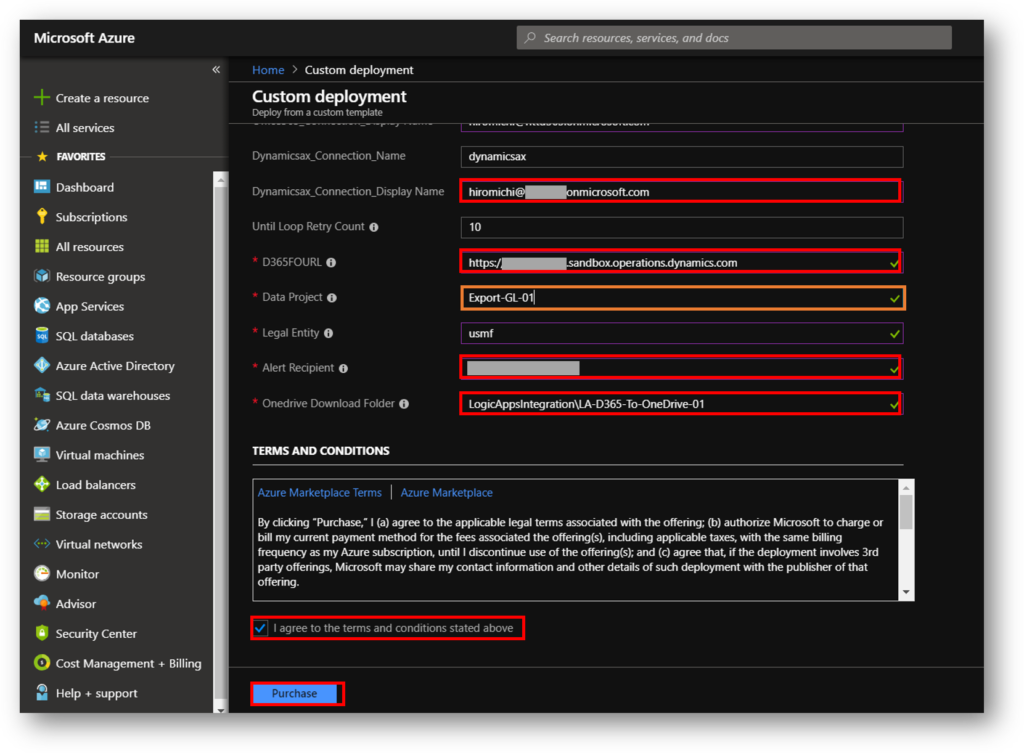
<div class="information-box">データフォーマットはUnicode形式である必要がありますのでご注意ください。</div><figure class="wp-block-image size-large">![サーバーレスIFサービスの構築！ D365FO with Logic Apps](https://www.geekfujiwara.com/wp-content/uploads/2018/11/gphotos-632-19-1024x400.png)</figure><div class="memo-box">ここで、あとでGroup nameを使いますのでメモしておきます。</div><div></div><div></div><div>先程インポートと同じページからエクスポートのロジックアプリもデプロイすることができます。</div><div>https://github.com/Microsoft/Dynamics-AX-Integration
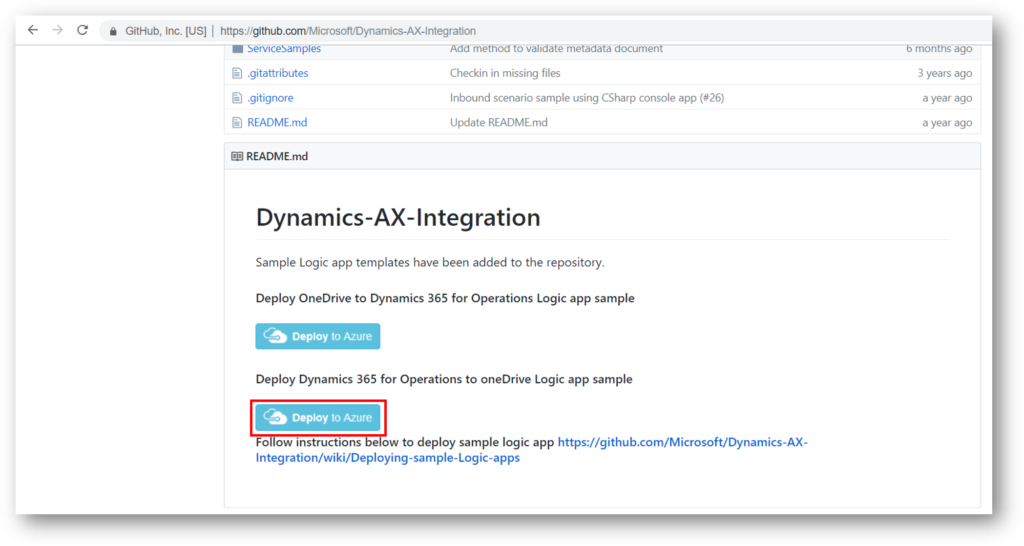
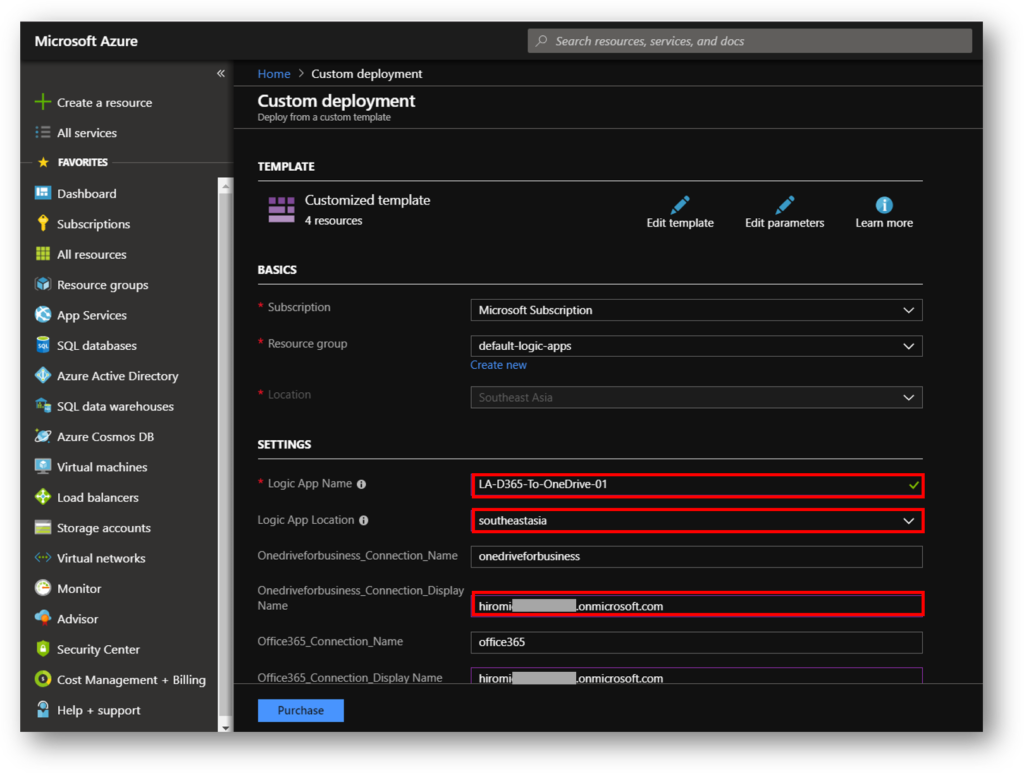
<figure class="wp-block-image size-large">![サーバーレスIFサービスの構築！ D365FO with Logic Apps](https://www.geekfujiwara.com/wp-content/uploads/2018/11/gphotos-632-20-1024x546.png)</figure></div>以下のような画面が表示されます。インポートと同じように入力していきます。

<figure class="wp-block-image size-large">![サーバーレスIFサービスの構築！ D365FO with Logic Apps](https://www.geekfujiwara.com/wp-content/uploads/2018/11/gphotos-632-21-1024x773.png)</figure>Data projectには、先程のGroup nameを入力します。

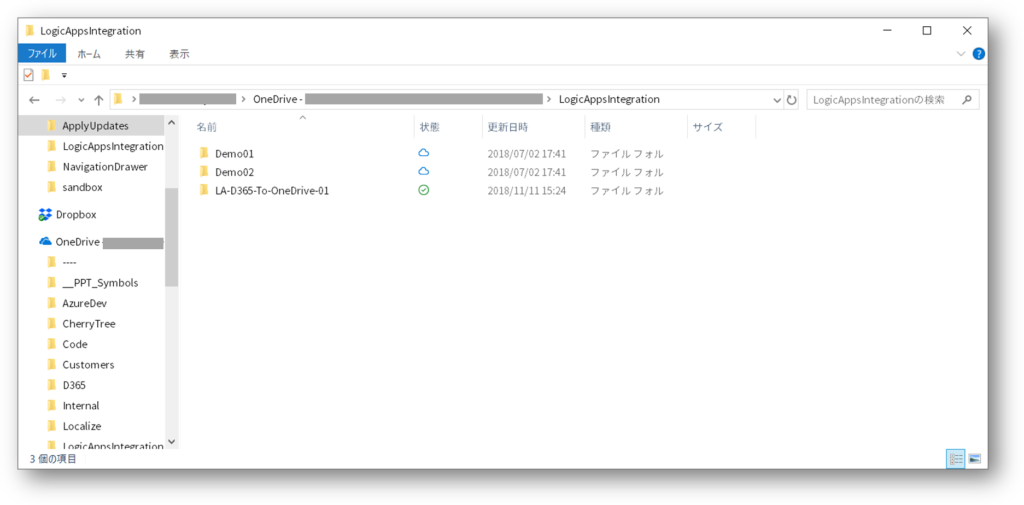
OneDrive Download folderには、OneDriveに保存する際のルートフォルダを指定します。

<div class="memo-box">自分でこちらからデプロイしてもOneDriveのディレクトリは自動で作ってくれないので、手動で作ってあげる必要があります。</div><figure class="wp-block-image size-large">![サーバーレスIFサービスの構築！ D365FO with Logic Apps](https://www.geekfujiwara.com/wp-content/uploads/2018/11/gphotos-632-22-1024x753.png)</figure>OneDriveにてルートディレクトリを作成します。

<figure class="wp-block-image size-large">![サーバーレスIFサービスの構築！ D365FO with Logic Apps](https://www.geekfujiwara.com/wp-content/uploads/2018/11/gphotos-632-23-1024x505.png)</figure>Azure Portalに戻って同様に、デプロイ完了の通知からリソースに移動します。
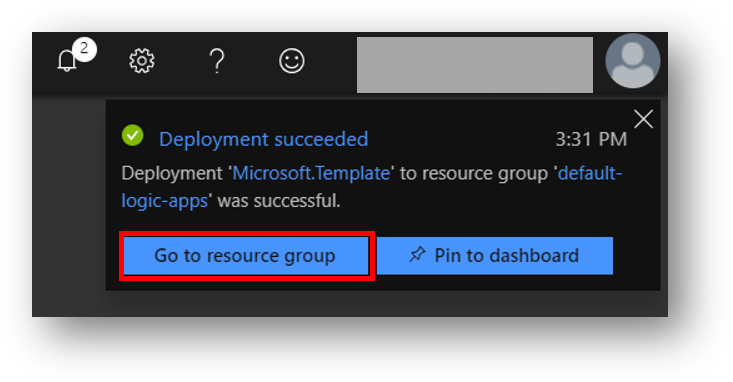
<figure class="wp-block-image size-large">![サーバーレスIFサービスの構築！ D365FO with Logic Apps](https://www.geekfujiwara.com/wp-content/uploads/2018/11/gphotos-632-24.png)</figure><div>デザイナーを開くと、以下のようにフローが確認できます。

<figure class="wp-block-image size-large">![サーバーレスIFサービスの構築！ D365FO with Logic Apps](https://www.geekfujiwara.com/wp-content/uploads/2018/11/gphotos-632-25-1024x516.png)</figure></div>以上

<div>最後までご覧いただきありがとうございました。

</div>