---
title: D365FO発注の品目登録方法あれこれ
url: "https://www.geekfujiwara.com/tech/584/"
author: ギークフジワラ
published: "2018-10-31T21:53:58+00:00"
updated: "2026-10-23T21:13:37+00:00"
categories: [Dynamics 365, Technology]
description: "Dynamics 365 for Finance and Operations (D365FO)にて発注する際、品目の登録方法一つを取っても色々あります。 パターンごとに紹介したいと思います。 Excelから流し込む、発注要求から連携すると…"
---

# D365FO発注の品目登録方法あれこれ

Dynamics 365 for Finance and Operations (D365FO)にて発注する際、品目の登録方法一つを取っても色々あります。

パターンごとに紹介したいと思います。

## 発注時の品目登録パターン

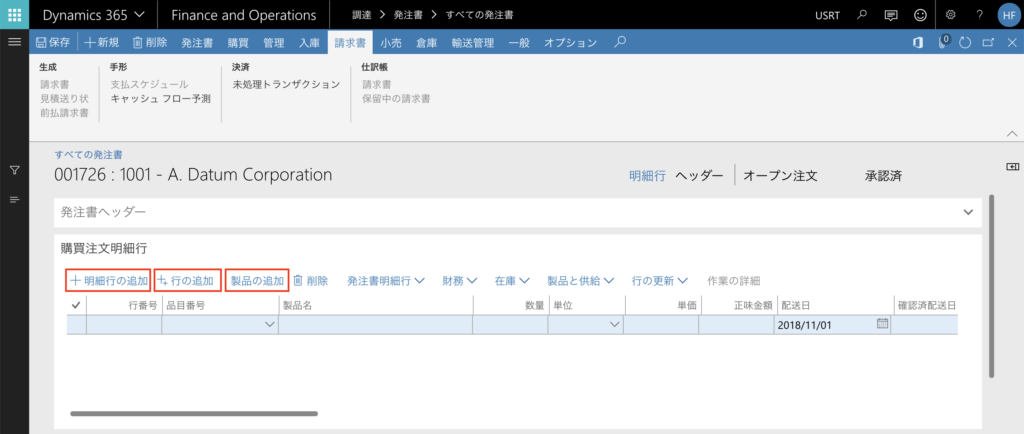
Excelから流し込む、発注要求から連携するとかもあると思うのですが、発注画面から入力する場合の方法は以下の３つだと思います。

<figure class="wp-block-image size-large">![D365FO発注の品目登録方法あれこれ](https://www.geekfujiwara.com/wp-content/uploads/2018/11/gphotos-584-1-1024x434.png)</figure>

1. 直接明細入力（明細行の追加）
2. 品目カテゴリを確認しながら入力（製品の追加）
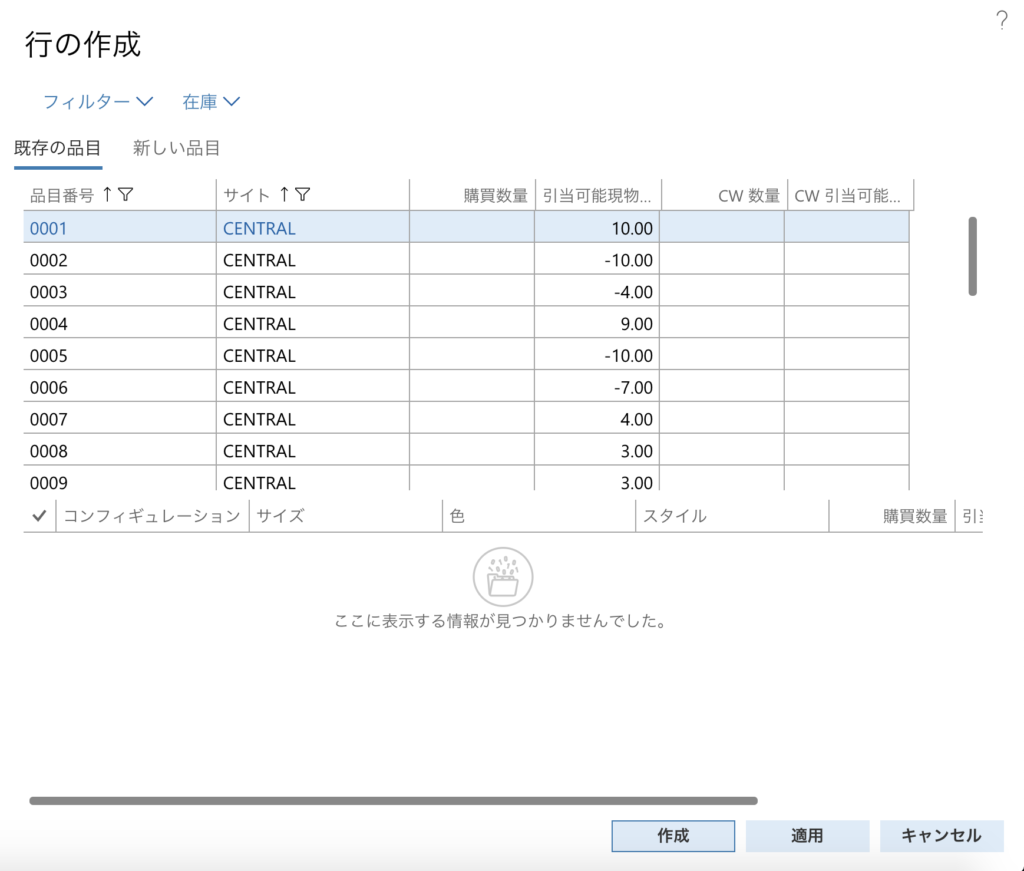
3. 在庫を確認しながら入力（行の追加）

<div class="comment-box">カッコはマイクロソフトがつけたボタン名です。どうですか？わかりやすいですか？私としては何がなんだかわかりません。こういうのの命名規則はどういう基準なのか知りたい・・・。</div>気持ちとしては、2と3を組み合わせながら入力したいところですが、別の画面なんですよね。

利用シーンに合わせて使い分ける感じになるかと思います。

## 1. 明細入力

これは最もシンプルな方法で、明細行に直接、品目を登録していくやり方です。
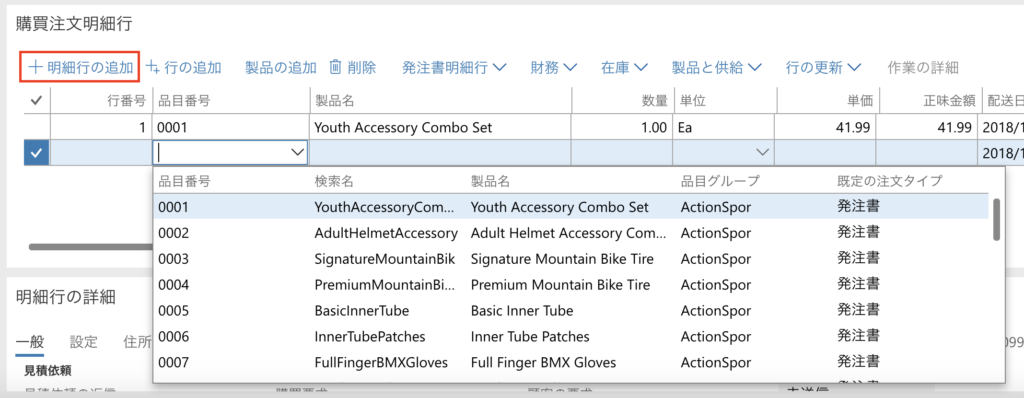
<figure class="wp-block-image size-large">![D365FO発注の品目登録方法あれこれ](https://www.geekfujiwara.com/wp-content/uploads/2018/11/gphotos-584-2-1024x398.png)</figure>集中購買ではなくプロジェクト単位で購買する場合、品目番号がわかっている場合などに利用が考えられます。

いずれにせよ品目を一個一個選択/入力する形式のため、少数の品目を購入する際に用いられる方法かと思います。

そのオペレーションが運用に耐えうるかがポイントとなります。

日本的なパッケージだと入力エリアがあって、追加ボタンを押すと明細が追加される感じなものが多いかと思います。

D365では、明細は一行で横に長く表示されていて、直接入力していくため、見づらいとご懸念を持つ業務部門の方が稀にいらっしゃいます。

その場合、入力画面を呼び出すような方法（以下2と3）も用意されているので、これで運用どうでしょうか？とよく検討されます。

## 2. 品目カテゴリを確認しながら入力（製品の追加）

製品の追加からポチポチとクリック操作で複数の品目を登録していくことができます。

「使用可能な製品」にて複数品目を選択し、バッチで入力することができます。
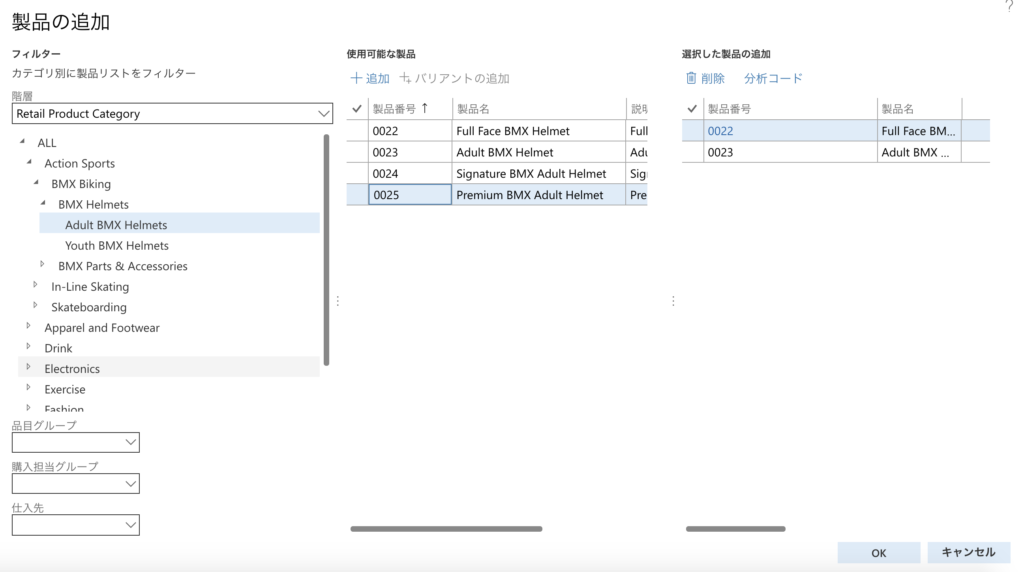
<figure class="wp-block-image size-large">![D365FO発注の品目登録方法あれこれ](https://www.geekfujiwara.com/wp-content/uploads/2018/11/gphotos-584-3-1024x572.png)</figure>左上に品目の階層を切り替えるドロップダウンリストがあります。

小売であれば"店舗の品揃え"階層、"棚割"階層などを登録しておき、その階層に属する品目を発注していく、という利用シーンが考えられます。

<div class="memo-box">ただ、この画面から在庫が見られないので、Sell one Buy one という使い方も難しく、開発になりやすいポイントです。</div>## 3. 在庫を確認しながら入力（行の追加）

最後に、在庫を確認しながら品目登録する方法を紹介します。

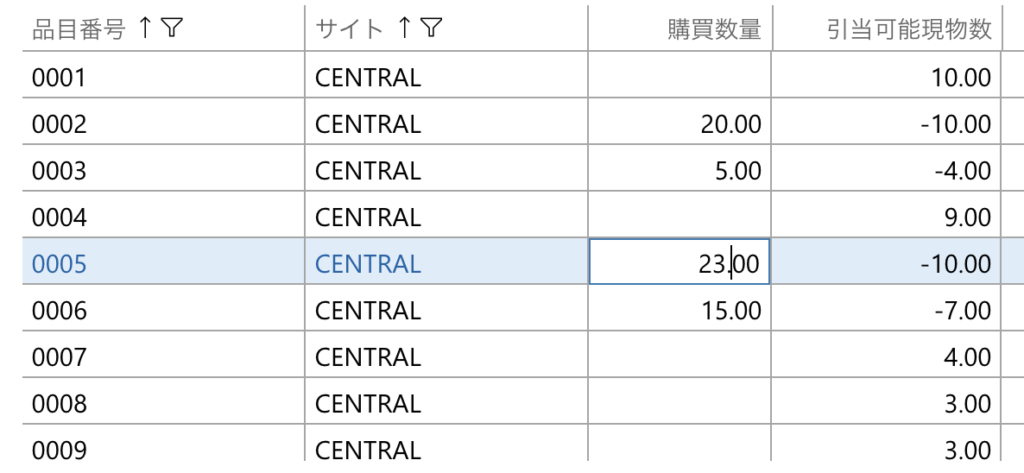
<div>「行の追加」ボタンをクリックすると、「行の作成」がスライドして入ってきます。</div><div>この画面では、以下のような形式で在庫を見ながら、発注をしていくことができます。</div><figure class="wp-block-image size-large">![D365FO発注の品目登録方法あれこれ](https://www.geekfujiwara.com/wp-content/uploads/2018/11/gphotos-584-4-1024x871.png)</figure><div class="information-box">このビューは、フィルタを変更したり、表示される在庫分析コードをいじったりして、変更できます。また、「名前をつけて保存」して残しておき、簡単に切り替えることができます。</div>「行の作成」ビューで、「購買数量」に数字を入れていき、作成または適用をクリックすることで明細に一括で品目追加させることができます。
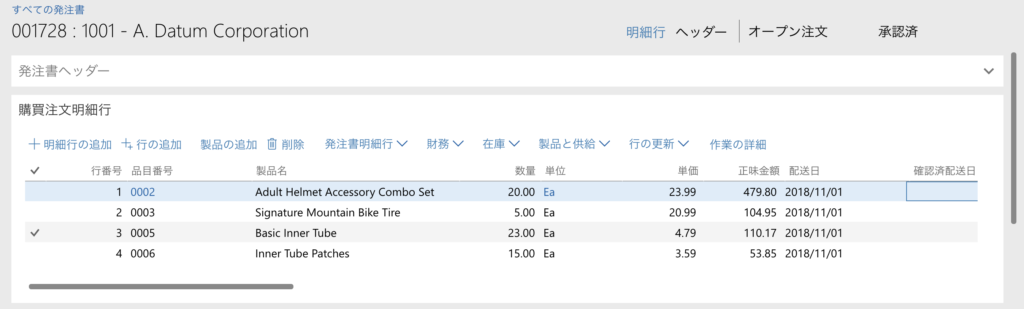
<figure class="wp-block-image size-large">![D365FO発注の品目登録方法あれこれ](https://www.geekfujiwara.com/wp-content/uploads/2018/11/gphotos-584-5-1024x473.png)</figure>実際に作成をクリックすると発注書に一括で品目登録されました。

<figure class="wp-block-image size-large">![D365FO発注の品目登録方法あれこれ](https://www.geekfujiwara.com/wp-content/uploads/2018/11/gphotos-584-6-1024x309.png)</figure>## おまけ：「行の作成」ビューのカスタマイズ（設定レベル）

ここからはおまけで、「行の作成」ビューの個人設定方法の紹介です。

以下の要領でもっと自分好み・利用シーンごとに使い易くすることができますので、カスタマイズ工数を減らす工夫になるかもしれません。

### 分析コードを表示する

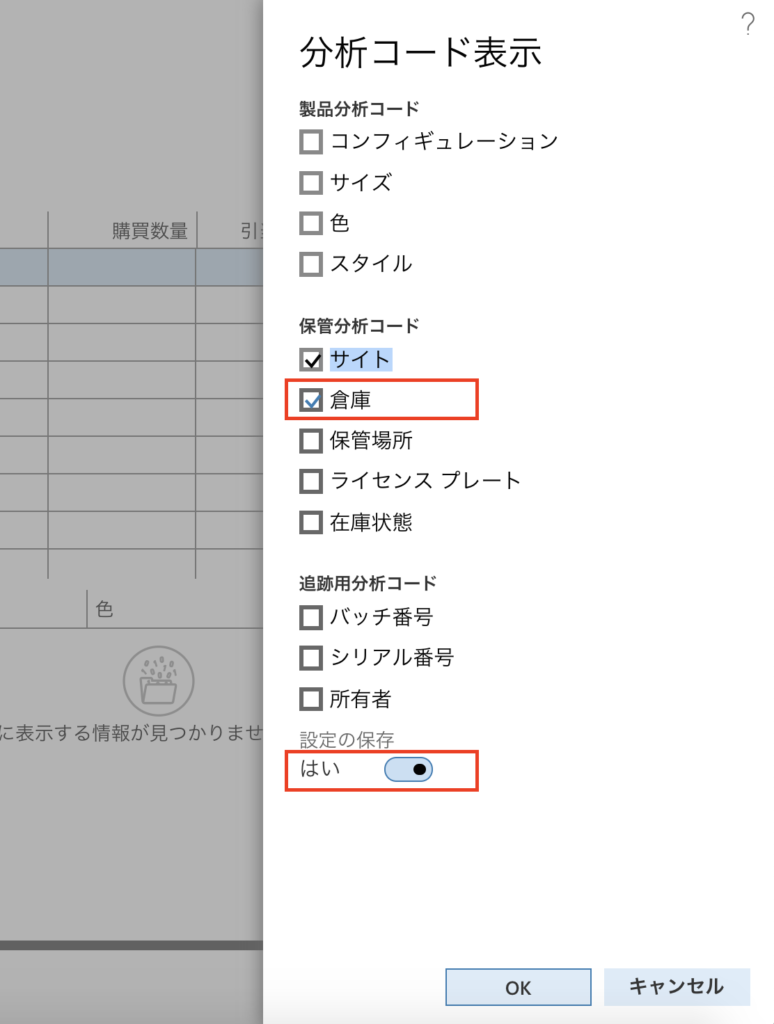
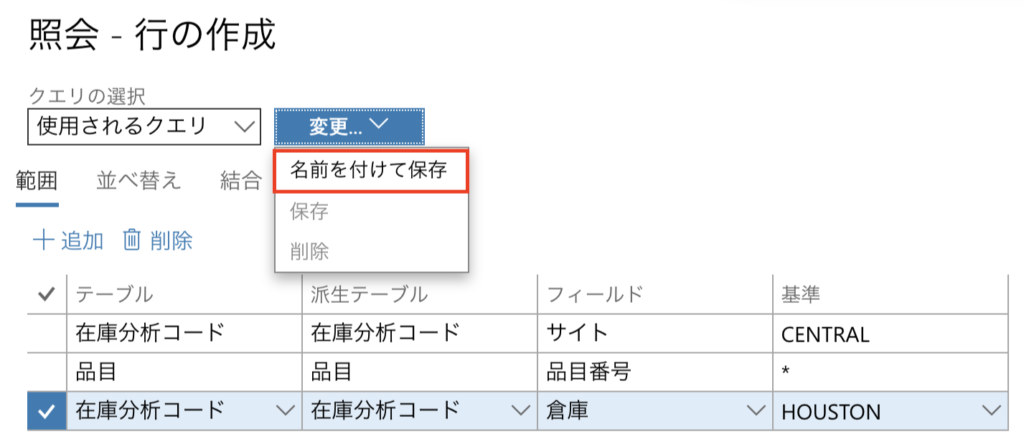
例えば以下のような手順でビューを変更することができます。
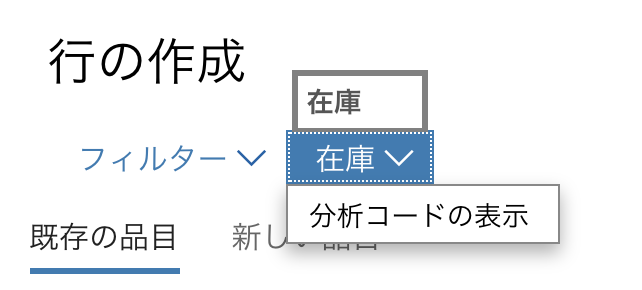
<figure class="wp-block-image size-large">![D365FO発注の品目登録方法あれこれ](https://www.geekfujiwara.com/wp-content/uploads/2018/11/gphotos-584-7.png)</figure>倉庫の分析コードも表示することとします。

設定を保存しておくことで、自分の設定（個人設定/パーソナライズとは違う）としてデフォルトにする事ができます。

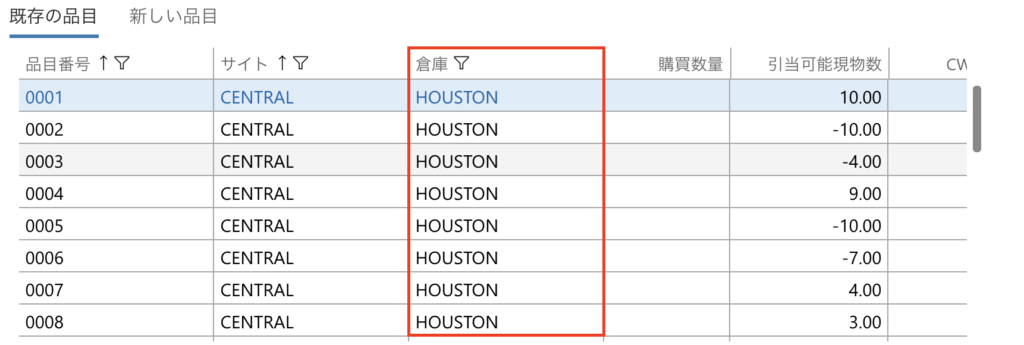
<figure class="wp-block-image size-large">![D365FO発注の品目登録方法あれこれ](https://www.geekfujiwara.com/wp-content/uploads/2018/11/gphotos-584-8-774x1024.png)</figure>すると以下のようにグリッドに倉庫の分析コードが追加されます。

<figure class="wp-block-image size-large">![D365FO発注の品目登録方法あれこれ](https://www.geekfujiwara.com/wp-content/uploads/2018/11/gphotos-584-9-1024x345.png)</figure>### フィルターの設定

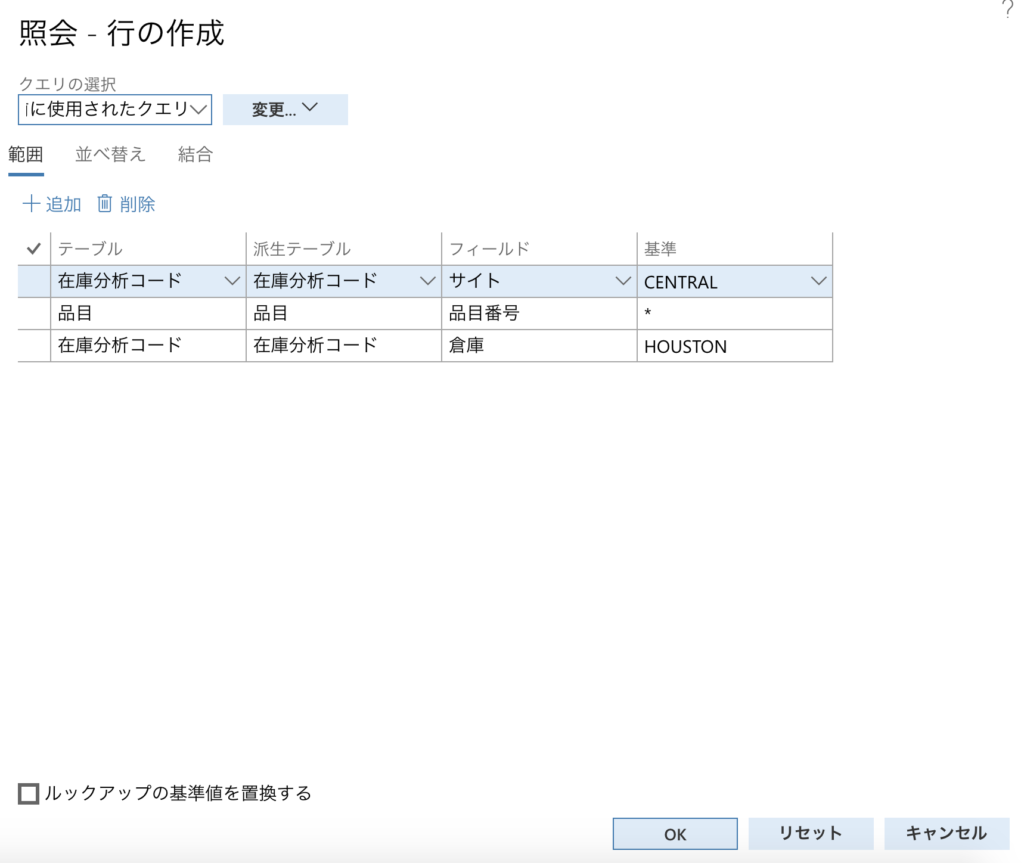
表示する品目を制御するフィルターを編集することもできます。
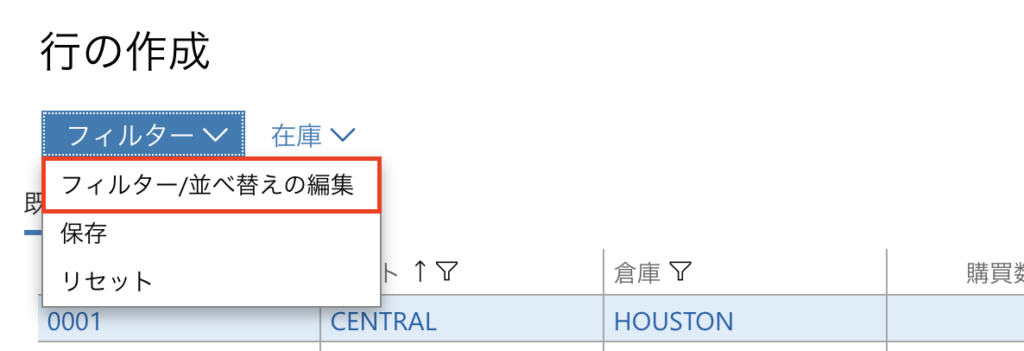
<figure class="wp-block-image size-large">![D365FO発注の品目登録方法あれこれ](https://www.geekfujiwara.com/wp-content/uploads/2018/11/gphotos-584-10-1024x351.png)</figure>こちらがフィルターの編集画面です。

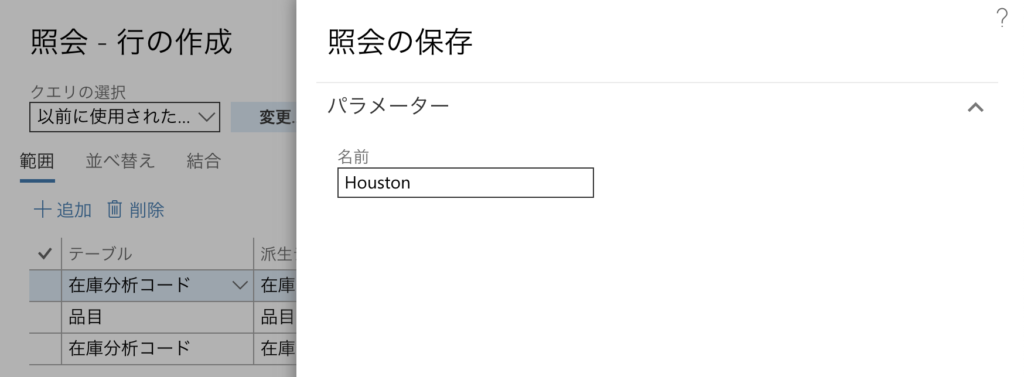
<figure class="wp-block-image size-large">![D365FO発注の品目登録方法あれこれ](https://www.geekfujiwara.com/wp-content/uploads/2018/11/gphotos-584-11-1024x863.png)</figure>変更したら、作成したフィルターのパターンに名前をつけて保存することができます。
<figure class="wp-block-image size-large">![D365FO発注の品目登録方法あれこれ](https://www.geekfujiwara.com/wp-content/uploads/2018/11/gphotos-584-12-1024x447.png)</figure>こちらがその保存する画面です。

<figure class="wp-block-image size-large">![D365FO発注の品目登録方法あれこれ](https://www.geekfujiwara.com/wp-content/uploads/2018/11/gphotos-584-13-1024x377.png)</figure>### 「行の作成」ビューのデフォルトとして保存する

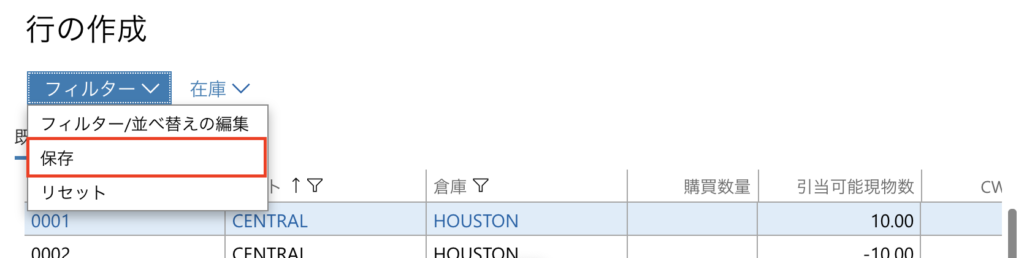
「分析コードの表示設定」と「フィルターの設定」を合わせてデフォルトとして表示させるように保存することができます。
<figure class="wp-block-image size-large">![D365FO発注の品目登録方法あれこれ](https://www.geekfujiwara.com/wp-content/uploads/2018/11/gphotos-584-14-1024x258.png)</figure>以上

最後までご覧いただきありがとうございました。