---
title: "【Power Apps 入門講座】開発画面へのアクセス方法と画面説明"
url: "https://www.geekfujiwara.com/tech/1699/"
author: ギークフジワラ
published: "2021-04-08T08:45:19+00:00"
updated: "2026-10-23T22:31:35+00:00"
categories: [Power Platform, Technology]
tags: [Microsoft, Power Platform, PowerApps]
description: "今回はPower Apps の開発画面の紹介をします。 開発画面はPower Point のようになっていて、Office ユーザであればわかりやすいUIかなと思います。 こういうところはマイクロソフトの強いところだと思います。 Power…"
---
# 【Power Apps 入門講座】開発画面へのアクセス方法と画面説明
今回はPower Apps の開発画面の紹介をします。
開発画面はPower Point のようになっていて、Office ユーザであればわかりやすいUIかなと思います。
こういうところはマイクロソフトの強いところだと思います。
## Power Apps 開発画面にアクセスする
Power Apps の開発画面は以下から入れます。
\[sanko href="https://make.powerapps.com/" title="Power Apps 開発画面" site="https://make.powerapps.com/"\]
まだライセンスを持っていないという方は、こちらの記事を参考にトライアルすることが出来ます。
\[sc\_blogcard url="https://www.geekfujiwara.com/tech/1686/"\]
どのようなライセンスがあるかは以下の記事で紹介しています。
\[sc\_blogcard url="https://www.geekfujiwara.com/tech/1398/"\]
## 一つアプリを作成してみる
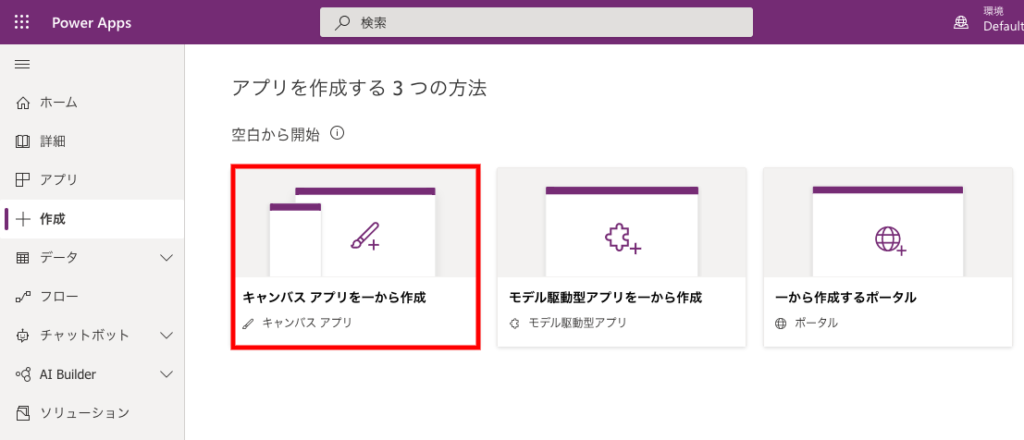
開発画面で、キャンバスアプリを1から作成をクリックします。
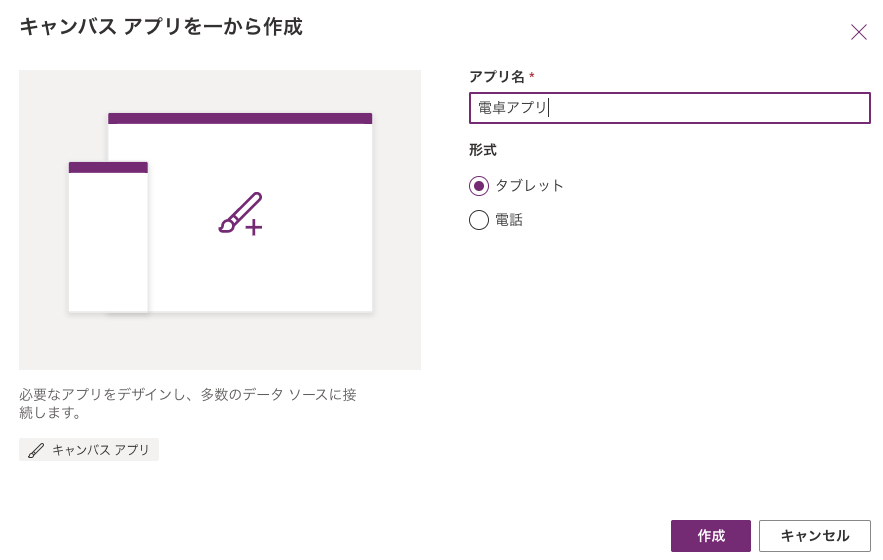
とりあえずアプリ名は「電卓アプリ」として作成します。
\[memo title="MEMO"\]電卓アプリの作成講座はこちら。
\[sc\_blogcard url="https://www.geekfujiwara.com/tech/1402/"\]\[/memo\]
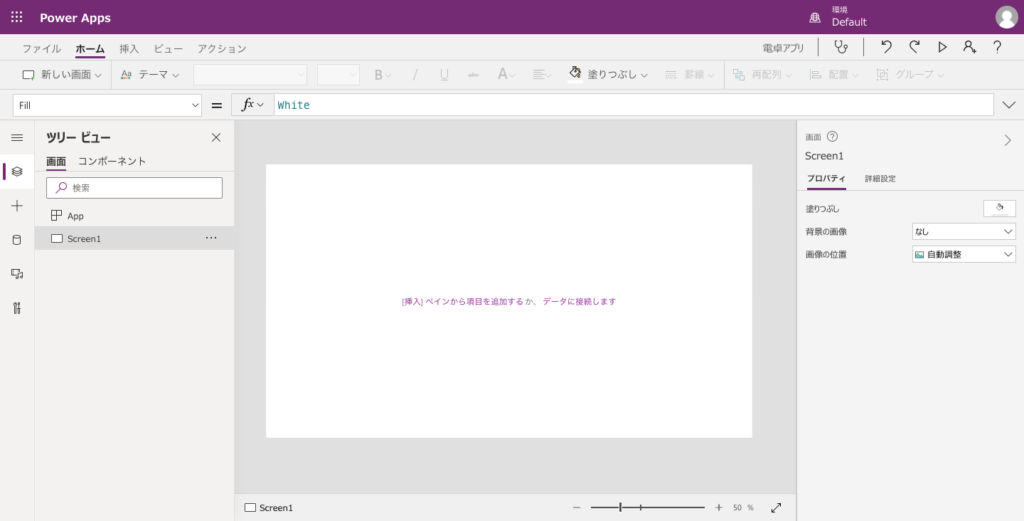
しばらく読み込み画面を待つと、このようなPowerPoint 紫版みたいな開発画面が現れます。
## 開発画面の説明
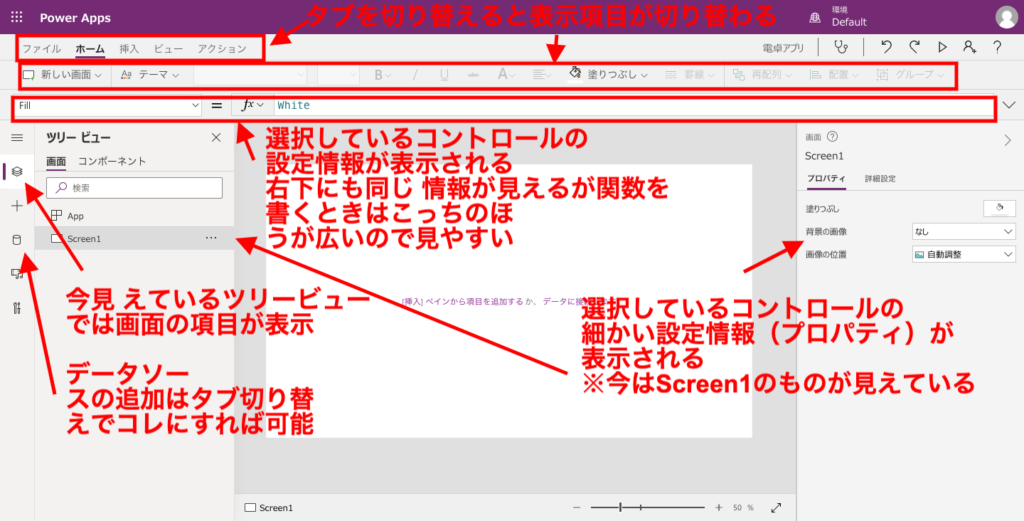
直ぐ触って作ってみたいという方は読み飛ばしていただいてOKですが、画面説明は以下のとおりです。
\[memo title="MEMO"\]ちなみに昔Power Apps はデスクトップアプリでの開発環境(Power Apps Studio)が用意されていましたがアップデートなくなって消えてしまいました。今はWebで開発するしかないです。
さらにちなみに今後Visual Studio Code で開発することができるようにも動いているようです。\[/memo\]
## ここで大事な習慣を
アプリはクラウドにあるので、アプリを保存することを忘れがちです。
まず最初に行っていただきたいのはその保存です。
\[alert title="注意"\]このまま放置するとセッションが切れてデータが飛んでしまうことがあります。\[/alert\]
私はよくデータ飛ばしております。
なので是非「開いたら最初に保存」を行う習慣を付けてください。
### 保存手順
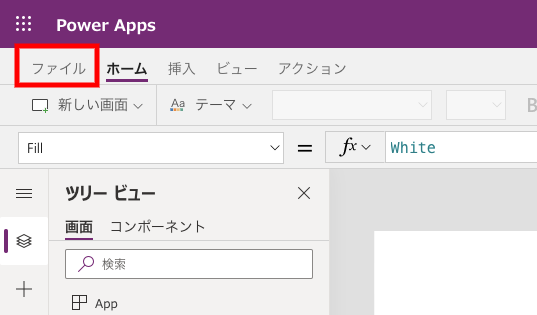
ファイルをクリックします。
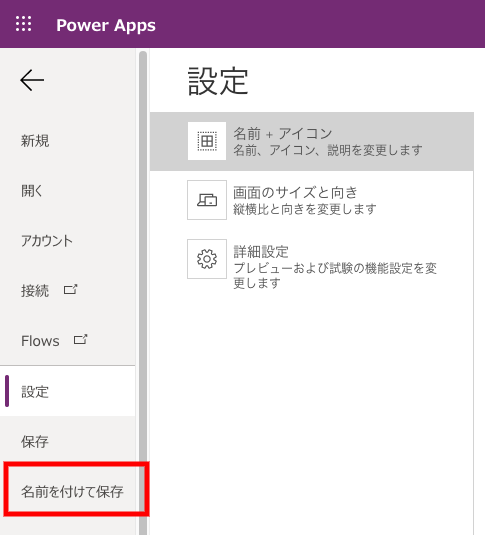
名前を付けて保存をクリックします。
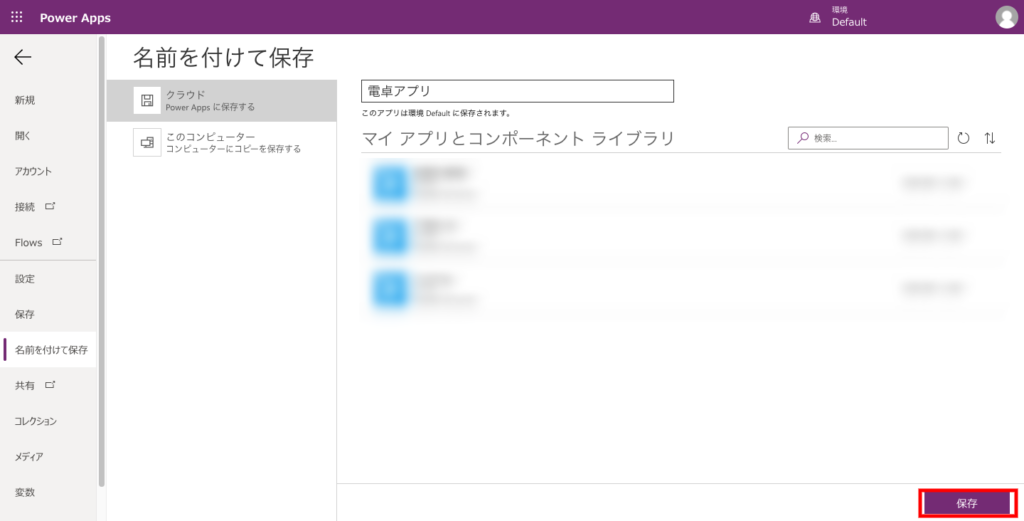
そのまま保存をクリックします。
## 参考記事
\[box class="box26" title="Power Apps シリーズもの"\]
\[sc\_blogcard url="https://www.geekfujiwara.com/tech/1324/"\]
\[/box\]
\[box class="box26" title="Search関数関連のテクニック集"\]
\[sc\_blogcard url="https://www.geekfujiwara.com/tech/515/"\]
\[sc\_blogcard url="https://www.geekfujiwara.com/tech/1136/"\]
\[sc\_blogcard url="https://www.geekfujiwara.com/tech/1376/"\]
\[/box\]
\[box class="box26" title="他のデータソースの検索"\]
\[sc\_blogcard url="https://www.geekfujiwara.com/tech/1683/"\]
\[/box\]
\[box class="box26" title="データソースの作成"\]\[sc\_blogcard url="https://www.geekfujiwara.com/tech/1138/"\]\[/box\]
\[box class="box26" title="よく似たFilter/フィルター関数"\]
対象のデータソースによってはSearch関数が使えずFilter関数で実装する必要があります。
\[sc\_blogcard url="https://www.geekfujiwara.com/tech/1112/"\]
委任問題の対応方法はこちらです。
\[sc\_blogcard url="https://www.geekfujiwara.com/tech/1385/"\]\[/box\]
以上、ご参考になれば幸いです。
ご覧頂きありがとうございました。