---
title: "【Power Apps 入門講座】 マスターデータ管理による営業支援アプリの作成　1/2"
url: "https://www.geekfujiwara.com/tech/1292/"
author: ギークフジワラ
published: "2020-11-27T14:34:26+00:00"
updated: "2026-10-23T22:12:22+00:00"
categories: [Power Platform, Technology]
tags: [Power Platform, PowerApps, SharePoint]
description: "顧客など、名寄せしておかないと後で分析などに困ってしまうようなデータってあると思います。 いわゆるマスターデータに当たるような情報です。 Power Appsでマスターデータも作成して行けるようにすれば、ユーザ側にマスターデータを管理する画…"
---

# 【Power Apps 入門講座】 マスターデータ管理による営業支援アプリの作成　1/2

顧客など、名寄せしておかないと後で分析などに困ってしまうようなデータってあると思います。

いわゆるマスターデータに当たるような情報です。

Power Appsでマスターデータも作成して行けるようにすれば、ユーザ側にマスターデータを管理する画面を提供できるので、管理者側でわざわざマスターデータを作成する必要がなくなります。

今回はPower Appsでそんな機能を作ってみたいと思います。

## アーキテクチャ

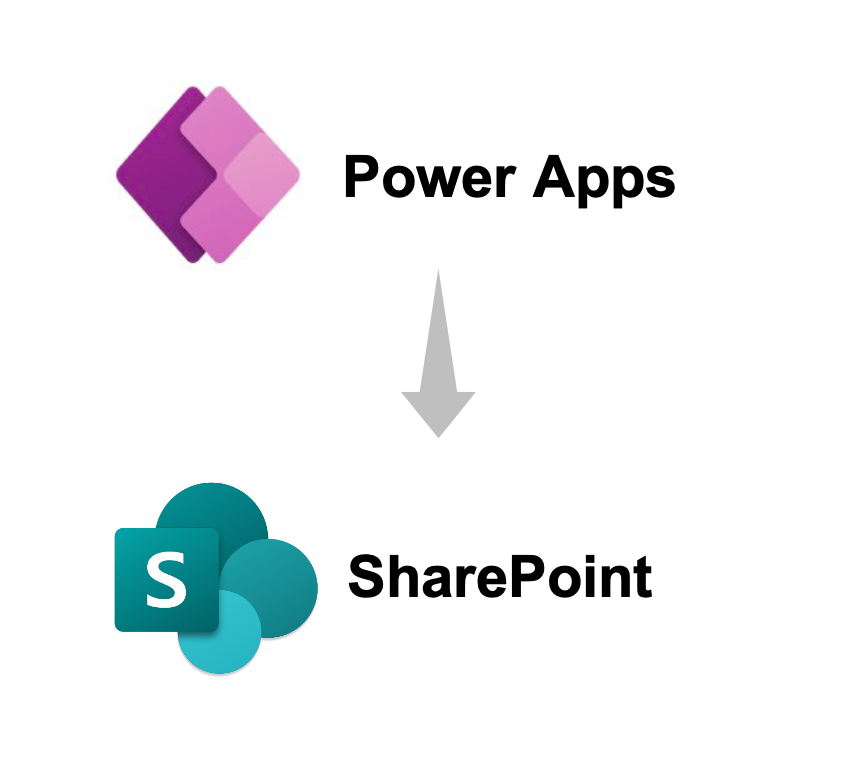
例として、営業支援機能をPower Appsに作って、顧客マスタを呼び出して利用します。

アーキテクチャ的にはSharePoint にデータを貯めていくものとします。
<figure class="wp-block-image size-large">![【Power Apps 入門講座】 マスターデータ管理による営業支援アプリの作成　1/2](https://www.geekfujiwara.com/wp-content/uploads/2020/11/gphotos-1292-1.png)</figure>## 学べること

この記事を通して以下のことが学べます。

1. マスターデータ機能を実装すること
2. 自動採番機能を実装すること
3. 別の機能から、そのマスターデータを呼び出して利用すること

本件にご興味のある方は御覧ください。

## 開発手順

### SharePoint でのスキーマ＆データソースの準備

SharePoint 管理センターにて新しいサイトを追加します。

\[sanko href="https://admin.microsoft.com/AdminPortal/Home#/homepage" title="SharePoint管理センター" site="外部サイト"\]

\[alert title="注意"\]SharePoint の管理者権限が必要です。\[/alert\]  
アクティブなサイトから作成をクリックします。
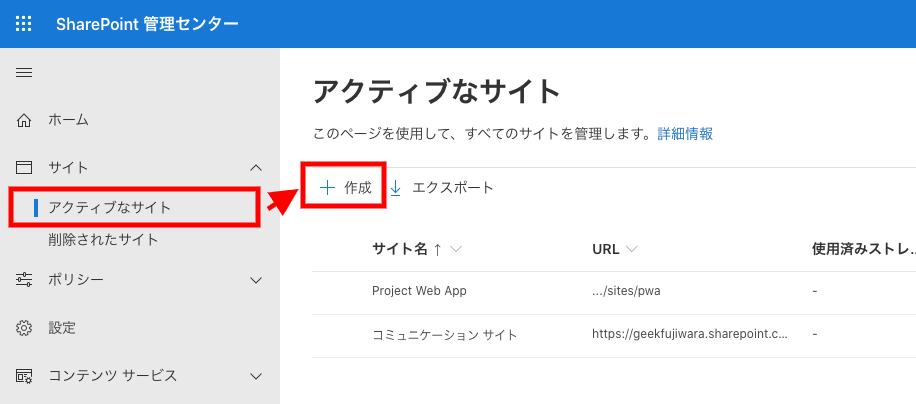
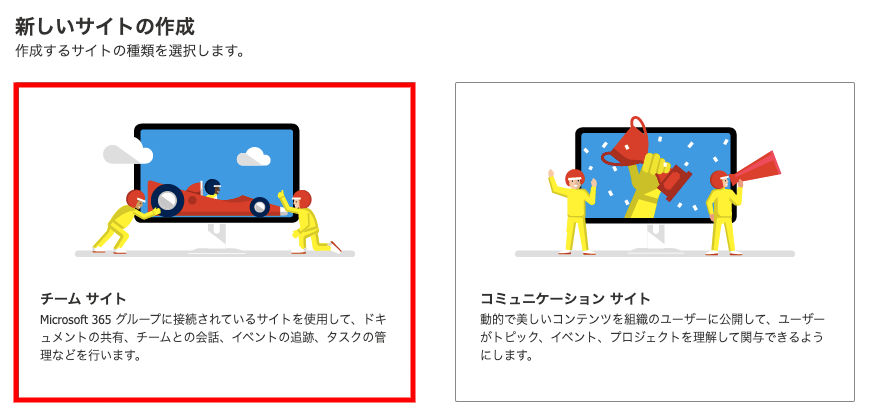
<figure class="wp-block-image size-large">![【Power Apps 入門講座】 マスターデータ管理による営業支援アプリの作成　1/2](https://www.geekfujiwara.com/wp-content/uploads/2020/11/gphotos-1292-2.png)</figure>チームサイトを選択します。

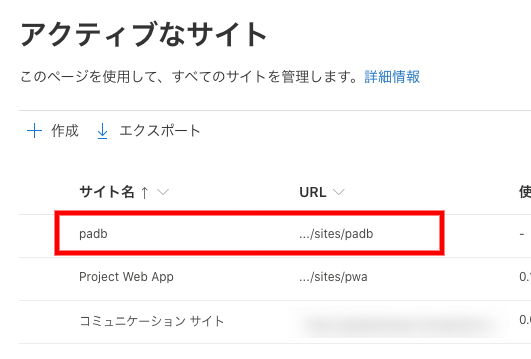
<figure class="wp-block-image size-large">![【Power Apps 入門講座】 マスターデータ管理による営業支援アプリの作成　1/2](https://www.geekfujiwara.com/wp-content/uploads/2020/11/gphotos-1292-3.png)</figure>\[memo title="MEMO"\]サイト名はここでは以下のようにpadbとしました。\[/memo\]

Power Apps Databaseの略です。
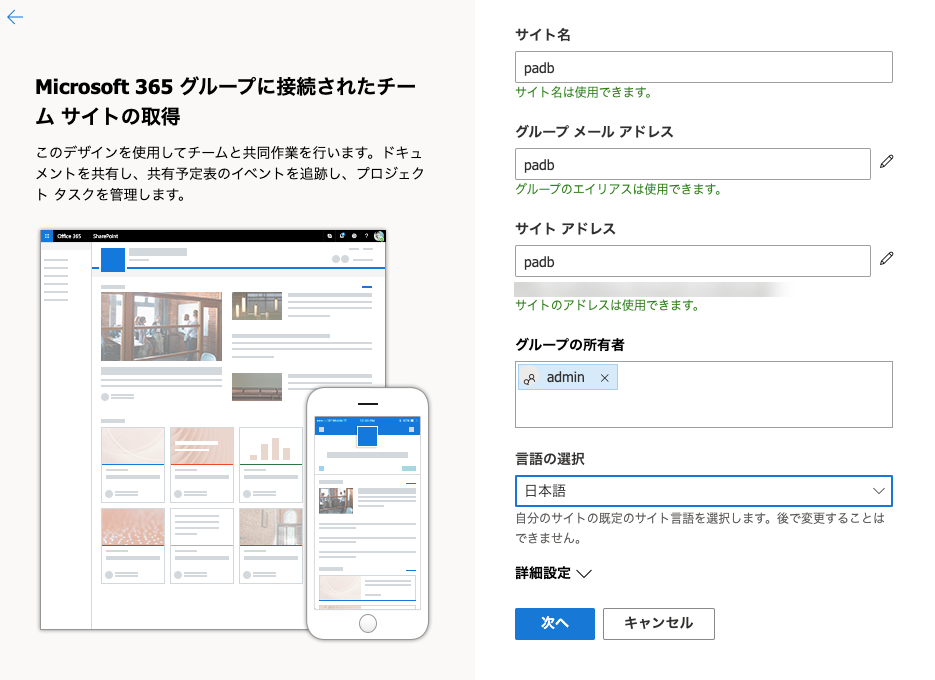
<figure class="wp-block-image size-large">![【Power Apps 入門講座】 マスターデータ管理による営業支援アプリの作成　1/2](https://www.geekfujiwara.com/wp-content/uploads/2020/11/gphotos-1292-4.png)</figure>URLの方をクリックすると、作成したサイトにアクセスできます。

<figure class="wp-block-image size-large">![【Power Apps 入門講座】 マスターデータ管理による営業支援アプリの作成　1/2](https://www.geekfujiwara.com/wp-content/uploads/2020/11/gphotos-1292-5.png)</figure>### SharePoint で新しく作成したサイトでリストを作成する

Listを選択します。
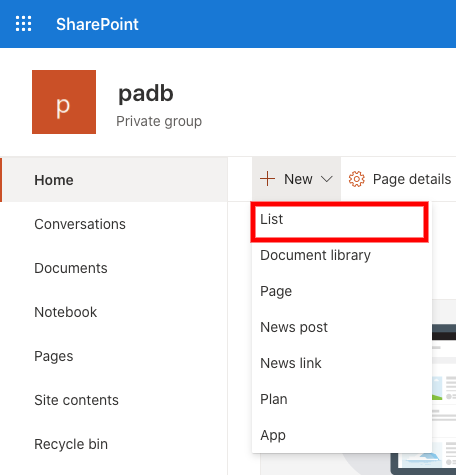
<figure class="wp-block-image size-large">![【Power Apps 入門講座】 マスターデータ管理による営業支援アプリの作成　1/2](https://www.geekfujiwara.com/wp-content/uploads/2020/11/gphotos-1292-6.png)</figure>Customers（顧客）とOpportunities（営業案件）を作っていきます。  
Customersがマスターデータに当たります。

### Customers リストを作成する
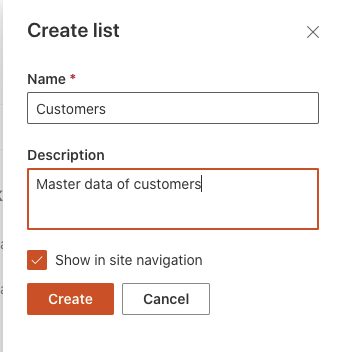
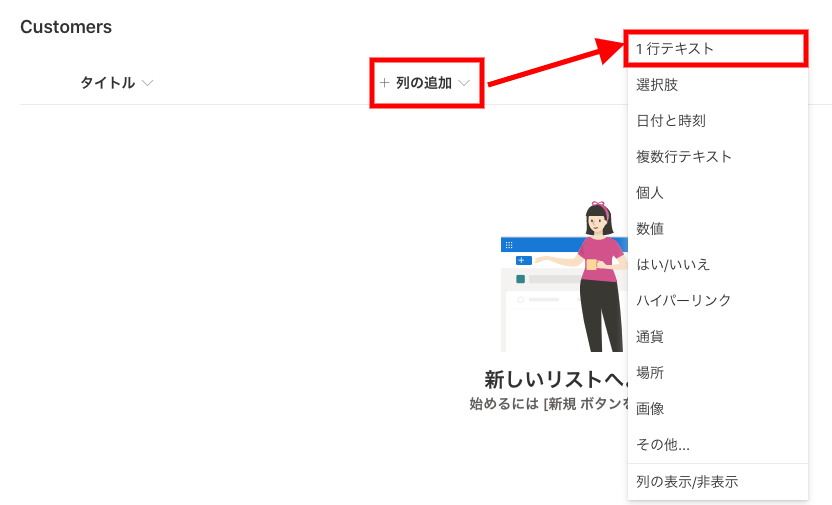
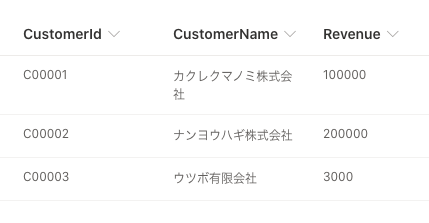
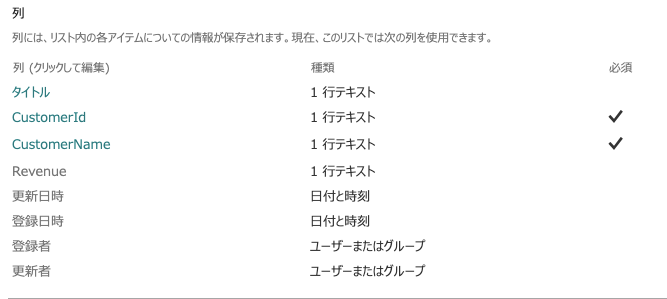
<figure class="wp-block-image size-large">![【Power Apps 入門講座】 マスターデータ管理による営業支援アプリの作成　1/2](https://www.geekfujiwara.com/wp-content/uploads/2020/11/gphotos-1292-7.png)</figure>カラムを追加していきます。すべて１行テキストで追加します。

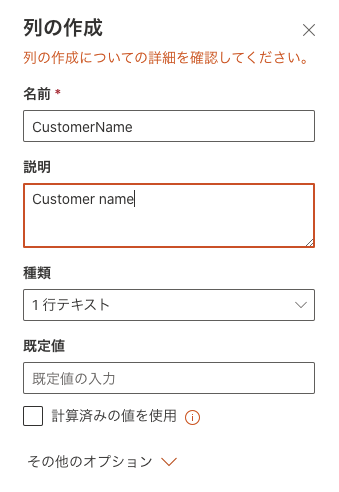
<figure class="wp-block-image size-large">![【Power Apps 入門講座】 マスターデータ管理による営業支援アプリの作成　1/2](https://www.geekfujiwara.com/wp-content/uploads/2020/11/gphotos-1292-8.png)</figure><figure class="wp-block-image size-large">![【Power Apps 入門講座】 マスターデータ管理による営業支援アプリの作成　1/2](https://www.geekfujiwara.com/wp-content/uploads/2020/11/gphotos-1292-9.png)</figure>こんな感じのカラムを作成してデータを入れてみました。

<figure class="wp-block-image size-large">![【Power Apps 入門講座】 マスターデータ管理による営業支援アプリの作成　1/2](https://www.geekfujiwara.com/wp-content/uploads/2020/11/gphotos-1292-10.png)</figure>### Opportunities リストの作成

今度は営業案件側を作成していきます。

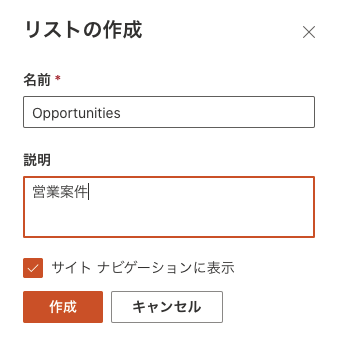
<figure class="wp-block-image size-large">![【Power Apps 入門講座】 マスターデータ管理による営業支援アプリの作成　1/2](https://www.geekfujiwara.com/wp-content/uploads/2020/11/gphotos-1292-6.png)</figure>リスト名はOpportunitiesにします。

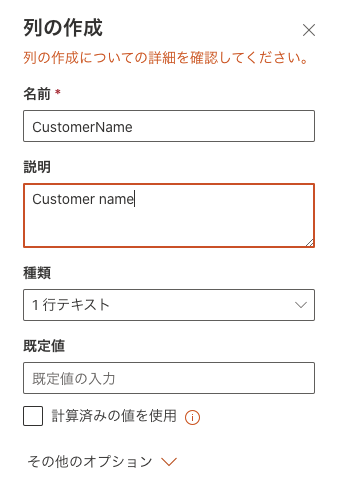
<div class="memo-box common-icon-box">英語にしておいたほうがPower Appsで呼び出すときにアルファベットで開発しやすいかと思っています。</div><figure class="wp-block-image size-large">![【Power Apps 入門講座】 マスターデータ管理による営業支援アプリの作成　1/2](https://www.geekfujiwara.com/wp-content/uploads/2020/11/gphotos-1292-11.png)</figure>CustomerNameは呼び出すためにOpportunitiesにも１行テキストとして追加しておきます。

<figure class="wp-block-image size-large">![【Power Apps 入門講座】 マスターデータ管理による営業支援アプリの作成　1/2](https://www.geekfujiwara.com/wp-content/uploads/2020/11/gphotos-1292-12.png)</figure>### サイトコンテンツで必須カラムを編集

サイトコンテンツに移り、必須カラムを最小限にします。
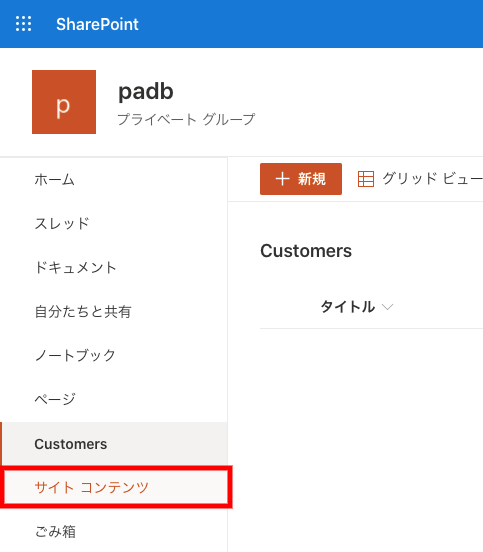
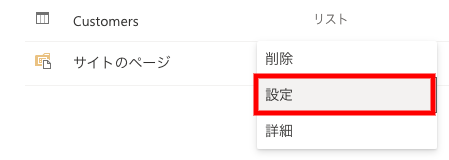
<figure class="wp-block-image size-large">![【Power Apps 入門講座】 マスターデータ管理による営業支援アプリの作成　1/2](https://www.geekfujiwara.com/wp-content/uploads/2020/11/gphotos-1292-13.png)</figure>Customersの横の点々（...）をクリックして設定を選択します。

<figure class="wp-block-image size-large">![【Power Apps 入門講座】 マスターデータ管理による営業支援アプリの作成　1/2](https://www.geekfujiwara.com/wp-content/uploads/2020/11/gphotos-1292-14.png)</figure>今回は以下のように設定しました。

<figure class="wp-block-image size-large">![【Power Apps 入門講座】 マスターデータ管理による営業支援アプリの作成　1/2](https://www.geekfujiwara.com/wp-content/uploads/2020/11/gphotos-1292-15.png)</figure>### Power Appsでアプリを作成する

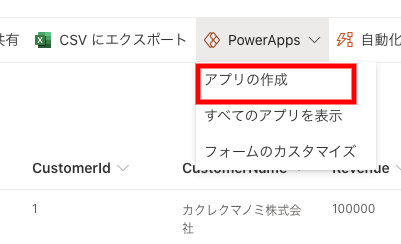
SharePoint から、かんたんにアプリを作成する機能を使って、一旦作成します。

Customersのリストにて、以下のようにアプリを作成します。
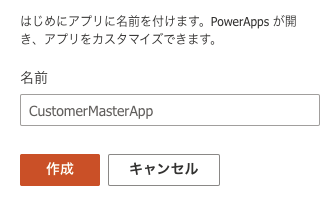
<figure class="wp-block-image size-large">![【Power Apps 入門講座】 マスターデータ管理による営業支援アプリの作成　1/2](https://www.geekfujiwara.com/wp-content/uploads/2020/11/gphotos-1292-16.png)</figure>名前は自由につけます。

<figure class="wp-block-image size-large">![【Power Apps 入門講座】 マスターデータ管理による営業支援アプリの作成　1/2](https://www.geekfujiwara.com/wp-content/uploads/2020/11/gphotos-1292-17.png)</figure>今回は一旦ここまでです。

次は今回作成したSharePoint のデータソースとスキーマを使ってPower Apps側での開発を行います。

\[sc\_blogcard url="https://www.geekfujiwara.com/tech/1297/"\]