---
title: "【Power Apps 関数辞典】ClearCllect, Collect (コレクション, List )"
url: "https://www.geekfujiwara.com/tech/1138/"
author: ギークフジワラ
published: "2019-12-25T14:41:35+00:00"
updated: "2026-10-25T21:39:18+00:00"
categories: [Power Platform, Technology]
tags: [Microsoft, Power Platform, PowerApps]
description: "ClearCllectやCollect関数について説明いたします。 例えばドロップダウンリストなどでオプションをデータソース側で登録しない場合、Power Appsにてデータを作成したいケースがあります。 そんな時、SharePointなど…"
---
# 【Power Apps 関数辞典】ClearCllect, Collect (コレクション, List )
ClearCllectやCollect関数について説明いたします。
例えばドロップダウンリストなどでオプションをデータソース側で登録しない場合、Power Appsにてデータを作成したいケースがあります。
そんな時、SharePointなどの外部のデータソースに持たせてもいいですが、通信が発生しますし、少量のデータであればPower Apps内で持つほうがパフォーマンス的にも良いためこの関数をおすすめします。
\[memo title="MEMO"\]このポストはYouTubeでの使い方説明動画がございます。
\[youtube\]\[/youtube\]
\[/memo\]
## ClearCllect / Collect 関数とは?
\[list class="li-check li-mainbdr main-c-before"\]
- Power Apps の内部メモリで持つことができるデータソースだと思っていただければと思います。
- ClearCllectの場合、実行すると持っているデータをクリアして格納します。
\[/list\]
Collectの場合、新しいレコードとして追加します。Apendみたいな感じです。
## 利用シーン
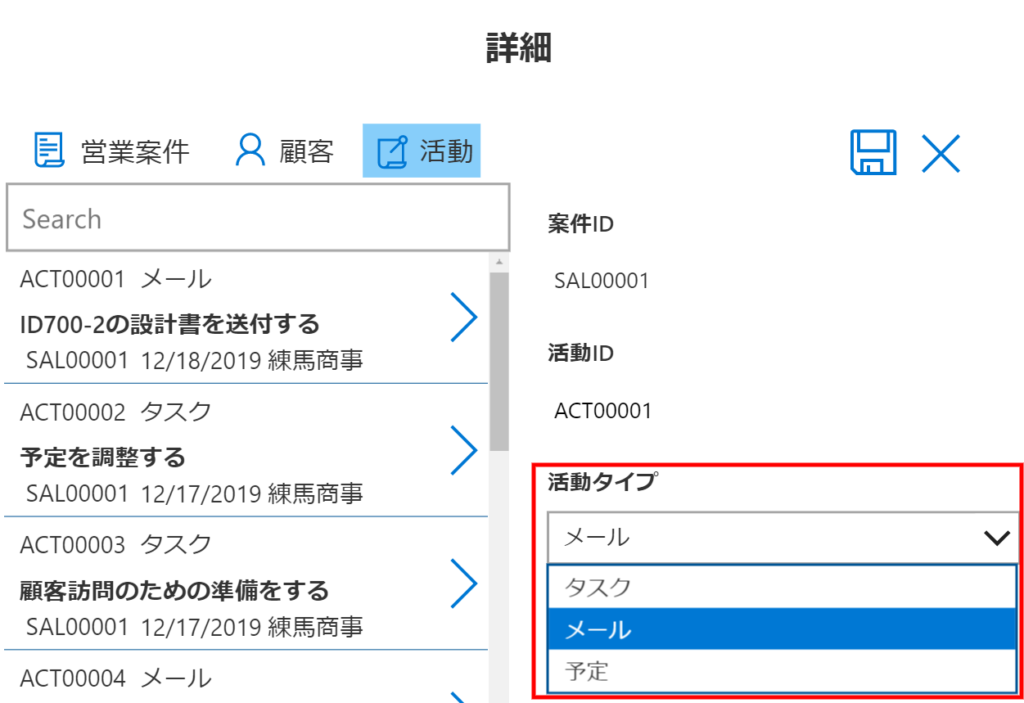
今回は例としてタスク、メール、予定の3つのオプションのデータをPower Apps側のCollect関数を使って1列のコレクションを作成してみようと思います。
## Collect関数
ActivityTypeというコレクションを以下のように作成していきます。
\[codebox title="OnStart"\]
```
ClearCollect(ActivityType,
{Title: "Title", Number: 1},
{Title: "Title", Number: 2}
)
```
\[/codebox\]
Tree viewにあるAppを選択して、OnStartプロパティに設定することでアプリの起動時にその関数を実行することができます。
実はClear関数がないと、テストで何度もアプリを実行するとオプションが重複して登録されてしまいますので1行目に書いています。
## OnStart編集後はアプリ終了しなくても即座にOnStartできます
上記作業でOnStartプロパティを編集したかと思います。
しかし、OnStartなので起動時にコレクションが生成されることになり、このタイミングではコレクションが宣言されていません。
では再起動するのかというと、以下の操作で簡単に実行することができます。
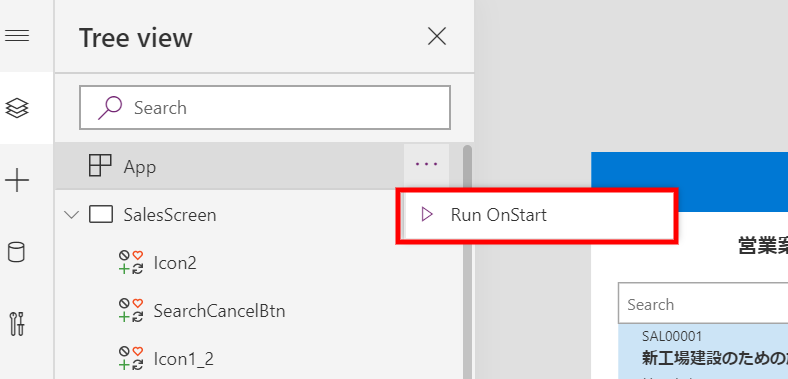
Appの右側にある「…」を選択して、「Run OnStart」を実行
## 実際にデータが作成されているかの確認
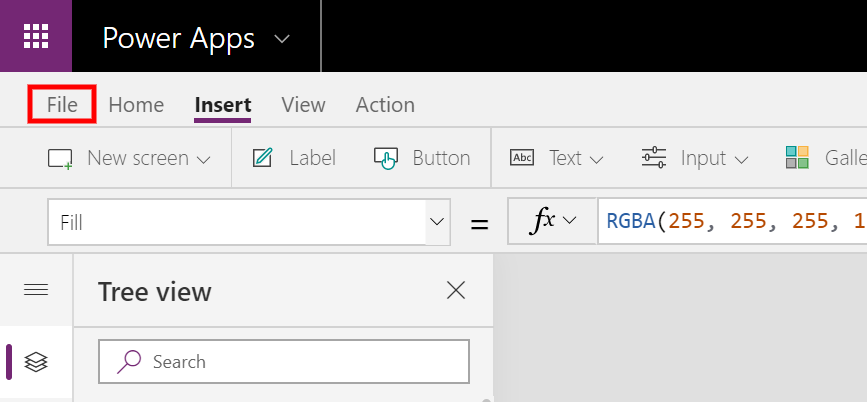
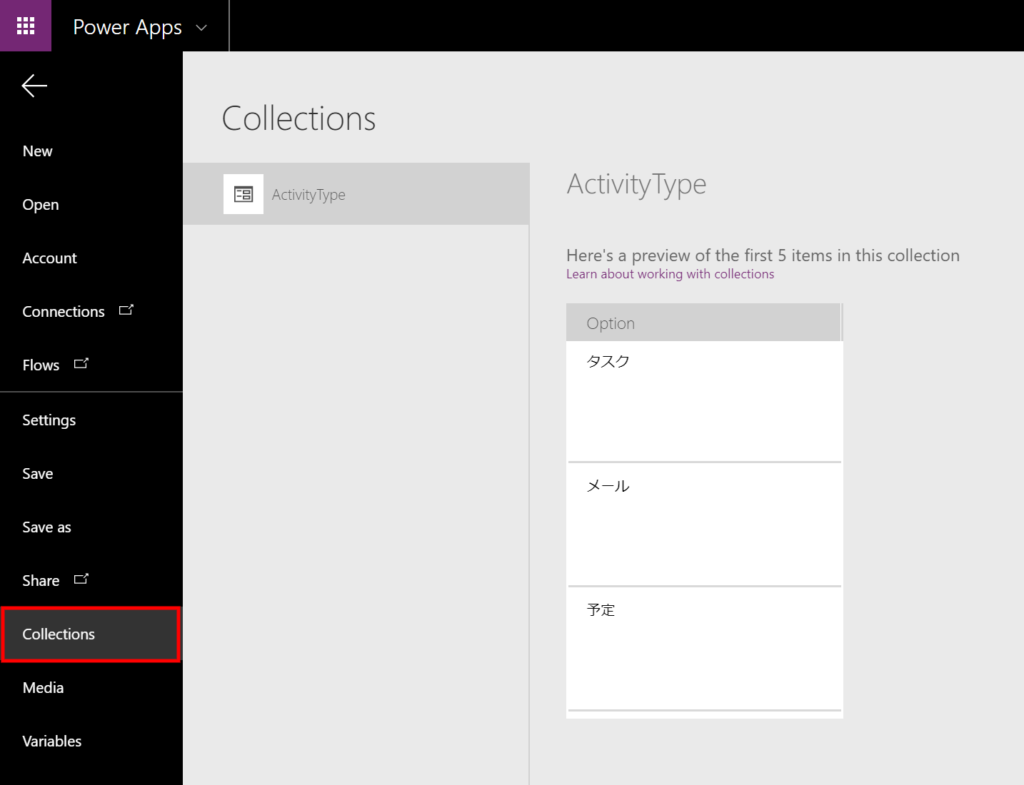
格納されているデータはFileから確認できます。
Collectionsの中にあります。
## Collectionをデータソースとして設定する
ドロップダウンリストに設定する例を紹介します。
ドロップダウンリストを選択し、Itemsに「ActivityType」Collectionを設定し、Valueには「Option」項目を設定します。
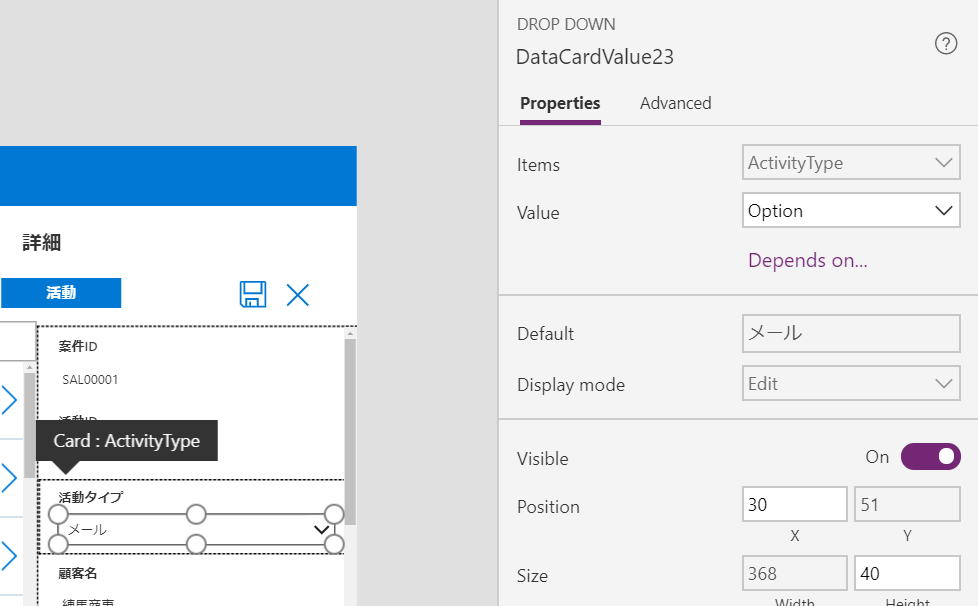以上でドロップダウンリストのオプションとして利用することができるようになりました。
本日は以上です。
ご参考になれば幸いです。