---
title: "【Power Apps 関数辞典】テキストボックスの値の消去機能 (Reset 機能)"
url: "https://www.geekfujiwara.com/tech/1136/"
author: ギークフジワラ
published: "2019-12-25T14:10:57+00:00"
updated: "2026-10-23T21:51:16+00:00"
categories: [Power Platform, Technology]
tags: [Microsoft, Power Platform, PowerApps]
description: "Power Appsでテキストボックスに入力した値をどうやって消すのかについて簡単に紹介したいと思います。 実は2種類ほどやり方があるかと思います。 1個めは簡単です。 一方、2個めは標準で持っているコントロールのプロパティを使うやり方でち…"
---
# 【Power Apps 関数辞典】テキストボックスの値の消去機能 (Reset 機能)
Power Appsでテキストボックスに入力した値をどうやって消すのかについて簡単に紹介したいと思います。
実は2種類ほどやり方があるかと思います。
1個めは簡単です。
一方、2個めは標準で持っているコントロールのプロパティを使うやり方でちょっとややこしいです。
2個めのやり方を採用する必要は普通ないです。こんな方法もあるんだなあぐらいでOKです。私自身触っていたらたまたま発見したやり方です。
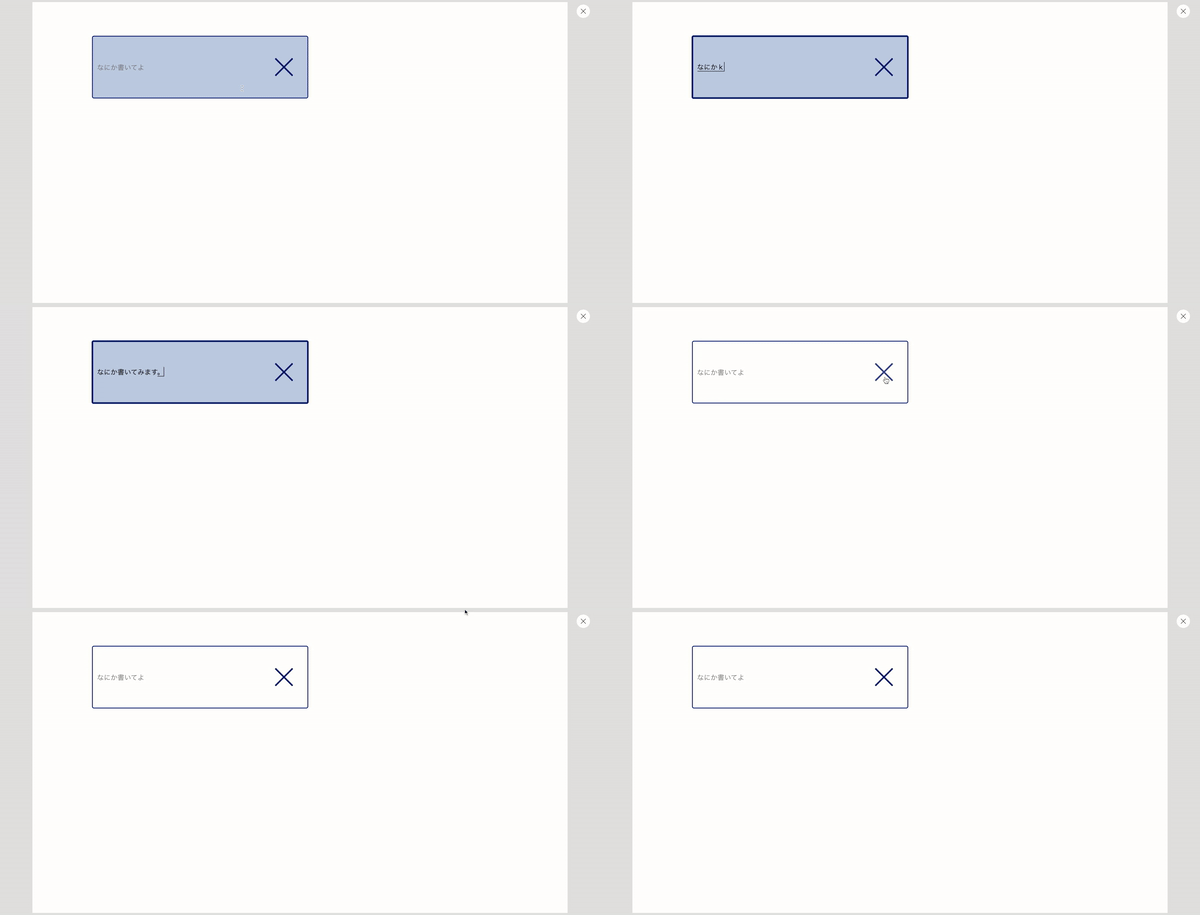
完成形はこんな感じです。テキストボックスにある「×」ボタンを押すと入力されたテキストが消えます。
## 1個目の実現方法
消去したいテキストボックスに対して、Reset関数を用いて消します。
以下の例では、「X」アイコンのOnSelectプロパティに以下の関数を設定しています。
\[codebox title="コード"\]
```
Reset(対象のテキストボックス名)
```
\[/codebox\]
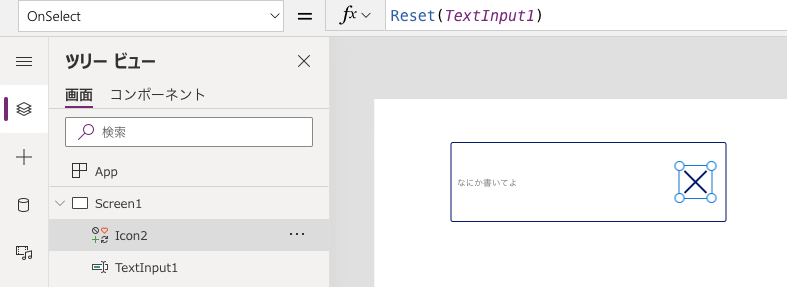アイコンをクリックするとリセットされるようになります。
## 2個目の実現方法
実現結果は同じなのですが、テキストボックスに持っているリセットプロパティをtrueに変更することで初期化します。
## テキストボックスのリセット機能を実装する
初めに、キャンセル用のアイコンをテキストボックスに配置します。
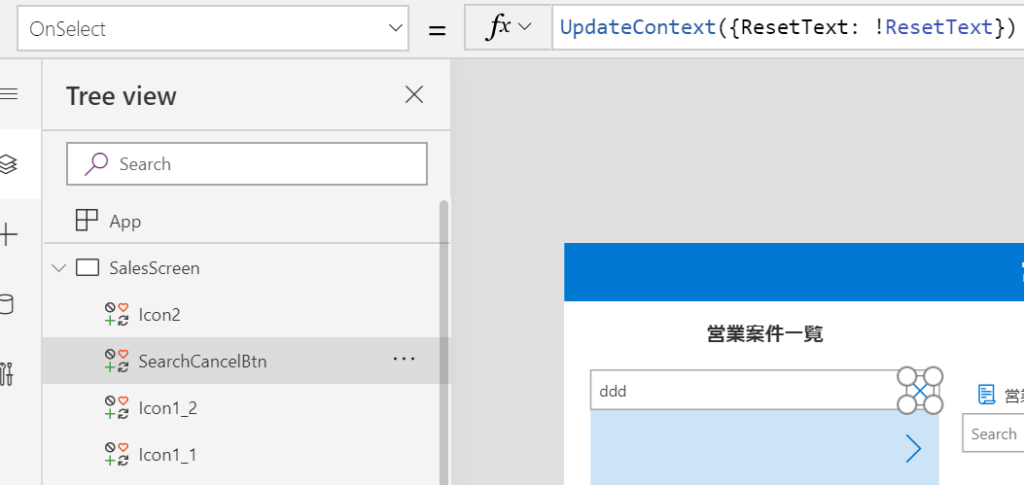
そのアイコンのOnSelectプロパティに以下のように設定します。
Boolean型の変数ResetTestを宣言し、クリックするたびにその変数がtrue/falseが切り替わるようにします。
次にそのResetTest変数をテキストボックスのResetプロパティに設定します。
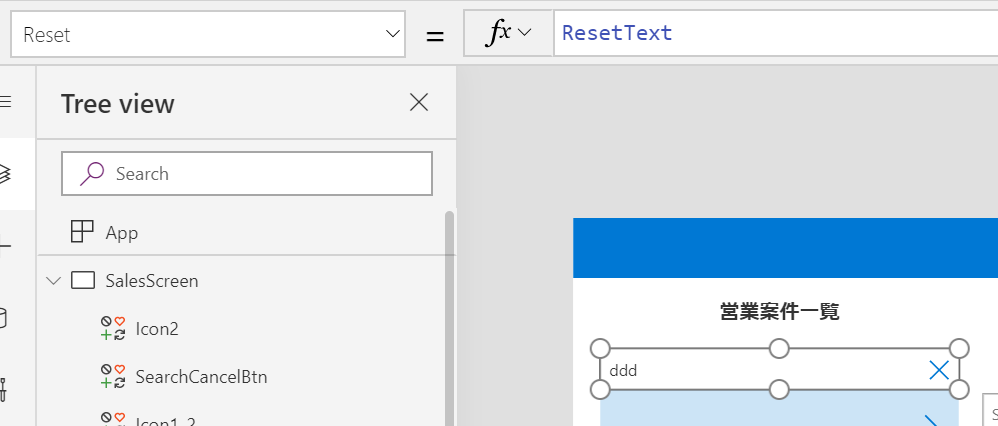設定はこれだけです。これで動作します。
## おまけ:テキストボックスに値が入力されている時だけResetアイコンを表示するようにする
今の段階ではテキストボックスに値が入っていない時でもResetアイコンが表示されてしまいます。
やはり機能が必要な時だけ機能が表示されるように開発するべき、ということでそのサンプルも紹介します。
ResetアイコンのVisibleプロパティに以下のように設定します。
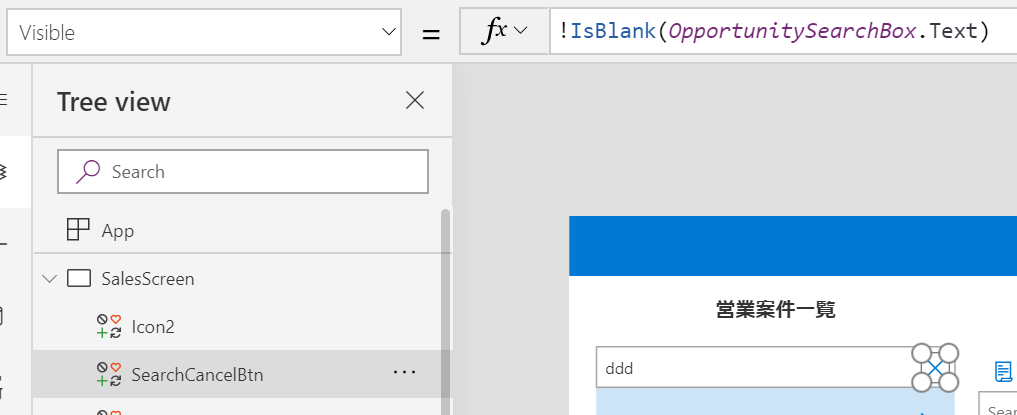ここでOpportunitySearchBoxはこのテキストボックスのオブジェクト名です。
そのテキストボックスに値が入っているかどうかをIsBlank関数で検証します。
検証の結果true = 即ちBlankということでその時には表示しないようにするため、trueではなくfalseで返す必要があるため、「!」で否定します。
## デモ
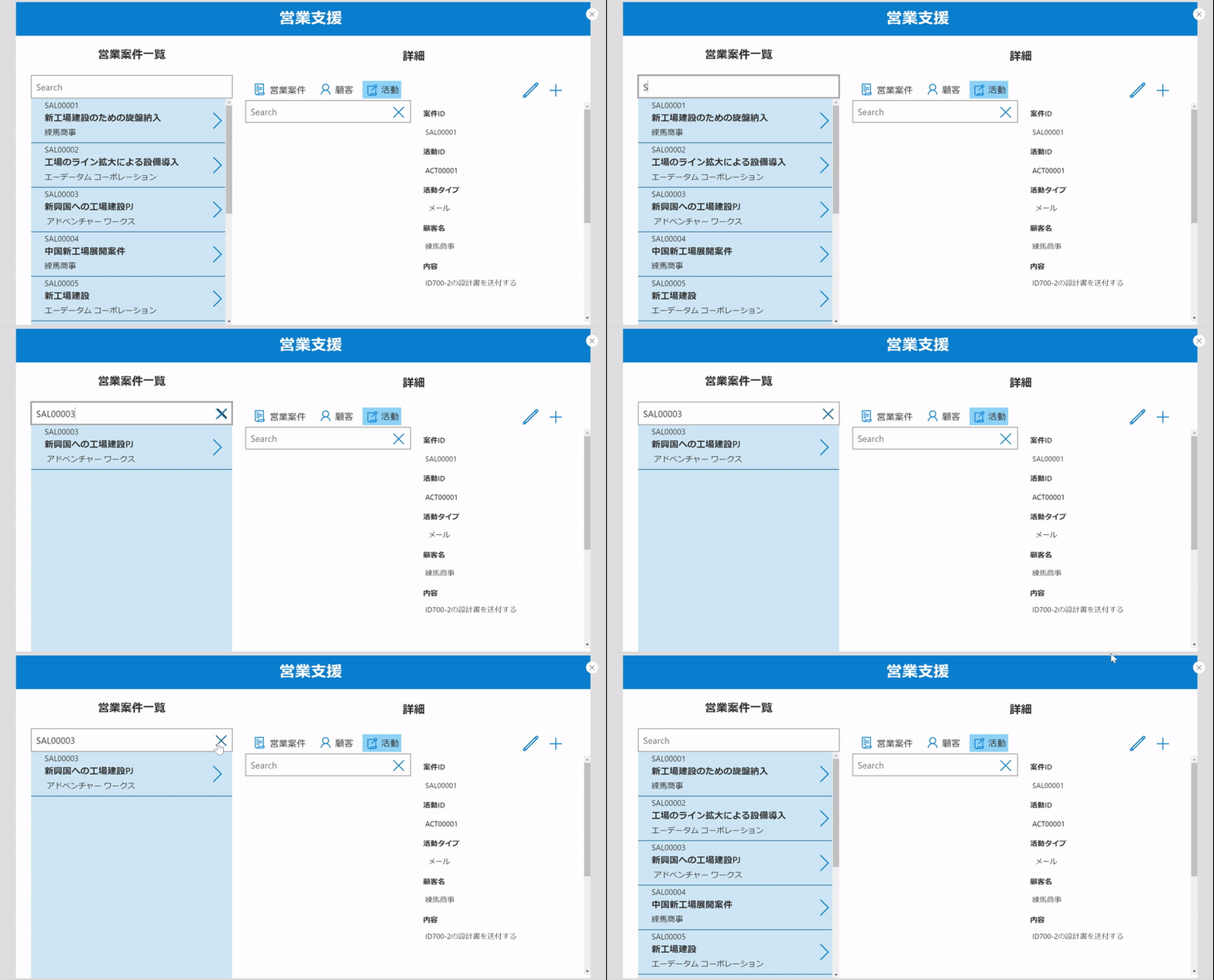
ここまでで以下のように動作します。
本日はここまでです。
参考になれば幸いです。