---
title: "【O365ライセンス内でPowerApps開発】 Vol.4 SharePoint構築 – リストの作成"
url: "https://www.geekfujiwara.com/tech/1053/"
author: ギークフジワラ
published: "2019-11-24T12:05:06+00:00"
updated: "2026-10-23T21:42:51+00:00"
categories: [Power Platform, Technology]
tags: [Microsoft, Office, Power Platform, PowerApps, SharePoint]
description: "今回は前回の全体像を元に着々とエンティティ（SharePointにおけるリスト）を追加していきます。 上記で触れたエンティティの全体像など考え方編はこちらを参考にしてください。 https://www.geekfujiwara.com/te…"
---

# 【O365ライセンス内でPowerApps開発】 Vol.4 SharePoint構築 – リストの作成

今回は前回の全体像を元に着々とエンティティ（SharePointにおけるリスト）を追加していきます。

上記で触れたエンティティの全体像など考え方編はこちらを参考にしてください。

https://www.geekfujiwara.com/tech/1043/

## マスターデータエンティティ

まずはマスタをセットアップしていきます。

### エリア

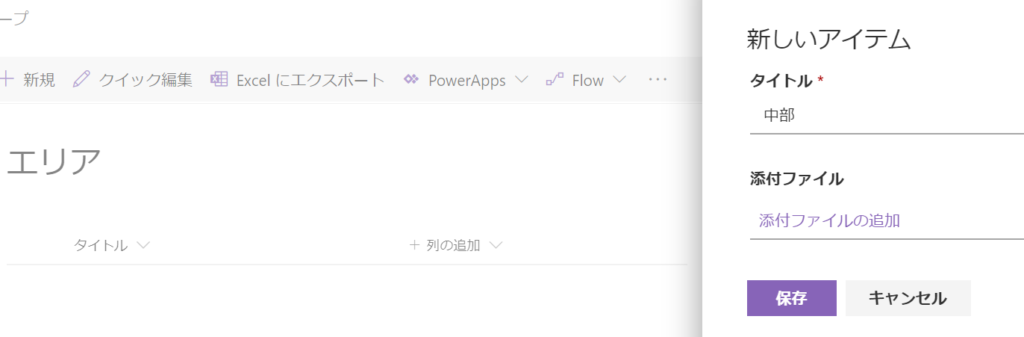
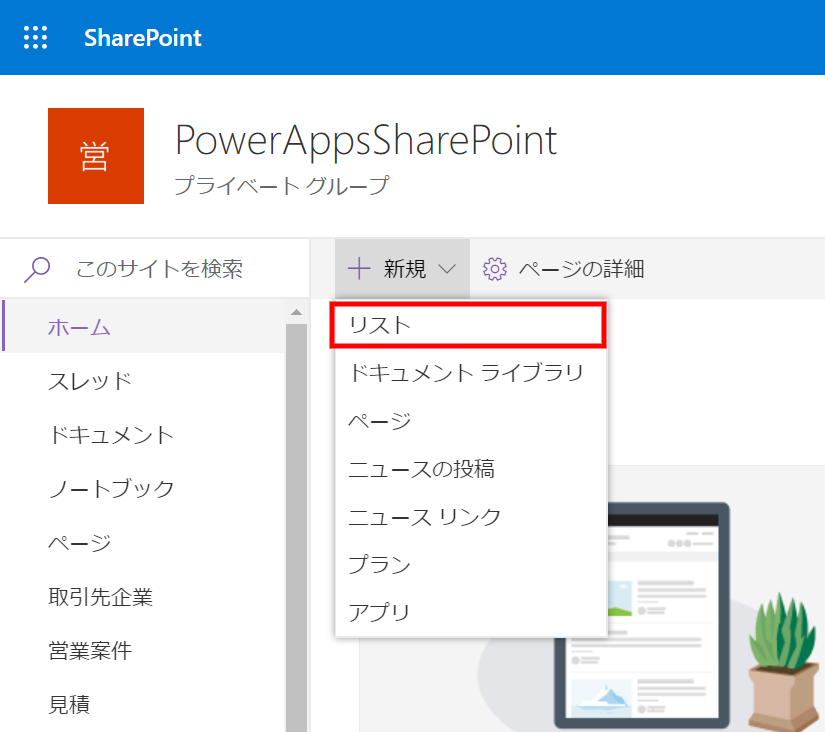
サイドメニューのホームを選択し、新規からリストを選択してリストを作成します。リストの名前はエリアとします。
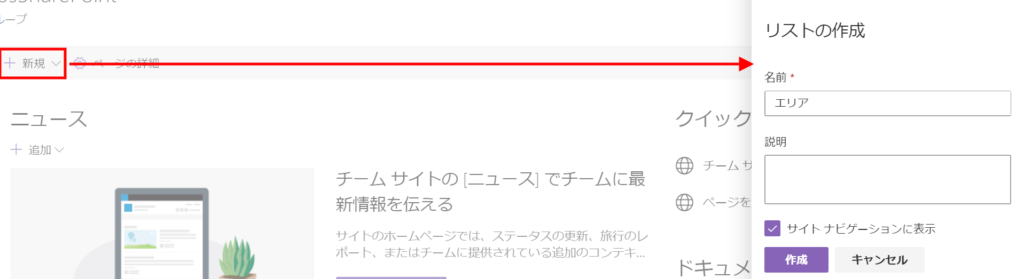
<figure class="wp-block-image size-large">![【O365ライセンス内でPowerApps開発】 Vol.4 SharePoint構築 – リストの作成](https://www.geekfujiwara.com/wp-content/uploads/2019/11/gphotos-1053-1-1024x279.png)</figure>エリアにデモデータを追加していきます。

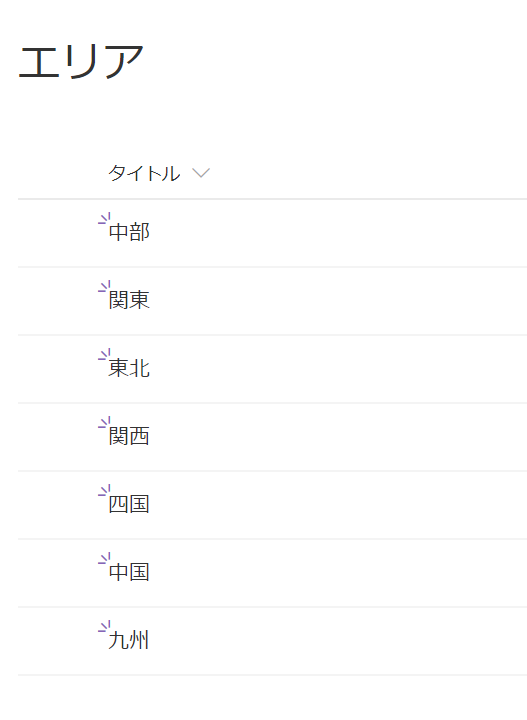
<figure class="wp-block-image size-large">![【O365ライセンス内でPowerApps開発】 Vol.4 SharePoint構築 – リストの作成](https://www.geekfujiwara.com/wp-content/uploads/2019/11/gphotos-1053-2-1024x337.png)</figure>例えば以下のようにデータ項目を登録します。

<figure class="wp-block-image size-large">![【O365ライセンス内でPowerApps開発】 Vol.4 SharePoint構築 – リストの作成](https://www.geekfujiwara.com/wp-content/uploads/2019/11/gphotos-1053-3.png)</figure>### 倉庫

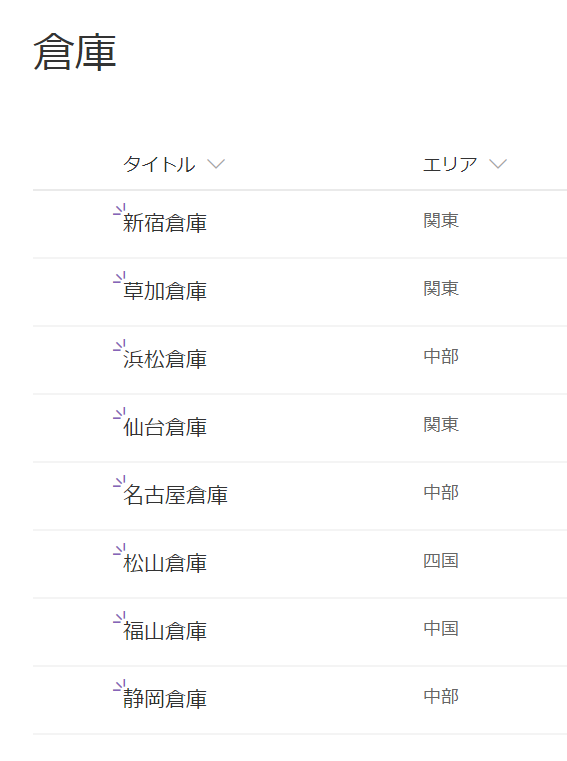
エリアの次に物の管理単位として小さい、倉庫を作成します。以降はエリアと同様の手順でリストを作成していきます。データ内容は例えば以下のように登録します。
<figure class="wp-block-image size-large">![【O365ライセンス内でPowerApps開発】 Vol.4 SharePoint構築 – リストの作成](https://www.geekfujiwara.com/wp-content/uploads/2019/11/gphotos-1053-4.png)</figure>### 通路

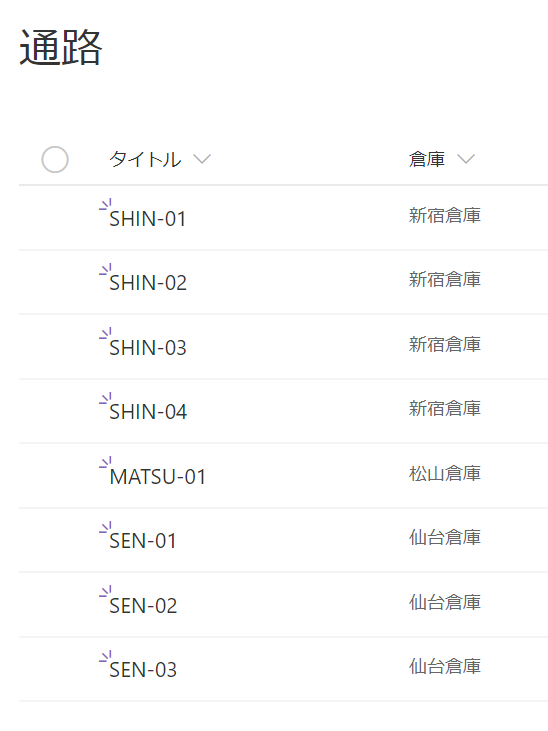
こちらもリストをエリアの時のように作成して、以下のようにデータを登録します。
<figure class="wp-block-image size-large">![【O365ライセンス内でPowerApps開発】 Vol.4 SharePoint構築 – リストの作成](https://www.geekfujiwara.com/wp-content/uploads/2019/11/gphotos-1053-5.png)</figure>### 品目

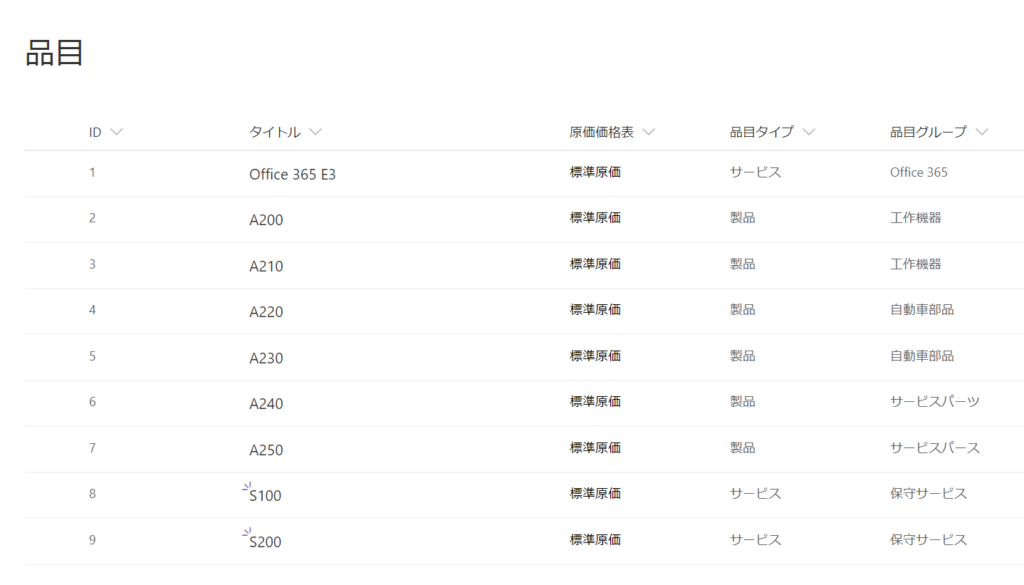
SharePointにて、品目リストを以下のような項目で作っていきます。品目タイプというところには、選択肢型でサービス、製品を設定します。
<figure class="wp-block-image size-large">![【O365ライセンス内でPowerApps開発】 Vol.4 SharePoint構築 – リストの作成](https://www.geekfujiwara.com/wp-content/uploads/2019/11/gphotos-1053-6-1024x585.png)</figure>### 品目グループ

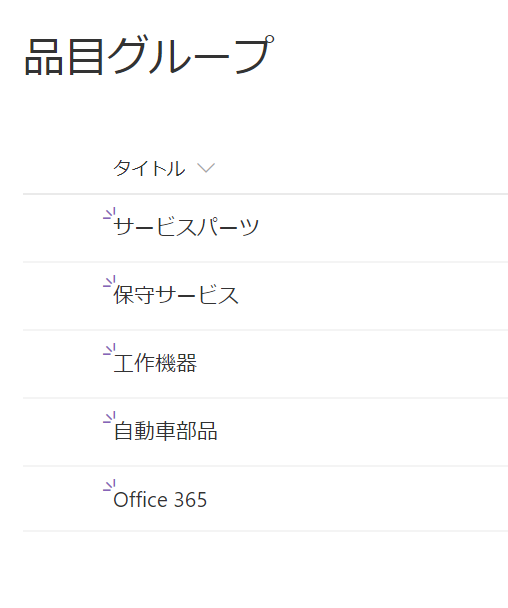
以下のように品目グループはタイトルのみで作成できます。主に分析用として後で使うような項目です。
<figure class="wp-block-image size-large">![【O365ライセンス内でPowerApps開発】 Vol.4 SharePoint構築 – リストの作成](https://www.geekfujiwara.com/wp-content/uploads/2019/11/gphotos-1053-7.png)</figure>### 取引先企業

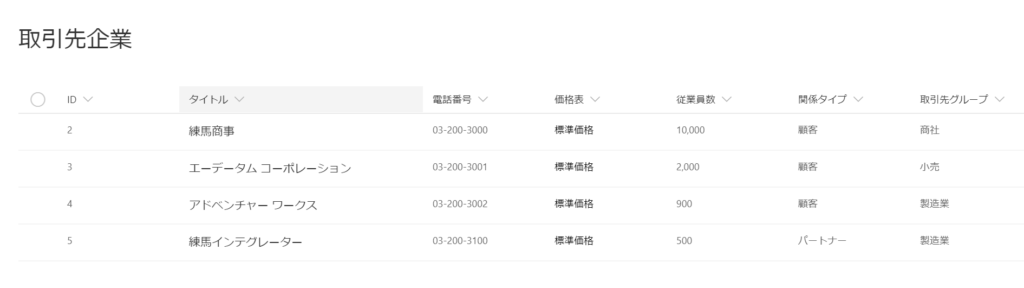
取引先企業は以下のように設定します。従業員数のみ番号型とします。
<figure class="wp-block-image size-large">![【O365ライセンス内でPowerApps開発】 Vol.4 SharePoint構築 – リストの作成](https://www.geekfujiwara.com/wp-content/uploads/2019/11/gphotos-1053-8-1024x288.png)</figure>### 取引先グループ

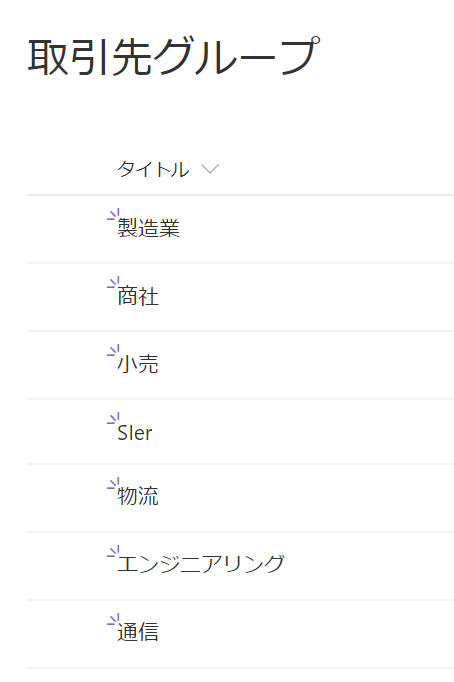
取引先グループはシンプルに以下のように設定します。

<figure class="wp-block-image size-large">![【O365ライセンス内でPowerApps開発】 Vol.4 SharePoint構築 – リストの作成](https://www.geekfujiwara.com/wp-content/uploads/2019/11/gphotos-1053-9.png)</figure>### 価格表

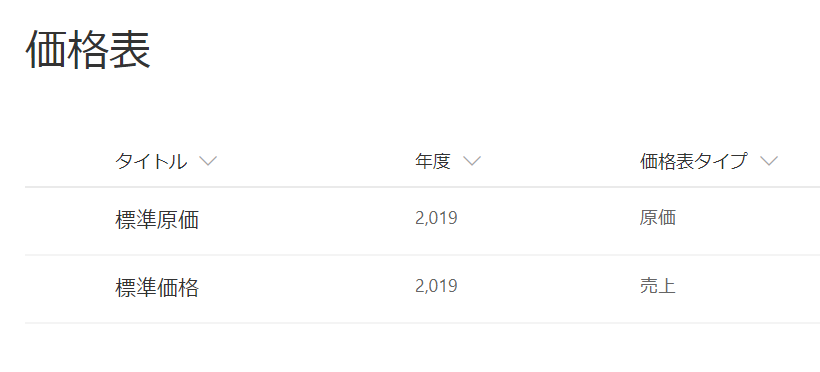
価格表は以下のような項目を登録します。

<figure class="wp-block-image size-large">![【O365ライセンス内でPowerApps開発】 Vol.4 SharePoint構築 – リストの作成](https://www.geekfujiwara.com/wp-content/uploads/2019/11/gphotos-1053-10.png)</figure>### 価格表明細行

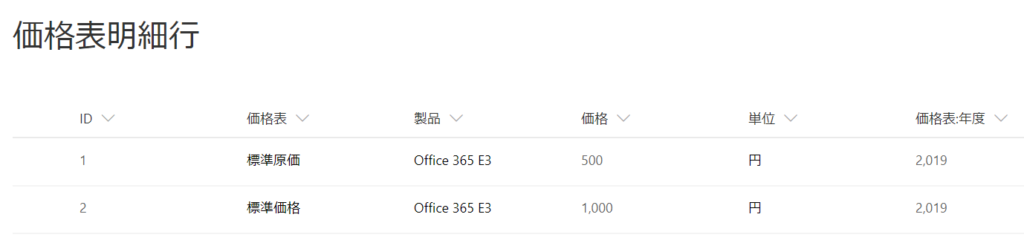
価格表明細行は以下のような項目を登録します。

<figure class="wp-block-image size-large">![【O365ライセンス内でPowerApps開発】 Vol.4 SharePoint構築 – リストの作成](https://www.geekfujiwara.com/wp-content/uploads/2019/11/gphotos-1053-11-1024x249.png)</figure>### 会計期

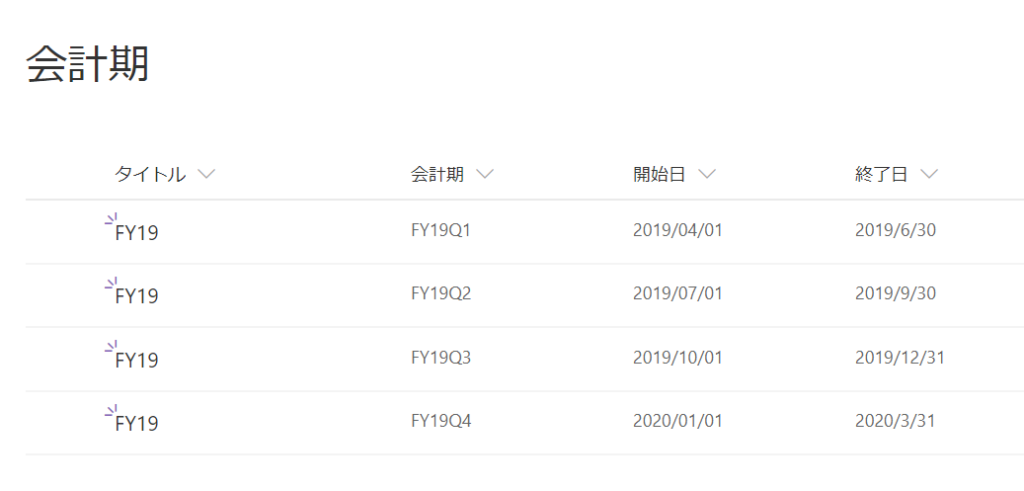
会計期は以下のような項目を登録します。開始日・終了日は日付型を設定します。
<figure class="wp-block-image size-large">![【O365ライセンス内でPowerApps開発】 Vol.4 SharePoint構築 – リストの作成](https://www.geekfujiwara.com/wp-content/uploads/2019/11/gphotos-1053-12-1024x491.png)</figure>### チーム

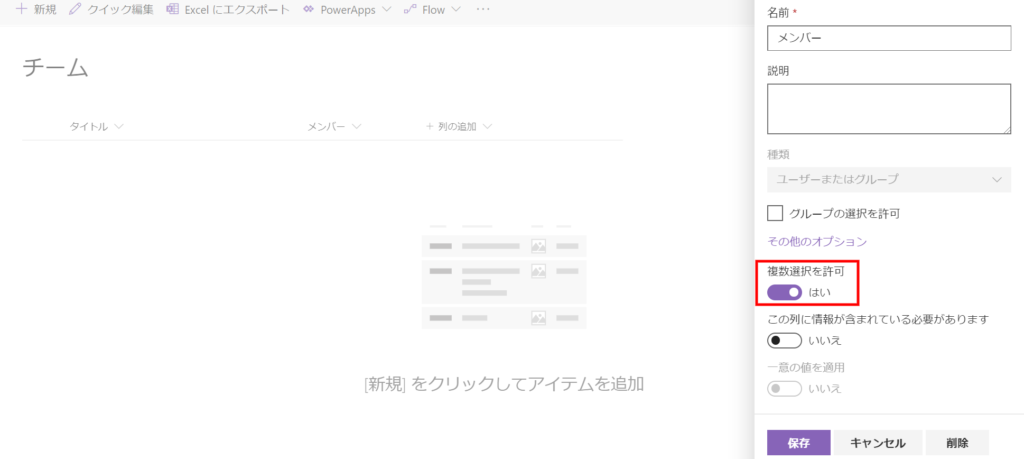
チームはOffce 365のメンバーを参照するようにするためには、以下のように個人型を選択し、複数選択を許可を「はい」とすることで複数のユーザを１カラムに参照することができるようになります。

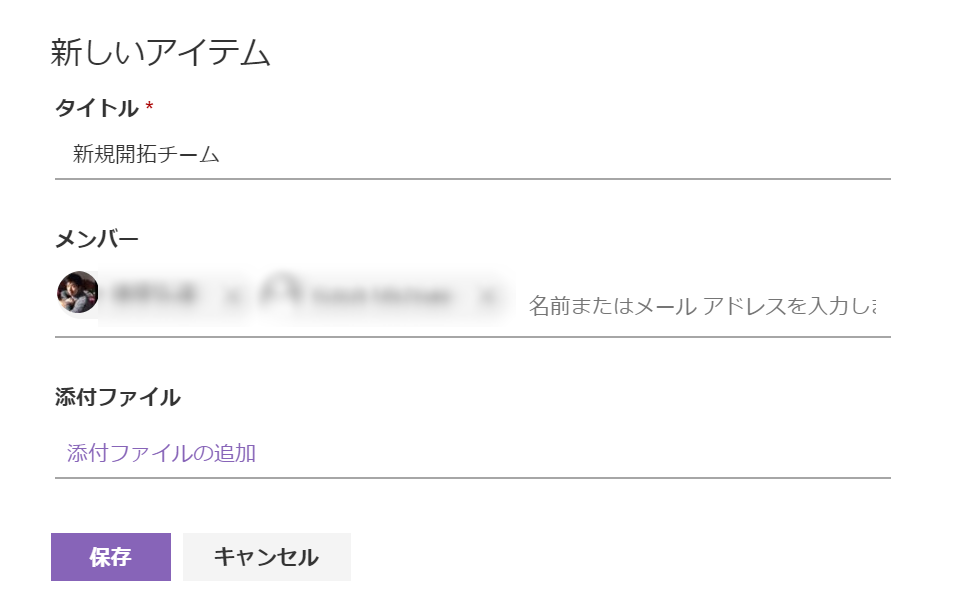
<figure class="wp-block-image size-large">![【O365ライセンス内でPowerApps開発】 Vol.4 SharePoint構築 – リストの作成](https://www.geekfujiwara.com/wp-content/uploads/2019/11/gphotos-1053-13-1024x459.png)</figure>以下のようにチームに複数のユーザを登録できるようになります。

<figure class="wp-block-image size-large">![【O365ライセンス内でPowerApps開発】 Vol.4 SharePoint構築 – リストの作成](https://www.geekfujiwara.com/wp-content/uploads/2019/11/gphotos-1053-14.png)</figure>## 機能エンティティ

上記まででマスターデータは一式そろいました。以降では機能エンティティとして、リストを作成していきます。

### 棚卸

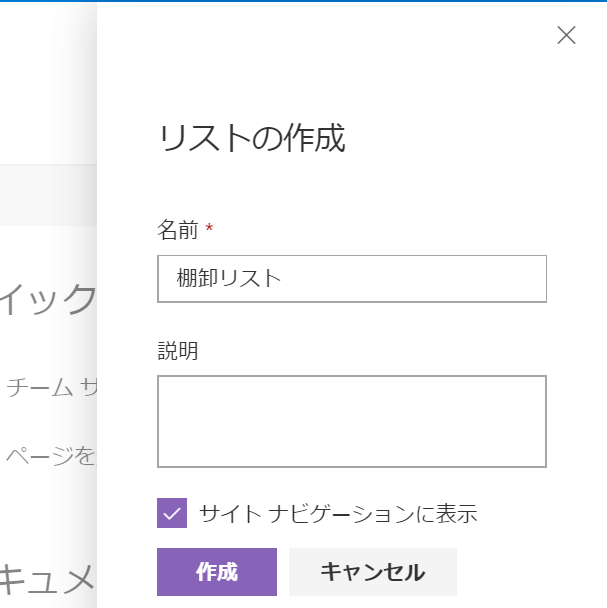
前回作成したSharePointのグループに追加で棚卸のリストを作成していきます。
<figure class="wp-block-image size-large">![【O365ライセンス内でPowerApps開発】 Vol.4 SharePoint構築 – リストの作成](https://www.geekfujiwara.com/wp-content/uploads/2019/11/gphotos-1053-15.png)</figure>今回は棚卸リストという名前にします。

<figure class="wp-block-image size-large">![【O365ライセンス内でPowerApps開発】 Vol.4 SharePoint構築 – リストの作成](https://www.geekfujiwara.com/wp-content/uploads/2019/11/gphotos-1053-16.png)</figure>この棚卸リストの中に、以下のように列を作成します。

| ID | 製品ID | 製品 | 倉庫 | 通路 | バーコード | ステータス | 論理数 | 実棚数 | 担当 |
|---|---|---|---|---|---|---|---|---|---|
| デフォルトのIDを使用 | 1行テキスト型 | 1行テキスト型 | 1行テキスト型 | 1行テキスト型 | タイトルを表示名変更 | 選択肢型。以下の選択肢とする。 ・完了  ・棚卸中  ・未割当  ・対象外 | 番号型 | 番号型 | 個人型 |

列が作成されると以下のようになります。

<figure class="wp-block-image size-large">![【O365ライセンス内でPowerApps開発】 Vol.4 SharePoint構築 – リストの作成](https://www.geekfujiwara.com/wp-content/uploads/2019/11/gphotos-1053-17-1024x138.png)</figure>ここまででSharePointでのスキーマの作成は終了です。

#### 棚卸リストへのデモデータの作成

ここでデモデータを以下のように１つ入れておきましょう。

| ID | 製品ID | 製品 | 倉庫 | 通路 | バーコード | ステータス | 論理数 | 実棚数 | 担当 |
|---|---|---|---|---|---|---|---|---|---|
| \[自動採番\] | A200 | A200製品 | 練馬工場 | L通路 | 9127809817368 | 棚卸中 | 30 | 0 | \[ユーザをLookup\] |

\[\]はシステムで自動採番したり、Office のユーザリストから選択してください。

### 営業支援

営業支援アプリ用にもリストを作っていきます。

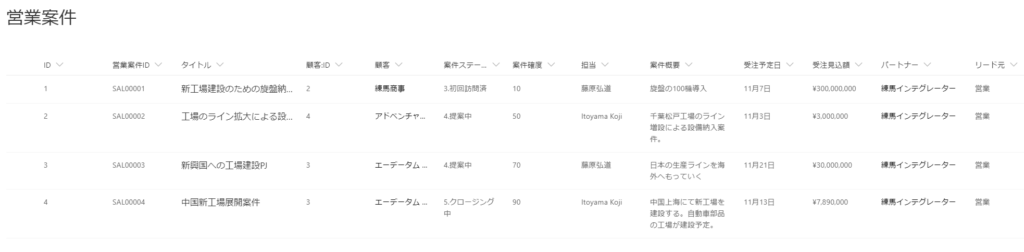
#### 営業案件

以下のように営業案件のリストを作成します。
<figure class="wp-block-image size-large">![【O365ライセンス内でPowerApps開発】 Vol.4 SharePoint構築 – リストの作成](https://www.geekfujiwara.com/wp-content/uploads/2019/11/gphotos-1053-18-1024x252.png)</figure>#### 活動

以下のように活動リストを作成します。

<figure class="wp-block-image size-large">![【O365ライセンス内でPowerApps開発】 Vol.4 SharePoint構築 – リストの作成](https://www.geekfujiwara.com/wp-content/uploads/2019/11/gphotos-1053-19-1024x159.png)</figure>今回は以上です。

次からPowerAppsのアプリ作成を行っていきます。